Veelgestelde Vragen
🔍
AVG
4 vragenBeveiliging en privacy I: volgens welke principes werken jullie?
Wij nemen privacy, beveiliging en de Algemene Verordening Gegevensbescherming zeer serieus. Geïnspireerd door de Autoriteit Persoonsgegevens werken wij volgens de volgende principes.
I. BEWUSTZIJN
Wij zetten specifiek bepaalde en omschreven informatie uit het ene software pakket door naar het andere software pakket. We zijn daarmee officieel bewerker / verwerker voor de merchant en voor onze eigen klant facturatie informatie verantwoordelijke. Het doet er eigenlijk voor ons niet veel toe omdat we de meeste informatie 'blind' en veilig doorzetten, zeer weinig informatie (tijdelijk) bewaren en zowel naar de zakelijke klant als de software leveranciers transparant zijn in hoe we dit doen. Dat laatste doen we door het op te nemen bij nieuwe aanmeldingen, renewal emails en contracten en/of communicatie met de software leveranciers.
II. DATA LEKKEN
Indien onverhoopt een datalek plaats zou vinden dat kwalificeert om bij de Autoriteit Persoonsgegevens gemeld te worden zullen wij dat uiteraard doen. Wij informeren de klant zoals beschreven in de verwerkersovereenkomst en zullen (waar mogelijk en relevant) specifiek betrokken software leveranciers informeren voor wiens oplossing een dergelijk lek heeft plaats gevonden.
III. BEWAREN GEGEVENS
Bestellingen komen binnen op ons platform en worden doorgestuurd naar het gewenste boekhoud-systeem. Het overgrote deel van de gegevens die bij ons binnen komen slaan we niet op, maar sommige wel. Het primaire doel van de opgeslagen informatie is om (i) binnen het boekhoudpakket op dezelfde debiteur te kunnen boeken, (ii) support te kunnen leveren en (iii) onze klanten te kunnen factureren. Daarnaast wordt anoniem informatie bijgehouden mbt omzet en btw. Klik hier voor details welke data wij hoelang opslaan.
Wij behouden ons het recht voor deze pagina te wijzigen en adviseren je deze pagina regelmatig te bekijken zodat je altijd op de hoogte bent van de laatste wijzigingen.
Beveiliging en privacy II: welke gegevens slaan jullie op en hoe lang?
Ons bedrijfsdoel is het doorzetten van verkopen naar de boekhouding. Wij zetten derhalve verkoop informatie, inclusief debiteur-, artikel-, en prijsinformatie door. Alle communicatie tussen webwinkel-, kassa- en boekhoudsystemen en ons platform is altijd encrypted door het gebruik van SSL certificaten. Uit principe slaan we zo weinig mogelijk data op. Specifiek slaan we de volgende gegevens op:
Credentials: Voor het ophalen van informatie uit webwinkels en het doorsturen van de gegevens naar het boekhoudsysteem hebben we credentials nodig voor het leggen van de koppelingen. Bij voorkeur werken we hier met API sleutels of OAuth. Deze credentials worden opgeslagen tijdens de contract-duur. Twee maanden na het beeindigen van de contractduur worden deze credentials verwijderd.
Verkoopinformatie: Om te voorkomen dat bestellingen dubbel worden doorgegeven aan het boek-houdsysteem slaan we van iedere verkoop een identificatie sleutel op, het bedrag excl BTW en het bedrag incl BTW.
Klantinformatie: Hier maken we een onderscheid tussen de gegevens van onze klanten en de klanten van onze klanten. Deze laatste groep noemen we debiteuren. Voor het synchroniseren van debiteuren tussen de webwinkel / kassa en het boekhoudsysteem slaan we van iedere debiteur een klant identificatienr op en het emailadres. Bij deze gegevens staat geen koopinformatie. We slaan dus niet op wat de debiteur wanneer in de kassa of webwinkel gekocht heeft.
Voor onze eigen klanten slaan we NAW gegevens op, incl het IBAN- en BTWnummer, en de factuurhistorie en houden we bij welke abonnementen en diensten van webwinkelfacturen zijn afgenomen. We bewaren factuurinformatie minimaal de wettelijke termijn die de belastingdienst oplegt, en verwijderen deze maximaal na 3 maanden indien mogelijk.
Logfiles: Voor alle acties op ons platform worden logfiles bijgehouden. We gebruiken de loginformatie voor troubleshooting. Loginformatie wordt na 1 maand automatisch verwijderd.
Foutmeldingen: Voor bestellingen die niet kunnen worden doorgezet bewaren wij specifieke foutmeldingen. Na een periode van twee maanden worden alle elementen die specifiek zijn voor een eind-debiteur (zoals bijvoorbeeld een ongeldig eind-debiteur emailadres) verwijderd uit de foutmelding.
Website/cookies: Op onze website maken we gebruik van Matomo (Piwik) als vervanger van Google Analytics. Matomo waarborgt de privacy van website-bezoekers beter. We hebben Matomo zo ingesteld dat alleen de eerste 3 cijfers van het IP adres worden opgeslagen en onze rapporten na 180 dagen verwijderd worden. Bezoekers met de 'do not track' instelling worden niet geteld.
Privacy van klanten is dus by design optimaal en formeel benoemd in de algemene voorwaarden en verwerkersovereenkomst.
Tot slot
- Op de koppeling is een dashboard beschikbaar. De inloggegevens zijn een combinatie van een emailadres, een sleutel (32 characters) en een sterk wachtwoord dat moet voldoen aan de volgende eisen: minimaal lengte 10 en bestaan uit minstens: 1 hoofdletter, 1 kleine letter, 1 cijfer en 1 speciale letter, zoals !, ?, @, $, ^, &, *, - of %.
- Voor het leveren van support gebruiken wij twee geweldige tools: zendesk en slack. Deze partijen hebben hun privacy geregeld en beschreven op 'lees meer over privacy slack' en 'lees meer over privacy zendesk'. Het archief van zendesk is essentieel voor het leveren van goede support en gaat jaren terug. Wij proberen zo weinig mogelijk gevoelige data te sturen en raden klanten aan hetzelfde te doen. Als je ooit een wachtwoord stuurt dient dit, indien en zodra mogelijk, gewijzigd te worden. Vertrouwelijke informatie dient gestuurd te worden naar een apart emailadres waarvan wij de data direct verwijderen.
- Voor sommige systemen die via onze API koppelen (ipv dat wij de data ophalen) bewaren we soms tijdelijk data om deze te kunnen doorzetten. Daarna wordt uiteraard de merchant data verwijderd. Zie hier meer voor details.
- Mocht je vragen hebben of een beveiligings zorg willen melden, kan dat via deze link.
5. Wij behouden ons het recht voor deze pagina te wijzigen en adviseren je deze pagina regelmatig te bekijken zodat je altijd op de hoogte bent van de laatste wijzigingen.
Beveiliging & Privacy III : waar kan ik vertrouwelijke informatie naar toe sturen?
Soms is het nodig dat je sleutels en/of inloggegevens naar ons toe stuurt. Wij adviseren altijd:
- Vertrouwelijke informatie te mailen naar een apart emailadres: avg@webwinkelfacturen.nl Emails op dit adres worden direct na gebruik verwijderd zonder back-up.
- waar mogelijk wachtwoorden na de geboden hulp te wijzigen.
Hebben jullie een verwerkers-overeenkomst?
Uiteraard en hij staat hier. De verwerkersovereenkomst is volledig gebaseerd (net als onze algemene voorwaarden) op de voorwaarden van branchevereniging Nederland ICT.
Wij adviseren klanten om eerst de volgende drie vragen te bekijken, omdat daar in duidelijke taal de essentie van onze beveiliging & privacy is uitgelegd die onderliggend is aan onze verwerkersovereenkomst.
- Beveiliging en privacy I: volgens welke principes werken jullie?
- Beveiliging en privacy II: welke gegevens slaan jullie op en hoe lang?
- Beveiliging & Privacy III : waar kan ik vertrouwelijke informatie naar toe sturen?
Alle klanten wordt gevraagd naast de algemene voorwaarden de verwerkersovereenkomst digitaal te accepteren. Op het klanten-dashboard van de koppeling zal de status van het tekenen van de verwerkersovereenkomst getoond worden.
Boekhoudkundig
5 vragenHoe werkt de BTW voor webwinkels?
Ons advies is dit aan je accountant te vragen. Het hangt namelijk af
- wat je levert (goederen of digitale diensten),
- aan wie je levert (ondernemers of particulieren),
- waar je levert (lokaal, binnen de EU of buiten de EU (UK, of elders).
Wij zien dat de meeste Nederlandse webwinkels goederen leveren in NL en Europa aan zowel zakelijke als particuliere klanten en daarbij voor de afstandsverkoop onder de drempelwaarden per land blijven. Zij regelen de btw in hun webwinkel dan als volgt in:
- 21% BTW op verkoop binnen NL en aan alle particulieren binnen de EU. Een kleine groep webwinkeliers levert ook BTW laag producten waarvoor ze in de webwinkel het BTW laag tarief van NL (2018: 6%, vanaf 2019: 9%) inrichten.
- 0% BTW (ICL/ICP) voor zakelijke klanten binnen de EU
- 0% BTW buiten EU, met speciale aandacht voor brexit
- Daarnaast stellen ze in dat er BTW op de verzend- en betaalkosten gerekend wordt:
- Op verzendkosten die je bij een klant in rekening brengt reken je volgens de belastingdienst het btw tarief dat hoort bij de producten in de bestelling. Dus als je winkelmandje alleen btw_laag producten heeft mag je voor de verzendkosten ook btw_laag rekenen. Bij een gemengd mandje mag je of prorata btw rekenen op de verzendkosten of gewoon het btw_hoog tarief.
- Op betaalkosten die je bij een klant in rekening brengt reken je volgens de belastingdienst het btw_hoog tarief.
Afstandsverkopen. Indien webwinkeliers producten aan particulieren in andere Europese landen (vb België) gaan leveren moeten ze de 'lokaal verplichte btw' in de webwinkel apart inrichten zodra ze boven een drempel komen. Let op: per 1 juli 2021 zijn de btw regels voor webwinkeliers veranderd. Klik hier voor de uitleg-fyler van de belastingdienst. Voor de verkoop zijn er 2 grote wijzigingen:
- Als je via een platform (zoals bol.com of amazon) een dropshipping bestelling >150 Euro van buiten de EU verkoopt dient het platform de btw af te dragen. Als webwinkelier dien je hier, bij de registratie in je boekhouding, rekening mee te houden.
- Verkoop aan particulieren binnen de EU. Als je in een jaar in totaal meer dan 10.000 Euro omzet hebt aan particulieren binnen de EU (buiten je thuisland) dien je
- lokale btw-tarieven te rekenen van het land waar je aan verscheept (zie tabel hieronder)
- lokaal in het land waar je aan verscheept aangifte te doen. De belastingdienst heeft een uitbreiding van de MOSS (mini OSS) zdd je via de OSS de afhandeling in ieder van die landen eenvoudiger centraal kunt doen.
Voor het goed administreren van je afstandsverkopen per 1 jul 2021 moet je 3 zaken regelen:
- Koppelvlak van de koppeling. Stel op het dashboard van je koppeling de juiste mapping in tussen btwcode per land op de gewenste grootboekrekening.
- Boekhoudsoftware. Voor sommige boekhoudsoftware moet je in je boekhoudpakket aparte btwcodes aanmaken en per land moet je besluiten een aparte grootboekrekening aan te maken.
- Webwinkelsoftware. Uiteraard dien je in je webwinkelsoftware de nieuwe btw regels in te stellen voor de afstandsverkopen.
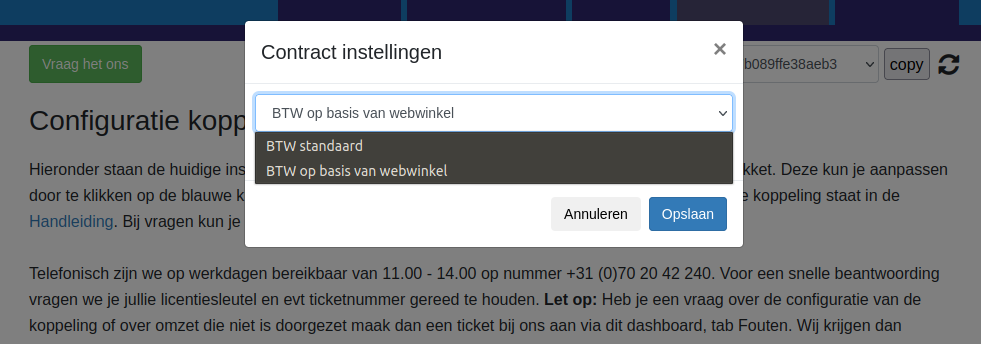
I. Op het koppelvlak van de koppeling kun je eenvoudig instellen op welke btwcode/grootboekrekening in het boekhoudpakket je de particulieren-omzet van een EU-land wilt boeken. Let op: dit werkt alleen als je in je webwinkelsoftware de btw goed hebt ingericht! Voor alle webwinkelsystemen bieden we een optie aan waarbij je op het koppelvlak (dashboard>>configuratie) de mapping van de BTW per EU land kunt instellen op een gewenste grootboekrekening. Voor de meeste webwinkels is dat de enige optie. Voor WooCommerce, Shopify en Lightspeed eCom bieden we daarnaast de optie dat de koppeling jouw BTW tarieven uit de webwinkel ophaalt - zdd je ze makkelijker kunt afbeelden op de gewenste grootboekrekeningen Je kunt dit 'ophalen' aanzetten via de contract-instellingen op het dashboard van je koppeling, bij het tabje >>configuratie>>contract instellingen.
- Als je gebruik wilt maken van de nieuwe BTW instellingen dien je eerst je bestaande BTW instellingen te verwijderen. Dit doe je via de grijze knop 'Verwijder BTW instellingen'. Indien nodig kun je een printscreen maken van je huidige instellingen zodat je bij het opnieuw inrichten weet hoe het was ingericht. Let op: Wij hebben geen backup van eerder ingestelde BTW tarieven.
- Je kunt via tab Configuratie van het dashboard dus per BTW percentage van de verkoop instellen op welke grootboekrekening je wilt boeken. Neem Duitsland. Standaard staat bij het dashboard het BTW percentage op 21%, maar dien je het lokale BTW percentage van Duitsland te hanteren - bijvoorbeeld 19% - dan kun je dit gemakkelijk aanpassen zdd je 19% btw bestellingen uit je webwinkel toch doorkunnen naar de gekozen grootboekrekening.
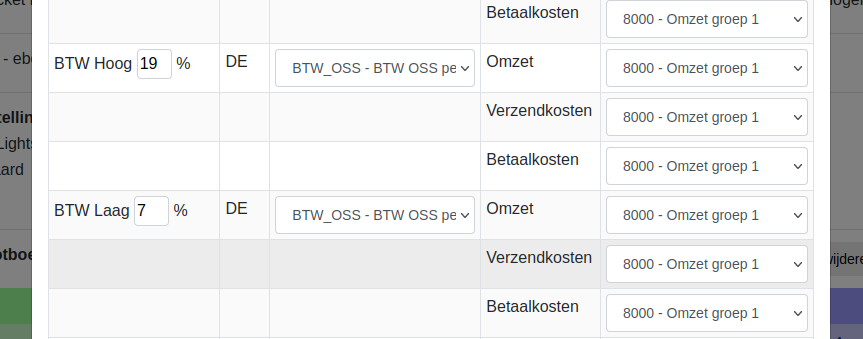
- Wij adviseren dus iedere webwinkelier om de BTW instellingen (mapping) via tab Configuratie van het dashboard https://uwkoppeling.webwinkelfacturen.nl te controleren en per land grootboekrekeningen in te richten zodat de BTW gesplitst kan worden.
- Bij de bol.com koppeling blijft het mogelijk om de omzet voor NL en BE op gescheiden grootboekrekeningen te boeken, mits het boekhoudpakket dit toe laat.
II. Boekhoudsoftware. Wij adviseren je grootboekrekeningen aan te maken per land waarop je apart wilt boeken en om contact op te nemen met je boekhoudsysteem hoe je de BTW en grootboekrekeningen moet inrichten. Wij zien dat verschillende boekhoudsystemen hier anders mee omgaan. Een overzicht dat nog niet volledig is:
- Asperion - Binnen Asperion kun je je eigen BTW codes en grootboekrekeningen maken. Neem contact op met Asperion hoe je dit het beste aan kunt passen binnen Asperion.
- Billit - Voor Billit zal de koppeling het BTW percentage van de verkoop rechtstreeks doorgeven. Er zal dus geen wijziging in de koppeling zijn, maar mogelijk zijn er wel wijzigingen nodig binnen Billit zelf. Je kunt het beste contact met hen hierover opnemen.
- e-Boekhouden -> Er komt een OSS boeking waarbij de BTW aparte gespecificeerd wordt. Op het koppelvlak gebruik je de BTW code BTW OSS en vervolgens verschijnt in e-Boekhouden de factuur of mutatie met uitgesplitste BTW. Zie hier de uitleg van e-Boekhouden.
- Exact Online -> Zorg dat er BTW codes en grootboekrekeningen zijn voor de verschillende EU landen. Neem contact op met Exact Online voor verdere instructies aangaande de BTW aangiftes.
- Factuursturen - Voor Factuursturen zal de koppeling het BTW percentage van de verkoop rechtstreeks doorgeven. Er zal dus geen wijziging in de koppeling zijn, maar mogelijk zijn er wel wijzigingen nodig binnen Factuursturen zelf. Je kunt het beste contact met hen hierover opnemen.
- Informer - Binnen Informer kun je je eigen BTW codes en grootboekrekeningen maken. Informer geeft via deze url extra informatie over de wijziging in de BTW regelgeving per 1 juli 2021.
- Jortt - Jortt legt in deze FAQ uit hoe zij met de OSS regelgeving omgaan.
- Minox -> Zorg dat er BTW codes en grootboekrekeningen zijn voor de verschillende EU landen. Neem contact op met Minox voor verdere instructies aangaande de BTW aangiftes.
- Moneybird -> Zorg dat er BTW codes en grootboekrekeningen zijn voor de verschillende EU landen. Kijk hier of neem contact op met Moneybird voor verdere instructies aangaande de BTW aangiftes.
- MUIS -> Muis heeft hier beschreven wat en hoe instellingen aangepast dienen te worden. Wij analyseren nog of er voor de koppeling iets extra moet worden aangepast.
- Reeleezee -> Helaas is bij de koppelingen met Reeleezee geen OSS mogelijk. Zie hier voor meer uitleg.
- Rompslomp - Zorg dat er BTW codes en grootboekrekeningen zijn voor de verschillende EU landen. Rompslomp heeft de werkwijze uitgelegd in hun artikel BTW Buitenland.
- Silvasoft - Silvasoft heeft deze uitleg beschikbaar gesteld voor de BTW instellingen vanaf 1 juli. Deze uitleg-per-land geeft aan hoe de omzet per land bepaald kan worden.
- SnelStart - SnelStart heeft zelf deze uitleg gemaild naar al haar klanten.
- Zet je verkopen door naar SnelStart bestellingen dan hoef je niets extra's te doen. De BTW registratie loopt dan via de artikelomzetgroepen.
- Zet je verkopen door naar SnelStart financiele boekingen dan dien je in SnelStart aan te geven dat je gebruik wilt maken van de OSS optie. Daarnaast dien je op je dashboard https://uwkoppeling.webwinkelfacturen.nl, tab Configuratie, de juiste grootboekrekeningen te selecteren, zie deze faq voor meer informatie. De koppeling zal de financiele boeking maken afhankelijk van deze keuze. Wijzig dit dus tijdig zodat de financiele boekingen correct worden aangemaakt en controleer dit met je accountant.
- Twinfield -> Zorg dat er BTW codes en grootboekrekeningen zijn voor de verschillende EU landen. Kijk hier of neem contact op met Twinfield voor verdere instructies aangaande de BTW aangiftes.
- Visma -> Zorg dat er BTW codes en grootboekrekeningen zijn voor de verschillende EU landen. Visma heeft een uitgebreide uitleg hoe je dit in je eAccounting administratie kunt aanpassen.
- WeFact -> Zorg dat er verschillende grootboekrekeningen zijn voor de verschillende EU landen. Neem contact op met WeFact voor verdere instructies aangaande de BTW aangiftes.
- Yuki -> Neem contact op met Yuki, Belgische en Nederlandse BTW zal op verschillende manieren geboekt worden. Yuki heeft oa deze informatie beschikbaar gemaakt.
III. Webwinkelsoftware. Wij verwachten dat er per webwinkelsoftware vragen zijn hoe de nieuwe btw regels het best ingesteld kan worden in de webwinkel. Hieronder volgt een lijst met een korte uitleg/link per webwinkelsysteem. We updaten onderstaande informatie zodra we van partners aanvullende informatie ontvangen.
- In de webwinkelsoftware van WooCommerce kun je eenvoudig per land de BTW inrichten. In deze blog staat specifiek beschreven hoe dat gaat voor WooCommerce. De actieve landen zijn zichtbaar op het dashboard van je koppeling en voor ieder actief land kun je eenvoudig de btw/grootboekmapping instellen.
- In de webwinkelsoftware van Shopify kun je per land de BTW inrichten. In deze blog staat meer informatie. De actieve landen zijn zichtbaar op het dashboard van je koppeling en voor ieder actief land kun je eenvoudig de btw/grootboekmapping instellen.
- Bij Lightspeed Ecom zijn overrides mogelijk per land. Hier staat beschreven hoe je dat in Lightspeed instelt. De actieve landen zijn zichtbaar op het dashboard van je koppeling en voor ieder actief land kun je eenvoudig de btw/grootboekmapping instellen.
- Voor mijnwebwinkel kun je hier meer informatie vinden. Of kijken op de community.
- Voor jouwweb kun je hier meer informatie vinden.
- Voor ccvshop kun je hier meer informatie vinden.
- Voor OpenCart, Prestashop, Magento en Amazon kun je op de gebruikelijke manier per land een btwcode aanmaken.
- Bij bol.com verandert er weinig. Je kunt apart boeken voor de landen Nederland en België. Het is per 1 juli 2021 niet mogelijk om goederen van buiten de EU te leveren, dus er is geen sprake van btw inhouding door bol.com.
Controleer nauwkeurig en bij voorkeur met je accountant of de boekingen correct in het boekhoudsysteem terecht komen. Hoe eerder problemen worden gemeld hoe sneller ze opgelost kunnen worden. Oplossen met terugwerkende kracht kan helaas niet via de koppeling.
Tot slot, de beloofde tabel met lokale btw-tarieven per land

Ondersteunen de koppelingen de nieuwe OSS regels per 1 jul 2021?
Ja, waar mogelijk ondersteuenen alle koppelingen de nieuwe BTW regels per 1 jul 2021. Eea hangt wel af van je webwinkel instellingen en boekhoudsoftware mogelijkheden. Kijk in jouw specifieke handleiding of en hoe mogelijk gemaakt wordt de mapping per land te maken naar de oss btw-code en grootboekrekening. Zie hier voor meer algemene informatie.
Kan de koppeling doorboeken op tussenrekeningen en afletteren?
Het simpele antwoord is 'ja'. Maar de situatie is complex. In deze FAQ proberen we een en ander zo goed mogelijk uit te leggen. Allereerst: er zijn twee manieren om je betalingen in je boekhoudpakket (door) te boeken: methodedoorboeken op tussenrekeningen of methodepspbetalingen.nl. Bij de tweede methode koppel je apart je PSP (Payment Service Provider) account aan je boekhoudsoftware. Welke methode het beste is hangt af van jouw specifieke situatie.
- Je bent al klant voor een webwinkel koppeling:
- Je gebruikt Lightspeed Ecom, Shopify of Bol.com. In dit geval is de methode doorboeken op tussenrekeningen de enige oplossing omdat deze partijen zelf de betalingen afhandelen.
- Je gebruikt een ander webwinkel systeem. In dat geval kun je beide methoden gebruiken, maar is de methode pspbetalingen.nl de beste oplossing. Bijvoorbeeld omdat retour-betalingen ook geboekt worden. Gebruik je een PSP die wij nog niet ondersteunen, neem dan contact met ons op.
- Je gebruikt Lightspeed Ecom, Shopify of Bol.com. In dit geval is de methode doorboeken op tussenrekeningen de enige oplossing omdat deze partijen zelf de betalingen afhandelen.
- Je bent geen klant voor een webwinkel-koppeling en wilt eigenlijk alleen je Payment Service Provider account koppelen. Bijvoorbeeld omdat je betaallinkjes of QR codes uitstuurt. In dat geval kun je alleen de betalingen doorzetten via de methode pspbetalingen.nl. De bijbehorende verkoop boek je zelf in het boekhoudsysteem.
In onderstaand overzicht zie je het verschil tussen de twee methoden. In de rest van deze FAQ wordt, na het voordeel, in detail uitgelegd wat de verschillende transacties zijn.
WAAROM BETALINGEN (DOOR)BOEKEN? Voor de kassa-koppelingen wordt niet alleen de omzet maar worden ook de (verwachte) ontvangsten doorgezet naar het boekhoudsysteem. De omzet verschijnt Credit op de Winst en Verliesrekening, de (verwachte) ontvangsten verschijnen Debet op de Balansrekening. Bij veel webwinkeliers is deze optie ook zeer gewenst. Immers, als de omzet in de boekhouding staat dan zal deze nog afgeletterd moeten worden tegen de ontvangsten. Het uitzoeken van welke omzet bij welke betaling hoort is soms lastig te bepalen.
We noemen dit het doorboeken van betalingen en dit ziet er op journaal-niveau als volgt uit. De webwinkelkoppeling heeft de omzet en BTW geboekt via Transactie 1:

De koppeling kan nu ook een tweede transactie maken voor het boeken van de betaling:

Dit is handig omdat de
- de individuele verkopen nu individueel afgeletterd zijn tov de individuele betalingen.
- op de ingestelde tussenrekening zie je dus (per betaalmethode) hoeveel geld je van je PSP zult ontvangen. Je mag daarbij voor alle betaalmethoden dezelfde tussenrekening kiezen.
Het echte geld komt periodiek van de PSP via de banken-koppelingen in de boekhouding. Als het geld via de banken-koppeling binnen komt maakt de ondernemer / boekhouder / boekhoud software zelf de bankmutatie transactie 3 aan. Vaak worden deze geldstromen daarbij automatisch op tussenrekeningen geboekt zoals '1999 PSP Betalingen onderweg' of rechtstreeks op 2000 Tussenrekening Ideal-betaling.

- Als je boekt op tussenrekeningen en je maar één PSP in je webwinkel gebruikt is het wellicht handiger om bij alle betaalmethoden dezelfde tussenrekening in te stellen.
KOSTEN. Payment Service Providers brengen kosten in rekening per gebruikte betaalmethode. Soms zijn er naast de transactiekosten per betaling ook nog andere PSP kosten. Zowel bij de webwinkel koppelingen met 'doorboeken op tussenrekeningen' kunnen wij niet de kosten boeken.
BESCHIKBAARHEID. Voor de boekhoudpakketen Exact, Twinfield, SnelStart, e-Boekhouden, Rompslomp en Asperion is het doorboeken op tussenrekeningen (transactie 1) en voor Exact het afletteren/matchen (transactie 2) beschikbaar. Voor Moneybird en Yuki waren er al speciale mogelijkheden mbt de betaling (facturen op betaald, respectievelijk per betaalmethode boekt Yuki op tussenrekening). Qua PSP koppelen via pspbetalingen.nl geldt dat we op dit moment PSPs koppelen met Exact, Twinfield, SnelStart, e-Boekhouden, Asperion, Rompslomp en Moneybird. Later wordt mogelijk AFAS toegevoegd en wellicht een van de pakketten Minox, Muis, Silvasoft - houdt deze link in de gaten. Heb je interesse laat het ons weten.
PRIJS. De optie 'doorboeken op tussenrekening' of het koppelen van je psp via pspbetalingen.nl wordt na 30 dagen gratis proefperiode aangeboden voor 60 Euro (ex btw) / jaar. Mocht je interesse hebben in:
- het doorboeken op tussenrekeningen in aanvulling op je bestaande webwinkelkoppeling: neem dancontactmet ons op
- je PSP betalingen te boeken: begin danhiermet je 30 dagen gratis proefperiode
LET OP: je moet je betalingen natuurlijk niet dubbel boeken. Dus één van beide volstaat: "doorboeken op tussenrekening via je bestaande webwinkelkoppeling" OF apart koppelen met pspbetaling.nl !

Geven jullie de betaaltermijn mee aan de factuur?
Indien de koppeling de entiteit factuur aanmaakt in de boekhouding kunnen we in sommige situaties de betaaltermijn meegeven. Dat verscheelt per boekhoudpakket, hieronder een overzicht.
PAS OP: DEZE FAQ IS NOG NIET VOLLEDIG

- De betaaltermijn loopt via de debiteur: Afas, Billit, Exact Online, Silvasoft, Yuki. Let op bij het aanmaken van een nieuwe debiteur gebruikt de koppeling de betaaltermijn die je zelf ingesteld hebt op het dashboard van de koppeling.
- De betaaltermijn kan meegegeven worden en dus anders zijn per factuur: e-Boekhouden, WeFact, Factuursturen, MoneyBird.
- De betaaltermijn kan niet op eenvoudige wijze meegegeven worden: Asperion, Eenvoudig factureren, Twinfield, Jortt, Reeleezee, Visma eAccounting, SnelStart, Informer, Muis, Rompslomp, Minox.

Ondersteuning voor marge- en KOR-regeling
Onze software ondersteunt situaties waarin geen BTW in rekening wordt gebracht, zoals bij:
- De Kleineondernemersregeling (KOR)
- De verkoop van margegoederen, zoals tweedehands producten
! Voor verkopen met 0% BTW binnen het eigen land hoef je geen actie te ondernemen
Onze koppelingen ondersteunen standaard verkopen met 0% BTW binnen het eigen land:
- Voor Nederlandse webwinkels: ondersteuning voor 0% BTW-verkopen binnen Nederland
- Voor Belgische webwinkels: ondersteuning voor 0% BTW-verkopen binnen België
! Verkopen met 0% BTW aan particulieren binnen Europa vraag je bij ons aan
Wil je producten verkopen met 0% BTW aan andere EU-landen? Dan kun je dit bij ons aanvragen.
Let op: bij gebruik van 0% BTW op Europese verkopen is het niet meer mogelijk om deze verkopen te boeken op aparte ICP-grootboekrekeningen. In de praktijk blijkt dit geen probleem te zijn voor onze klanten.
Hoe
32 vragenHoe wordt het aantal transacties bepaald voor de prijs van de koppeling?
Bij een jaarcontract zijn de kosten van de koppeling gebaseerd op het aantal transacties in het bronsysteem. Dit zijn bijvoorbeeld verkopen in een webwinkel, bonnen in een kassasysteem of betalingen via een PSP.
Het maakt hierbij geen verschil of een transactie daadwerkelijk wordt doorgestuurd naar het boekhoudsysteem. Alle transacties die in het bronsysteem plaatsvinden, tellen mee voor de prijsbepaling.
Voorbeelden:
- Webwinkel met b2c- en b2b-verkopen
- Een webwinkel heeft 240 b2c-verkopen en 50 b2b-verkopen. Alleen de b2b-verkopen worden doorgestuurd naar het boekhoudsysteem.
- → De prijs van de koppeling wordt bepaald op 240 + 50 = 290 transacties.
- Webwinkel met verkopen én betalingen
- Een webwinkel heeft 240 verkopen en zet daarnaast ook betalingen door.
- → De prijs van de koppeling wordt bepaald op 240 + 240 = 480 transacties.
- Kassasysteem met dagomzet
- Een kassa registreert 5.000 bonnen in 10 dagen en boekt dagomzet door, wat resulteert in 10 boekingen in het boekhoudpakket.
- → De prijs van de koppeling wordt bepaald op 5.000 transacties (bonnen).
Waarom telt het aantal transacties in het bronsysteem?
Het werk dat de koppeling uitvoert, is afhankelijk van het aantal transacties dat wordt verwerkt in het bronsysteem (zoals de webwinkel, kassa of PSP), en niet van het aantal boekingen dat uiteindelijk in het boekhoudsysteem terechtkomt.
Hoe kan ik jullie bellen?
Wij bieden telefonische support op werkdagen tussen 11.00 en 14.00 uur via 070 – 2042 240.
Wil je liever dat wij je terugbellen? Stuur dan een e-mail naar webcare@webwinkelfacturen.nl met het verzoek om contact op te nemen. Vermeld daarbij altijd je licentiesleutel en een korte omschrijving van je vraag, zodat we je sneller kunnen helpen.
Technische vragen adviseren we om per e-mail te stellen. Vaak moeten we dit intern uitzoeken of controleren, en dat werkt via e-mail meestal sneller en zorgvuldiger dan telefonisch.
Hoe gaat de kassa koppeling om met cadeaubonnen?
In de handleiding van de koppeling staat uitgelegd dat cadeaubonnen (giftcards) een dubbele rol spelen in een kassa: betaalmethode en verkoop.
- Betaalmethode: als klanten een cadeaubon inruilen, wordt deze als een betaalmethode aangeslagen in de kassa. Bij doorzetten van de individuele verkoop wordt de totale waarde van de verkoop, ongeacht de betaalmethode doorgezet op het btw% van de aangekochte goederen. Bij de koppeling waarbij de dagomzet geboekt wordt, wordt deze betaalmethode ‘cadeaubon’ expliciet vermeld en op de gerelateerde kruispost zichtbaar in het boekhoudpakket.
- Verkoop: dit hangt af van de kassa. Bij Lightspeed POS Restaurant en CCV SalesPoint is er geen aparte module om cadeaubonnen uit te geven. Er zijn klanten die de individuele uitgave van cadeaubonnen toch in de kassa doen en doorzetten via de koppeling naar de boekhoudouding. Dat doen ze door een product 'cadeaubon' aan te maken in hun kassa (in een aparte cadeaubon omzet categorie) en dat te 'verkopen'.
- Als de koppeling individuele bonnen doorzet is het mogelijk de gerelateerde grootboekrekening (waarop de 0% btw verkoop wordt geboekt voor meervoudige cadeaubonnen) handig te kiezen.Bij enkelvoudige cadeaubonnen wordt geboekt op de grootboekrekening horend bij het 6/9/21% btw percentage.
- Indien de cadeaubon in de kassa in een aparte omzet groep / categorie is opgezet, is ook in de modus waarbij de koppeling de dagomzet doorzet, netjes een aparte grootboekrekening in te stellen voor deze cadeaubon-categorie.
Het komt daarbij voor dat boekhouders expliciet een balansrekening willen instellen om de cadeaubon ‘verkoop’ te onderscheiden van de regulier - echte - omzet. Bij sommige boekhoudpakketten is het instellen van de grootboekrekening soms iets ingewikkeld. Het kan daarbij helpen om in de naam van de grootboekrekening in het boekhoudpakket de string posledger (aan elkaar) op te nemen. Dan kan de koppeling via het dashboard die balansrekening namelijk toch vinden. Mocht je er niet uitkomen, neem dan contact met ons op.
Bij Lightspeed POS Retail is een aparte Gift card module waarmee een cadeaubon uitgegeven / verkocht wordt tegen 0% BTW in de kassa bij meervoudige cadeaubonnen, of 6/9/21% bij enkelvoudige cadeaubonnen. De koppeling zet netjes bonnen door met betaalmethode gift card maar doet niets met de geregistreerde credit accounts zelf. Het is aan de winkelier en/of boekhouder te zorgen dat deze ‘uitstaande balans’ correct wordt geadministreerd in de boekhouding. De Gift card module bij Lightspeed POS Retail kan dus gewoon gebruikt worden, maar je moet zelf je balans periodiek bijwerken voor de cadeaukaarten-balans die in Lightspeed POS Retail staat.

Waar maak ik mijn facturen?
Ons advies is om slechts 1 plek te hebben waar al je facturen staan. Niet twee. Dus als je gebruik maakt van een koppeling adviseren we je om de facturatie functionaliteit in je webwinkel uit te schakelen, of op verkoopboeking / mutatie nivo te boeken in je boekhoudpakket. Facturatie hoort niet perse thuis in een webwinkel. Daarvoor zijn er teveel regels en is het een te lastig proces. En wellicht heb je meerdere inkomstenstromen? Facturatie- en boekhoudsystemen zijn daar wellicht beter in, dus gebruik hen en laat hen het werk doen. Meer overwegingen, zie onze blog Factureer jij vanuit je webwinkel of je boekhoudsysteem.
Support hoe werkt het?
Wij vinden het belangrijk dat je als (web)winkelier op het moment dat je dat zelf wilt direct toegang hebt tot informatie over de koppeling. Daarom heeft iedere klant een persoonlijk dashboard op https://uwkoppeling.webwinkelfacturen.nl

- Op het Dashboard >> Rapportage zie je welke orders uit je webwinkel, per wanneer, zijn doorgezet naar je boekhouding.
- Bij Dashboard >> Fouten zie je welke orders niet zijn doorgezet. Daar kunnen geldige redenen voor zijn. Een boekhoudpakket kan een order weigeren omdat er geen BTW op de verzendkosten staat, of omdat het BTW nummer van een zakelijke klant bij een ICP boeking ontbreekt. Er staan suggesties wat je moet doen om de foutsituatie op te lossen en ook is er een Verwerk knop om met voorrang een order (opnieuw) door te schieten.
- In Dashboard >> Open staan de orders die in de webwinkel nog een status hebben waarmee ze niet doorgezet kunnen worden.
- Tot slot kun je bij het Dashboard >> Configuratie de instellingen van je koppeling (zoals de btw mapping op grootboekrekeningen of betaalmethoden – debiteuren aanpassen).
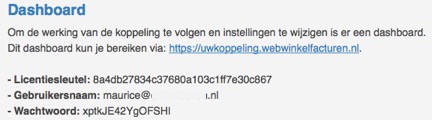
De inlog gegevens op het dashboard zijn naar je toegestuurd via email op het moment van aanmelden voor de koppeling.
Van: Webwinkelfacturen:
Onderwerp: Aanmelding #webwinkelsoftware - #boekhoudsoftware koppeling
Als er een verkoop ontbreekt in je boekhouding controleer je de volgende zaken:
- Staat deze verkoop misschien toch op het Dashboard>> Rapportage. Meestal staat er in dit overzicht een referentienummer naar je boekhoudsysteem zodat je hem toch kunt vinden.
- Staat deze verkoop in de foutenlijst op het Dashboard>> Fouten? Zo ja staat er een foutmelding bij? Als je op de fout klikt zie je dan een omschrijving hoe je de fout op kunt lossen? Zo ja, dan kun je na het oplossen de verkoop opnieuw aanbieden via de blauwe Verwerk knop.
- Kom je er niet uit dan kun je het probleem melden via de rode Meld Probleem knop.
- Staat de verkoop bij Dashboard>> Open? Dan heeft de verkoop waarschijnlijk nog een status in je winkel waarop hij niet doorgezet worden. Verander in dat geval de status van de verkoop in je winkel. Het kan tot 24 uur duren voordat de verkoop wordt doorgezet.
- Is dit allemaal niet aan de hand dan stuur je een email naar webcare@webwinkelfacturen.nl met daarin jullie licentiesleutel voor de koppeling en het nummer van de verkoop. Dat is het bestel-, factuur- of bonnummer, afhankelijk of je bestellingen, facturen of bonnen doorzet. Wij gaan dan kijken of wij van onze kant iets kunnen zien.
Voor andere vragen hebben we een uitgebreideFAQ-sectie op de website. Vaak staat je vraag + antwoord hier al bij. Als je daarnaast nog vragen hebt kun je via email een case aanmaken. Je mag ons ook bellen, zeker voor informatieve vragen. Onze ervaring leert dat technische en operationele vragen het best opgelost worden dmv het sturen van een email.
Let op: Wij leveren alleen support op de werking van de koppeling. Support op de webwinkel / kassa of het boekhoudsysteem valt buiten de support en loopt via de partijen die de webwinkel / kassa of het boekhoudsysteem beheren. Wij kunnen wel vaak zien waar het probleem speelt en we kunnen je dan naar de goede partij doorverwijzen. Dat scheelt in ieder geval een hoop zoekwerk.
Let op 2: Wij kunnen support leveren op vragen 3 weken terug in de tijd. Vragen over een voorgaand BTW kwartaal proberen we zo goed mogelijk te beantwoorden. Verder terug in de tijd lukt niet. Wij adviseren de koppeling dus regelmatig te controleren.
Wij streven naar de volgende KPI’s:
* Antwoord op vraag: Tijdens kantooruren, binnen 24 uur.
* Oplossing voor probleem: Voor P1 problemen (uw koppeling doet het niet meer): binnen 4 uur.
Tot op heden hebben wij deze KPI’s met glans gehaald! Daarnaast is het platform tot op heden >99% beschikbaar.
Hoe begin ik de koppeling?
Al onze koppelingen hebben een gratis en vrijblijvende proefperiode tot maximaal 30 dagen. Bij de koppelingen Lightspeed eCom, CCV Shop en Shopify kun je deze proefperiode opstarten via de backend appstore van uw webwinkel.
Bij de andere koppelingen (met WooCommerce, Mijnwebwinkel, Magento, OpenCart, PrestaShop en Bol.com) kun je hier je vrijblijvende proefperiode aanvragen. Voor de kassa koppelingen kun je hier je vrijblijvende proefperiode aanvragen. Na afloop van de proefperiode ontvang je een betaallink en na betaling gaat je koppeling automatisch over naar het jaarlijkse abonnement. Als je niet betaalt wordt de koppeling automatisch stilgezet en heb je geen verplichtingen.
De koppeling is actief (“groene bolletjes”) maar de bestellingen op het ‘fouten dashboard’ blijven in de wachtrij. Hoe komt dit?
De koppeling is beveiligd dat bestellingen van voor het koppel moment niet automatisch doorgezet worden. Alleen nieuwe orders na het koppel moment worden doorgezet. Mocht je oude orders ook willen doorzetten, kijk dan in het Support hoofdstuk van je handleiding.
Waar staat het module-bestand voor OpenCart, WooCommerce of Magento?
Ben je op zoek naar de nieuwste versie van de koppeling die je gebruikt? Je kunt hem hier downloaden.
Cloudinvoice plug-in voor WooCommerce
Cloudinvoice extensie voor Magento v1.x
Cloudinvoice extensie OpenCart 2.3
Cloudinvoice extensie OpenCart 3
Let op: Zonder licentie kun je de koppelingen niet gebruiken. Heb je nog geen licentie, schaf deze dan eerst aan via de registratie pagina van jouw specifieke koppeling.
Vroeger ondersteunden we ook aktief Open Cart v1.5.6 en v2.0, v2.1 en v2.2. Daar waren onderstaande plugins voor. Hoewel ze nog kunnen werken leveren wij geen support op dergelijke koppelingen.
Cloudinvoice extensie OpenCart 1.5.6
Cloudinvoice extensie OpenCart 2.0 (ook voor v2.1 en v2.2)
Hoe kan ik het wachtwoord van mijn persoonlijke dashboard (nieuw) aanvragen of wijzigen?
Je kunt je wachtwoord aanmaken of wijzigen door te gaan naar je dashboard. Aldaar klik je op de blauwe tekst Wachtwoord vergeten?
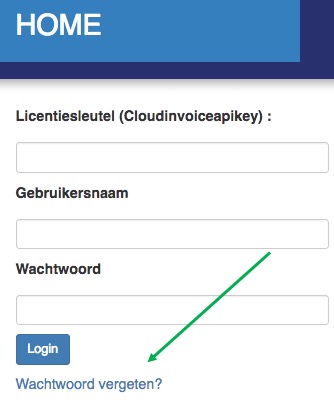
Je ontvangt nu een email met een link waar je je wachtwoord kunt instellen. Het moet voldoen aan enkele eisen voor sterke wachtwoorden en je moet tweemaal hetzelfde wachtwoord invoeren alvorens het nieuwe wachtwoord geaccepteerd wordt.
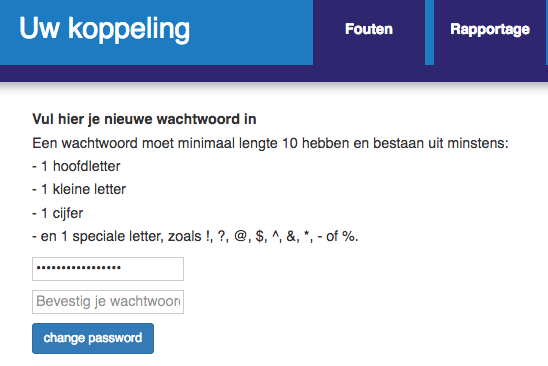
Indien je meerdere koppelingen hebt onder hetzelfde emailadres zijn alle wachtwoorden nu aangepast naar hetzelfde nieuwe wachtwoord.
Hoe los ik de melding Ongeldig emailadres op?
Veel boekhoudsystemen controleren het emailadres van de debiteur van een verkoop. Is het emailadres niet correct dan weigert het boekhoudsysteem de debiteur en daarmee de verkoop.
Redenen om een emailadres te weigeren zijn bijvoorbeeld:
- Het emailadres bevat een komma ipv een punt
- voornaamachternaam@bedrijf,nl
- voornaam,achternaam@bedrijf.nl
- Het emailadres eindigt op 1 letter
- voornaam.achternaam@bedrijf.n
- Het emailadres bevat twee punten
- voornaam.achternaam@bedrijf..nl
- voornaam..achternaam@bedrijf.nl
- Het emailadres bevat een spatie
- voornaam.achternaam @.nl
Je kunt deze situatie meestal oplossen door in de webwinkel het emailadres van de debiteur aan te passen. De verkoop kan dan nogmaals via het dashboard worden doorgezet.
Hoe kan ik alle verkooptransacties in de foutenrij in 1 keer bijwerken?
Als je iets verkeerd hebt ingesteld in de koppeling, bijv een verkeerde BTW code, dan kan het zijn dat bestellingen of facturen niet doorgezet kunnen worden. Als je de instelling aanpast dan is het heel gemakkelijk om de gemiste bestellingen / facturen alsnog door te zetten:
- Ga naar tab Fouten op het dashboard https://uwkoppeling.webwinkelfacturen.nl
- Selecteer de periode waarin fouten voorkomen en klik op de groene knop Ververs
- Klik het bovenste vierkantje in de lijst aan. Als het goed is verschijnen er vinkjes voor alle bestellingen in de foutenrij
- Scroll naar beneden en klik op de blauwe knop Alles Verwerken
De bestellingen / facturen worden allemaal opnieuw aangeboden. Omdat wij met queues werken gebeurt de verwerking niet direct. Maar de omzet wordt opnieuw aangeboden en is de volgende dag in bijna alle gevallen aanwezig in het boekhoudsysteem.
Hoe werkt de BTW voor webwinkels?
Ons advies is dit aan je accountant te vragen. Het hangt namelijk af
- wat je levert (goederen of digitale diensten),
- aan wie je levert (ondernemers of particulieren),
- waar je levert (lokaal, binnen de EU of buiten de EU (UK, of elders).
Wij zien dat de meeste Nederlandse webwinkels goederen leveren in NL en Europa aan zowel zakelijke als particuliere klanten en daarbij voor de afstandsverkoop onder de drempelwaarden per land blijven. Zij regelen de btw in hun webwinkel dan als volgt in:
- 21% BTW op verkoop binnen NL en aan alle particulieren binnen de EU. Een kleine groep webwinkeliers levert ook BTW laag producten waarvoor ze in de webwinkel het BTW laag tarief van NL (2018: 6%, vanaf 2019: 9%) inrichten.
- 0% BTW (ICL/ICP) voor zakelijke klanten binnen de EU
- 0% BTW buiten EU, met speciale aandacht voor brexit
- Daarnaast stellen ze in dat er BTW op de verzend- en betaalkosten gerekend wordt:
- Op verzendkosten die je bij een klant in rekening brengt reken je volgens de belastingdienst het btw tarief dat hoort bij de producten in de bestelling. Dus als je winkelmandje alleen btw_laag producten heeft mag je voor de verzendkosten ook btw_laag rekenen. Bij een gemengd mandje mag je of prorata btw rekenen op de verzendkosten of gewoon het btw_hoog tarief.
- Op betaalkosten die je bij een klant in rekening brengt reken je volgens de belastingdienst het btw_hoog tarief.
Afstandsverkopen. Indien webwinkeliers producten aan particulieren in andere Europese landen (vb België) gaan leveren moeten ze de 'lokaal verplichte btw' in de webwinkel apart inrichten zodra ze boven een drempel komen. Let op: per 1 juli 2021 zijn de btw regels voor webwinkeliers veranderd. Klik hier voor de uitleg-fyler van de belastingdienst. Voor de verkoop zijn er 2 grote wijzigingen:
- Als je via een platform (zoals bol.com of amazon) een dropshipping bestelling >150 Euro van buiten de EU verkoopt dient het platform de btw af te dragen. Als webwinkelier dien je hier, bij de registratie in je boekhouding, rekening mee te houden.
- Verkoop aan particulieren binnen de EU. Als je in een jaar in totaal meer dan 10.000 Euro omzet hebt aan particulieren binnen de EU (buiten je thuisland) dien je
- lokale btw-tarieven te rekenen van het land waar je aan verscheept (zie tabel hieronder)
- lokaal in het land waar je aan verscheept aangifte te doen. De belastingdienst heeft een uitbreiding van de MOSS (mini OSS) zdd je via de OSS de afhandeling in ieder van die landen eenvoudiger centraal kunt doen.
Voor het goed administreren van je afstandsverkopen per 1 jul 2021 moet je 3 zaken regelen:
- Koppelvlak van de koppeling. Stel op het dashboard van je koppeling de juiste mapping in tussen btwcode per land op de gewenste grootboekrekening.
- Boekhoudsoftware. Voor sommige boekhoudsoftware moet je in je boekhoudpakket aparte btwcodes aanmaken en per land moet je besluiten een aparte grootboekrekening aan te maken.
- Webwinkelsoftware. Uiteraard dien je in je webwinkelsoftware de nieuwe btw regels in te stellen voor de afstandsverkopen.
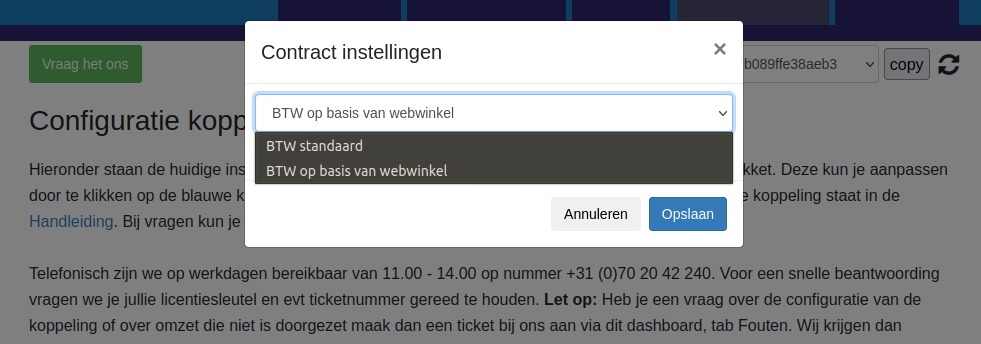
I. Op het koppelvlak van de koppeling kun je eenvoudig instellen op welke btwcode/grootboekrekening in het boekhoudpakket je de particulieren-omzet van een EU-land wilt boeken. Let op: dit werkt alleen als je in je webwinkelsoftware de btw goed hebt ingericht! Voor alle webwinkelsystemen bieden we een optie aan waarbij je op het koppelvlak (dashboard>>configuratie) de mapping van de BTW per EU land kunt instellen op een gewenste grootboekrekening. Voor de meeste webwinkels is dat de enige optie. Voor WooCommerce, Shopify en Lightspeed eCom bieden we daarnaast de optie dat de koppeling jouw BTW tarieven uit de webwinkel ophaalt - zdd je ze makkelijker kunt afbeelden op de gewenste grootboekrekeningen Je kunt dit 'ophalen' aanzetten via de contract-instellingen op het dashboard van je koppeling, bij het tabje >>configuratie>>contract instellingen.
- Als je gebruik wilt maken van de nieuwe BTW instellingen dien je eerst je bestaande BTW instellingen te verwijderen. Dit doe je via de grijze knop 'Verwijder BTW instellingen'. Indien nodig kun je een printscreen maken van je huidige instellingen zodat je bij het opnieuw inrichten weet hoe het was ingericht. Let op: Wij hebben geen backup van eerder ingestelde BTW tarieven.
- Je kunt via tab Configuratie van het dashboard dus per BTW percentage van de verkoop instellen op welke grootboekrekening je wilt boeken. Neem Duitsland. Standaard staat bij het dashboard het BTW percentage op 21%, maar dien je het lokale BTW percentage van Duitsland te hanteren - bijvoorbeeld 19% - dan kun je dit gemakkelijk aanpassen zdd je 19% btw bestellingen uit je webwinkel toch doorkunnen naar de gekozen grootboekrekening.
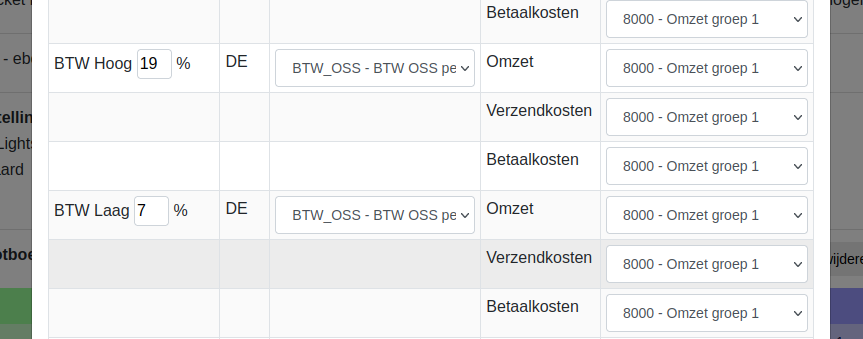
- Wij adviseren dus iedere webwinkelier om de BTW instellingen (mapping) via tab Configuratie van het dashboard https://uwkoppeling.webwinkelfacturen.nl te controleren en per land grootboekrekeningen in te richten zodat de BTW gesplitst kan worden.
- Bij de bol.com koppeling blijft het mogelijk om de omzet voor NL en BE op gescheiden grootboekrekeningen te boeken, mits het boekhoudpakket dit toe laat.
II. Boekhoudsoftware. Wij adviseren je grootboekrekeningen aan te maken per land waarop je apart wilt boeken en om contact op te nemen met je boekhoudsysteem hoe je de BTW en grootboekrekeningen moet inrichten. Wij zien dat verschillende boekhoudsystemen hier anders mee omgaan. Een overzicht dat nog niet volledig is:
- Asperion - Binnen Asperion kun je je eigen BTW codes en grootboekrekeningen maken. Neem contact op met Asperion hoe je dit het beste aan kunt passen binnen Asperion.
- Billit - Voor Billit zal de koppeling het BTW percentage van de verkoop rechtstreeks doorgeven. Er zal dus geen wijziging in de koppeling zijn, maar mogelijk zijn er wel wijzigingen nodig binnen Billit zelf. Je kunt het beste contact met hen hierover opnemen.
- e-Boekhouden -> Er komt een OSS boeking waarbij de BTW aparte gespecificeerd wordt. Op het koppelvlak gebruik je de BTW code BTW OSS en vervolgens verschijnt in e-Boekhouden de factuur of mutatie met uitgesplitste BTW. Zie hier de uitleg van e-Boekhouden.
- Exact Online -> Zorg dat er BTW codes en grootboekrekeningen zijn voor de verschillende EU landen. Neem contact op met Exact Online voor verdere instructies aangaande de BTW aangiftes.
- Factuursturen - Voor Factuursturen zal de koppeling het BTW percentage van de verkoop rechtstreeks doorgeven. Er zal dus geen wijziging in de koppeling zijn, maar mogelijk zijn er wel wijzigingen nodig binnen Factuursturen zelf. Je kunt het beste contact met hen hierover opnemen.
- Informer - Binnen Informer kun je je eigen BTW codes en grootboekrekeningen maken. Informer geeft via deze url extra informatie over de wijziging in de BTW regelgeving per 1 juli 2021.
- Jortt - Jortt legt in deze FAQ uit hoe zij met de OSS regelgeving omgaan.
- Minox -> Zorg dat er BTW codes en grootboekrekeningen zijn voor de verschillende EU landen. Neem contact op met Minox voor verdere instructies aangaande de BTW aangiftes.
- Moneybird -> Zorg dat er BTW codes en grootboekrekeningen zijn voor de verschillende EU landen. Kijk hier of neem contact op met Moneybird voor verdere instructies aangaande de BTW aangiftes.
- MUIS -> Muis heeft hier beschreven wat en hoe instellingen aangepast dienen te worden. Wij analyseren nog of er voor de koppeling iets extra moet worden aangepast.
- Reeleezee -> Helaas is bij de koppelingen met Reeleezee geen OSS mogelijk. Zie hier voor meer uitleg.
- Rompslomp - Zorg dat er BTW codes en grootboekrekeningen zijn voor de verschillende EU landen. Rompslomp heeft de werkwijze uitgelegd in hun artikel BTW Buitenland.
- Silvasoft - Silvasoft heeft deze uitleg beschikbaar gesteld voor de BTW instellingen vanaf 1 juli. Deze uitleg-per-land geeft aan hoe de omzet per land bepaald kan worden.
- SnelStart - SnelStart heeft zelf deze uitleg gemaild naar al haar klanten.
- Zet je verkopen door naar SnelStart bestellingen dan hoef je niets extra's te doen. De BTW registratie loopt dan via de artikelomzetgroepen.
- Zet je verkopen door naar SnelStart financiele boekingen dan dien je in SnelStart aan te geven dat je gebruik wilt maken van de OSS optie. Daarnaast dien je op je dashboard https://uwkoppeling.webwinkelfacturen.nl, tab Configuratie, de juiste grootboekrekeningen te selecteren, zie deze faq voor meer informatie. De koppeling zal de financiele boeking maken afhankelijk van deze keuze. Wijzig dit dus tijdig zodat de financiele boekingen correct worden aangemaakt en controleer dit met je accountant.
- Twinfield -> Zorg dat er BTW codes en grootboekrekeningen zijn voor de verschillende EU landen. Kijk hier of neem contact op met Twinfield voor verdere instructies aangaande de BTW aangiftes.
- Visma -> Zorg dat er BTW codes en grootboekrekeningen zijn voor de verschillende EU landen. Visma heeft een uitgebreide uitleg hoe je dit in je eAccounting administratie kunt aanpassen.
- WeFact -> Zorg dat er verschillende grootboekrekeningen zijn voor de verschillende EU landen. Neem contact op met WeFact voor verdere instructies aangaande de BTW aangiftes.
- Yuki -> Neem contact op met Yuki, Belgische en Nederlandse BTW zal op verschillende manieren geboekt worden. Yuki heeft oa deze informatie beschikbaar gemaakt.
III. Webwinkelsoftware. Wij verwachten dat er per webwinkelsoftware vragen zijn hoe de nieuwe btw regels het best ingesteld kan worden in de webwinkel. Hieronder volgt een lijst met een korte uitleg/link per webwinkelsysteem. We updaten onderstaande informatie zodra we van partners aanvullende informatie ontvangen.
- In de webwinkelsoftware van WooCommerce kun je eenvoudig per land de BTW inrichten. In deze blog staat specifiek beschreven hoe dat gaat voor WooCommerce. De actieve landen zijn zichtbaar op het dashboard van je koppeling en voor ieder actief land kun je eenvoudig de btw/grootboekmapping instellen.
- In de webwinkelsoftware van Shopify kun je per land de BTW inrichten. In deze blog staat meer informatie. De actieve landen zijn zichtbaar op het dashboard van je koppeling en voor ieder actief land kun je eenvoudig de btw/grootboekmapping instellen.
- Bij Lightspeed Ecom zijn overrides mogelijk per land. Hier staat beschreven hoe je dat in Lightspeed instelt. De actieve landen zijn zichtbaar op het dashboard van je koppeling en voor ieder actief land kun je eenvoudig de btw/grootboekmapping instellen.
- Voor mijnwebwinkel kun je hier meer informatie vinden. Of kijken op de community.
- Voor jouwweb kun je hier meer informatie vinden.
- Voor ccvshop kun je hier meer informatie vinden.
- Voor OpenCart, Prestashop, Magento en Amazon kun je op de gebruikelijke manier per land een btwcode aanmaken.
- Bij bol.com verandert er weinig. Je kunt apart boeken voor de landen Nederland en België. Het is per 1 juli 2021 niet mogelijk om goederen van buiten de EU te leveren, dus er is geen sprake van btw inhouding door bol.com.
Controleer nauwkeurig en bij voorkeur met je accountant of de boekingen correct in het boekhoudsysteem terecht komen. Hoe eerder problemen worden gemeld hoe sneller ze opgelost kunnen worden. Oplossen met terugwerkende kracht kan helaas niet via de koppeling.
Tot slot, de beloofde tabel met lokale btw-tarieven per land

Hoe gaat de koppeling om met vreemde valuta?
Bij WooCommerce, Mijnwebwinkel, Shopify, CCV Shop en Ecwid kan de koppeling netjes het aparte valuta veld gebruiken om bestellingen door te zetten in die specifieke valuta naar het boekhoudpakket. Bij sommige boekhoudpakketten (vb Yuki, Exact, Informer) werkt dit eenvoudig, bij sommige boekhoudpakketten werkt het niet (eBoekhouden) en bij sommige boekhoudpakketten moeten we iets nagaan. Neem gerust contact met ons op. Sowieso moeten wij centraal iets instellen voor de webwinkelier.
Let op: Onze koppelingen werken met de zgn. basis valuta in webwinkels. Dat betekent dat als de webwinkel zelf de vreemde valuta terugrekent naar EUR de koppeling alleen de EUR valuta doorzet. Dit speelt in ieder geval bij Magento en Shopify webwinkels.
Bij interesse voor het doorzetten van meerdere valuta is het advies: (i) vraag het bij ons aan en (ii) test het goed.

Hoe weet ik of ik de juiste versie van de handleiding heb?
Wij leveren maar één versie van ieder van onze koppelingen. De bijbehorende handleiding is dus altijd actueel. Tot op heden is er in de loop der tijd:
- regelmatig nieuwe functionaliteit toegevoegd aan de koppeling. Bij grote innovatie wordt hier apart over gecommuniceerd (email / social media). Bij kleinere innovatie wordt op het dashboard bij het tabje >>configuratie de innovatie als optie mogelijk gemaakt. De koppeling blijft sowieso goed werken, ook als de nieuwe opties niet gekozen worden.
- geen functionaliteit verwijderd. Mocht dat in de toekomst gebeuren worden klanten individueel geinformeerd met een redelijke termijn.
- aan de webwinkel/kassa- en boekhoudzijde soms iets gewijzigd waardoor de werking van de koppeling iets is veranderd. Indien nodig communiceren wij hier over via de FAQ en/of email.

Hoe kom ik met jullie in contact?
Als je in contact met ons wil komen ivm een technisch probleem dan verzoeken we je een email te sturen naar webcare@webwinkelfacturen.nl. Veel antwoorden op technische problemen kun je vinden via het dashboard https://uwkoppeling.webwinkelfacturen.nl. Via het dashboard kun je trouwens heel makkelijk een ticket loggen voor je bestelling - zie deze uitleg.
Let op: Technische problemen kunnen telefonisch niet aangemeld of opgelost worden. Wij hebben tijd nodig om de situatie te analyseren en dat kan helaas niet telefonisch.
Voor vragen over wat de koppeling wel en niet kan verwijzen wij graag naar onze handleidingen en FAQs. Mocht je een aanvullende vraag hebben dan kun je contact met ons opnemen via de email webcare@webwinkelfacturen.nl.
Telefonisch spreekuur: Wij hebben tijdens werkdagen een telefonisch spreekuur van 11.00 - 14.00.
Telefonische afspraak: Wanneer het niet lukt om ons te bereiken dan kun je vragen een telefonische afspraak in te plannen. We ontvangen bij zo'n verzoek graag een telefoonnummer en een omschrijving van de vraag zodat wij ons kunnen voorbereiden. Een telefonische afspraak kan aangevraagd worden via webcare@webwinkelfacturen.nl.
Hoe kan ik de koppeling opzeggen?
Wil je stoppen met de koppeling, bijvoorbeeld omdat je je webwinkel of kassasysteem niet meer gebruikt? Dan kun je dit op de volgende manier regelen:
- Betaal je rechtstreeks aan ons voor de koppeling met een jaarcontract? Dan hoef je niets te doen. De koppeling stopt automatisch aan het einde van het contract als je niet verlengt. Wil je dat we de koppeling eerder stopzetten, dan kan dat via je dashboard: https://uwkoppeling.webwinkelfacturen.nl, onder Profiel > Opzegging koppeling.
- Betaal je via je webwinkel- of kassaleverancier? Dan kun je de koppeling daar beëindigen, meestal via de appstore waar je de koppeling hebt geactiveerd. Dit geldt bijvoorbeeld voor Lightspeed Ecom, CCV Shop, Ecwid en Shopify.

Hoe matchen jullie producten uit de webwinkel of kassa met producten in mijn boekhoudpakket?
Bij het doorzetten van verkopen uit de kassa of de webwinkel naar een boekhoudpakket maakt de koppeling in veel gevallen producten aan als deze er nog niet in staan. In de handleidingen staat in hoofdstuk Day-to-day: Naar "boekhoudsysteem", in welke situaties de koppeling nieuwe producten aanmaakt.
Om te bepalen of een product in de boekhouding aanwezig is, zoekt de koppeling eerst het product op in de boekhouding op basis van de SKU, de EAN of het artikelnummer.
De regels voor de matching zijn als volgt:
- De koppeling bepaalt eerst of de SKU van het winkelproduct is ingevuld. Zo ja dan vindt de matching plaats op deze SKU.
- Is de SKU niet ingevuld dan bepaalt de koppeling of de EAN (barcode) van het winkelproduct is ingevuld. Zo ja dan vindt de matching plaats op de EAN.
- Is de EAN ook niet ingevuld dan gebruikt de koppeling de productcode of het productnummer voor matching.
Helaas heeft de koppeling geen mogelijkheid om deze werkwijze aan te passen.
Voor Bol.com matchen we alleen op de EAN (Bol.com). Voor Shopify bestellingen ontvangen we geen EAN of artikelcode in de bestelregels. De Shopify koppelingen kunnen producten daarom alleen matchen op basis van de SKU.
Let op: Bovenstaande is de algemene richtlijn. Het feitelijk matchen is afhankelijk van de gegevens die worden meegeleverd in bestellingen, facturen of bonnen in het verkoopsysteem. Staat er bijvoorbeeld geen EAN in de verkoopregel dan zal matchen op EAN niet gebeuren. Om zeker te weten of het matchen van producten naar tevredenheid gaat werken zal dit voor specifieke situaties apart bekeken moeten worden. Wij helpen u hier uiteraard graag mee.
Hoe gaat de koppeling om met laag geprijsde producten?
Het gebeurt soms dat webwinkeliers goedekope artikelen voor een paar cent verkopen, bijvoorbeeld enveloppen oid. Het is belangrijk om daar goed over na te denken ivm de btw verplichting. Het kan er namelijk toe leiden dat je effectief geen btw rekent (vb 21% van 2 cent is 0.42 cent en wordt door sommige webwinkel software afgerond op 0 cent).
Los van het risico dat de webwinkel de btw verkeerd registreert is er nog een extra complicatie bij btw en laag geprijsde producten. Namelijk bij het doorzetten van de verkoop naar het boekhoudpakket. De koppeling berekent eerst in 4 decimalen wat de BTW zou moeten zijn en afhankelijk van het boekhoudpakket:
- moet dit worden afgerond op 2 decimalen
- moet er een correctie gedaan worden op de eerste bestelregel om te zorgen dat de som van de bestelregels optelt tot het totale bedrag van de bestelling
In de praktijk kan het verkopen van laag geprijsde producten dus leiden tot het niet kunnen doorzetten van een bestelling, of het afgerond incorrect boeken van de btw in het boekhoudpakket. Ons advies is de prijzen verstandig te kiezen en dergelijke bestellingen goed te controleren en indien noodzakelijk de prijzen iets te 'tunen' in de webwinkel.
Hoe zit het met de API limieten van de boekhoudpakketten?
Bij de meeste boekhoudpakketen is het mogelijk 150 tot 500 transacties per dag te boeken. Op jaarbasis met een gelijkmatige verdeling in de tijd is er tot 50.000 transacties/jaar dus geen probleem. En daarmee kunnen we gelukkig >98% van de klanten uitstekend helpen.
Sommige boekhoudpakketten hebben bewust een gedocumenteerde harde API limiet (vb Exact Online per uur, en daarnaast ook per dag). Sommige boekhoudpakketten (vb Visma-Yuki of Silvasoft) maken het mogelijk vanuit het abonnement de API limieten te verhogen.
Het is voor ons lastig om precies te voorspellen wat het maximale aantal transacties is dat een koppeling goed aankan, omdat het afhangt van
- de webwinkel software
- het boekhoudpakket
- de piek belasting op een uur / dag
- het aantal bestelregels in een order
- instellingen op de koppeling (vb vaste debiteuren)
- welke entiteit in het boekhoudpakket wordt aangemaakt
Een voorbeeld van het laatste. Er zijn best veel klanten die in Exact Online willen boeken op de entiteit 'order', omdat ze ook graag op de artikelen boeken zdd de voorraad in Exact Online actueel gehouden kan worden. Bovendien willen ze graag op de eindklant (debiteur) boeken en liefst op de bestaande eindklant. Voor de koppeling moeten we dan de volgende API calls doen:
- 1 call: bestaat de debiteur? (zo niet, maken we hem aan)
- per bestelregel 1 call: bestaat het artikel? (zo niet, maken we het aan)
- 1 call om de boeking een order aan te maken met debiteur, artikel, prijs en btw
- 1 call om de betaling toe te voegen
Voor klanten die veel orders met veel bestelregels krijgen, is het aantal api-calls van 15 per transactie heel gewoon. Als je dan ook nog eens veels transacties per piekuur of dag hebt, worden de transacties op een gegeven moment geweigerd door het boekhoudpakket, hoe slim we het ook queuen.
Uiteraard proberen we met onze klanten mee te denken hoe de financiële informatie toch naar het boekhoudpakket doorgezet kan worden (vb door verkooptransacties of dagomzet door te zetten), maar daarmee verliest de klant soms gewenste logistieke functionaliteit (vb artikelen of voorraad).
Efficientie. Al onze koppelingen worden regelmatig geëvalueerd met betrekking tot de API limieten zoals de boekhoudpakketten (en de webwinkel systemen!) die opleggen. Onze koppelingen zijn efficient en voldoen doorgaans aan de gestelde technische eisen en limieten. Wij hebben er bewust voor gekozen geen merchant data op ons platform op te slaan (vb de artikelen die een klant in de boekhouding heeft staan). Daarom moeten we echt alle genoemde calls doen en is er een beperking op het aantal transacties dat een koppeling kan doorzetten.
Wat gebeurt er bij het raken van een api limiet? Voor grote klanten kunnen wij niet uitsluiten dat API grenzen periodiek geraakt worden. De koppeling probeert dan op een later moment een eventueel niet doorgezette bestelling zelf alsnog door te zetten en te rapporteren op het dashboard van de koppeling. Voor klanten die af en toe een piek hebben en net de api limiet raken is dit een werkbare oplossing.
Oplossing? Sommige boekhoudpakketen (vb Exact) ken(n)(d)en het concept van een tijdelijke API-limiet verhoging. Omdat dit echt tijdelijk is, adviseren we klanten hier geen gebruik van te maken, want uiteindelijk loopt een koppeling vast en zijn de herstelwerkzaamheden (inclusief snel groeiende backlog) zeer complex, duur en tijdrovend. Meerdere boekhoudpakketten kennen het concept van een API limiet verhoging (vb Exact, Silvasoft, Yuki). Hiervoor dien je als merchant zelf contact op te nemen met je boekhoudpakket leverancier.
Samengevat: tot 50.000 transacties / jaar zou het gewoon goed moeten gaan, maar daarboven kan het afhankelijk van jouw situaties wel eens niet passen. Het kan dan lonen contact op te nemen met je boekhoudpakket om een 'hogere' API limiet af te spreken (tegen vergoeding). In een enkel geval kunnen we je helaas niet helpen.

Hoe ontstaan afrondingsverschillen en wat is er aan te doen?
Er zijn verschillende manieren om BTW te berekenen. Je kunt:
- BTW per eenheidsprijs berekenen
- BTW per regelprijs berekenen
- BTW op de totaalprijs berekenen
- BTW berekenen op basis van een bedrag excl
- BTW berekenen op basis van een bedrag incl
Welke variant je ook gebruikt, het is het handigste als je in de webwinkel dezelfde methode gebruikt als in het boekhoudsysteem. Anders ontstaan er afrondingsverschillen die het afletteren lastig maken.
Bij sommige boekhoudsystemen is het alleen mogelijk om eenheidsprijzen door te geven, geen regelprijzen. Als de webwinkel/kassa software met regelprijzen werkt kunnen er te grote afwijkingen ontstaan. Bij te grote afwijkingen - meer dan 10 cent - zal de koppeling de verkoop niet kunnen doorzetten naar het boekhoudsysteem.
De enige oplossing is deze verkopen handmatig in het boekhoudsysteem te zetten. Eventueel kun je contact met het boekhoudsysteem opnemen en hen vragen om het mogelijk te maken regelprijzen door te geven.
Hoe helpt de koppeling met de configuratie?
Bij het gebruik van de koppeling dienen instellingen in de webwinkel/kassa en instellingen in het boekhoudsysteem geintegreerd te worden. Dit gebeurt via het tabblad Configuratie van het dashboard https://uwkoppeling.webwinkelfacturen.nl.
U kunt dit zelf doen maar er is ook een optie dat de koppeling zelf al zoveel mogelijk kijkt hoe de koppeling geconfigureerd kan worden.
Als u wilt dat de koppeling zoveel mogelijk van de configuratie doet, dan vinkt u de checkbox Automatische Configuratie aan. U kunt de instellingen dan vervolgens controleren en bijwerken in tab Configuratie van het dashboard. Wilt u zelf de configuratie doen dan kan dat natuurlijk ook.
In alle gevallen blijft u zelf verantwoordelijk voor de instellingen. Dus ook als de koppeling de configuratie doet middels de Automatische Configuratie is het belangrijk de instellingen te controleren en te bespreken met de boekhouder.
Hoe matchen jullie referenties in betalingen met referenties in openstaande posten?
Bij het doorzetten van betalingen naar een boekhoudsysteem proberen we de betalingen zo goed mogelijk te matchen met openstaande posten in het boekhoudsysteem.
Hiervoor analyseren we een betaling en openstaande post in detail. We kijken daarbij naar nummers, ids en omschrijvingen in zowel de betaling als de openstaande post.
Om 2 strings - 1 uit de betaling en 1 uit de openstaande post - te vergelijken gaan we ze eerst bewerken:
- De omschrijving in de openstaande post wordt omgezet naar kleine letters en spaties en ':'-tekens worden verwijderd.
- Voorkomens van de woorden bestelling, ordernummer, ordernr, order_nummer, order_number en ordernumber worden vervangen door het woord order.
Na deze schoonmaak actie wordt gekeken of 1 van de strings de andere bevat. Zo ja dan is de matching succesvol. Zo nee dan is de matching niet succesvol.
Hoe gaat de koppeling om met afrondingsverschillen in facturen/bestellingen/bonnen?
Bij facturen/bestellingen/bonnen waarbij veel regels in de transactie staan, kan het voorkomen dat er afrondingsverschillen ontstaan.
Het totaal bedrag van de regels bij elkaar opgeteld, wijkt dan af van het totale bedrag van de verkoop.
Indien dit verschil lager is dan 2% van het totale bedrag (en niet hoger dan Eur 2,00), zal de koppeling de transactie doorzetten.
Deze werkwijze voeren we alleen uit bij deze systemen;
Visma
Rompslomp
Informer
Asperion
Moneybird
Wefact
Hoe werkt het dashboard?
Bij de aanmelding van de koppeling ontvang je inloggegevens voor jullie dashboard https://uwkoppeling.webwinkelfacturen.nl. De gebruikersnaam is het emailadres van aanmelden. Het wachtwoord is een sterk wachtwoord*.
Je gebruikt het dashboard voor:
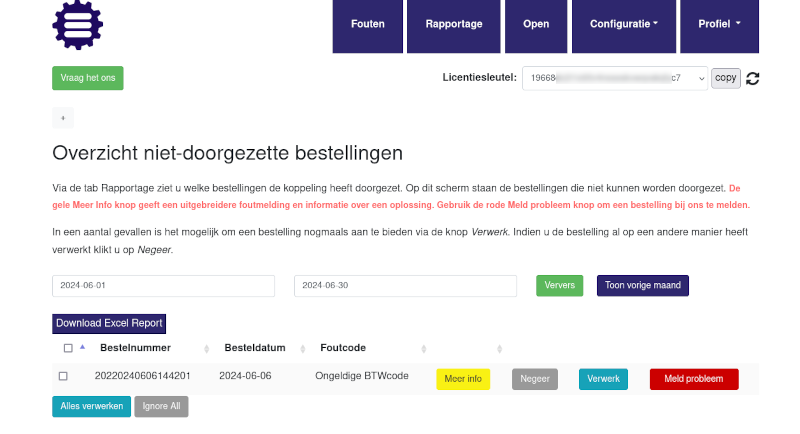
- Het controleren van fouten bij tab Fouten. Hier staan de verkopen, betalingen, dagomzetten die om een of andere reden niet doorgezet konden worden.
- De foutcode en gele knop Meer info geeft informatie waardoor het probleem is ontstaan. Je kunt via de knop Meer info > grijze knoppen input en output achterhalen wat de koppeling ophaalt en hoe dit wordt doorgezet.
- Met de blauwe knop Verwerk kun je de omzet opnieuw aanbieden. De koppeling is beveiligd tegen dubbel doorzetten.
- Met de rode knop Meld probleem kun je een ticket bij ons aanmaken. Wij ontvangen dan direct alle relevante informatie zodat wij kunnen troubleshooten.
- Met de grijze knop Negeer haal je de omzet uit het overzicht. Deze kan dan niet meer doorgezet worden. Dit doe je als je de omzet al handmatig in het boekhoudsysteem hebt geplaatst.
- Het controleren van aangemaakte boekingen via tab Rapportage. Hier kun je zien wanneer een financiele boeking is aangemaakt en hoe deze in het boekhoudsysteem terecht is gekomen.
- Het controleren van omzet die nog niet is doorgezet omdat de juiste status er in is via tab Open. Zie hier ook.
- De inrichting van de koppeling via tab Configuratie
- Specifieke informatie waaronder facturen en de optie om een nieuw wachtwoord aan te maken bij tab Profile.
Wij adviseren het dashboard https://uwkoppeling.webwinkelfacturen.nl regelmatig te bekijken. Voor grotere merchants minimaal eenmaal per week. Wij zien soms dat de verkoopsystemen - kassa's, webwinkels - soms fouten hebben en als die snel worden opgelost dan kan eerder de omzet goed naar de boekhoudsystemen worden doorgezet.
* Als je geen wachtwoord hebt ontvangen bij de aanmelding dan heb je waarschijnlijk al een andere koppeling voor hetzelfde emailadres. Je kunt dit bestaande wachtwoord dan gebruiken.
Waar vind ik jullie factuur?
Je vindt onze factuur in je dashboard via deze link: https://uwkoppeling.webwinkelfacturen.nl
Ga daar naar tabblad Profiel > Facturen om je facturen te bekijken en te downloaden.
Lukt het niet of heb je vragen? Laat het gerust weten — we helpen je graag verder.
Hoe kan ik de koppeling tijdelijk pauzeren en de synchronisatie stoppen?
Je kunt de koppeling tijdelijk pauzeren. Stuur daarvoor een e-mail naar webcare@webwinkelfacturen.nl met vermelding van je licentiesleutel. Wij zetten de koppeling dan voor je stop.
Wil je de koppeling later weer activeren? Stuur dan opnieuw een e-mail met dezelfde informatie.
Omzet die tijdens de pauze is binnengekomen kun je alsnog handmatig doorzetten via het dashboard:
Ga naar https://uwkoppeling.webwinkelfacturen.nl en klik op de tab ‘Fouten’. Gebruik daar de blauwe Verwerk-knoppen om de bestellingen alsnog te verwerken.
Een tweede manier om de synchronisatie tijdelijk te stoppen is de connectie met het boekhoudsysteem verbreken. Dat doe je via de tab Configuratie van het dashboard https://uwkoppeling.webwinkelfacturen.nl. We adviseren de connectie met het winkelsysteem te behouden, want dan kan de omzet op een later moment alsnog worden doorgezet.
Hoe zit het met Peppol?
PEPPOL (Pan-European Public Procurement Online) is een netwerk dat veilige en gestandaardiseerde elektronische uitwisseling van documenten zoals facturen en orders tussen bedrijven en overheden mogelijk maakt. Het is ontworpen om grensoverschrijdende e-procurement in Europa te vereenvoudigen.
Regelgeving Nederland: In Nederland is e-facturatie via PEPPOL verplicht voor leveranciers aan de Rijksoverheid (B2G) sinds 2019. Voor webwinkeliers zijn er vooralsnog geen verplichtingen voor B2C en B2B.
Regelgeving België: In België is e-facturatie verplicht via PEPPOL voor federale overheidsopdrachten sinds 2022. Vanaf 1 januari 2026 moeten alle btw‑plichtige bedrijven in België gestructureerde elektronische facturen uitwisselen via het Peppol-netwerk.
Belangrijkst is dus dat voor Belgische ondernemingen (eventuele) facturen naar eindklanten via Peppol gaan. En gelukkig is dat is iets dat de boekhoudpakketten regelen! Ook voor Nederlandse ondernemingen. De koppeling tussen de webwinkel (en/of kassa) naar de boekhouding kan dus uitstekend helpen om aan de Peppol verplichting te voldoen. Twijfel je of je op deze manier met je boekhoudpakket aan de Peppol wetgeving voldoet? Neem dan contact op met je boekhoudpakket sofware leverancier en je boekhouder.
Tot slot, de factuur van ons aan onze klanten (voor de koppeling) gaat vooralsnog niet via Peppol omdat de verplichting in België niet voor Nederlandse ondernemers aan Belgische ondernemers geldt. We zijn wel aan het uitzoeken of we hier iets mee willen doen.

Ik heb net betaald, ontvang ik ook een rekening of factuur?
Ja, na betaling ontvang je altijd een factuur per e-mail.
- Facturatieproces: De meeste koppelingen worden rechtstreeks door Webwinkelfacturen gefactureerd.
- Betaalwijze: Je ontvangt één keer per jaar een betaallink (via Mollie). Zodra je betaald hebt, sturen wij de factuur automatisch per e-mail.
- Factuur terugvinden: Kun je de factuur niet meer vinden in je mailbox? Dan kun je hem eenvoudig opnieuw downloaden via het dashboard → Profiel.
Kan de koppeling een onderscheid maken tussen B2B en B2C bestellingen?
Soms is het voor een merchant handig om onderscheid te maken tussen B2B- en B2C-bestellingen. Bijvoorbeeld omdat je alleen de ene soort wilt doorzetten naar je boekhoudsysteem, of omdat je de omzet van beide soorten apart wilt boeken op verschillende rekeningen of dagboeken. Ook komt het voor dat een boekhoudsysteem zelf vraagt om dit onderscheid.
De koppeling maakt dit onderscheid helaas niet. Je kunt dus niet instellen dat alleen B2B- of alleen B2C-bestellingen worden doorgestuurd. Ook is het niet mogelijk om voor B2B-bestellingen een ander dagboek of andere omzetrekeningen te gebruiken.
Wat de koppeling wél doet, is zoveel mogelijk bedrijfsgegevens uit de bestelling meenemen. Op die manier komt er in je boekhoudsysteem toch zoveel mogelijk relevante informatie terecht, ook als er geen apart onderscheid wordt gemaakt.
Hoe kan ik een automatische synchronisatie starten?
Helaas is het niet mogelijk om handmatig een synchronisatie te starten. De koppeling werkt automatisch. Dat betekent dat de koppeling automatisch omzet en/of betalingen ophaalt en doorzet naar het boekhoudsysteem.
Wil je omzet met terugwerkende kracht doorzetten dan kun je bij ons een migratie aanvragen. De uitleg vind je hier: FAQ doorzetten met terugwerkende kracht
Wil je bestellingen snel doorzetten, dan kun je op de blauwe knop Verwerk naast de bestelling klikken. Dan wordt de bestelling met voorrang doorgezet.
Ik kan het aanmeldformulier niet invullen, want de captcha werkt niet
Ons aanmeldformulier gebruikt een captcha om misbruik en spam te voorkomen.
Werkt de captcha niet? Probeer het dan eerst opnieuw in de Google Chrome browser.
Helaas zijn er bekende problemen met Safari, vooral op de iPhone. Dit komt door een beveiligingsinstelling in Safari zelf en is iets dat wij niet kunnen aanpassen. Lukt het niet in Safari, gebruik dan bij voorkeur een andere browser (zoals Chrome) om je aan te melden.
Optioneel: een default debiteur per betaalmethode - waarom?
Standaard wordt voor iedere bestelling in de webwinkel een (nieuwe) debiteur aangemaakt in het boekhoudpakket; of als deze daar al bestaat (matching obv emailadres) te hergebruiken.
Sommige klanten kiezen ervoor om een vaste "default debiteur" per betaalmethode in te stellen (als ze geen behoefte hebben aan die debiteuren-informatie in de boekhouding en/of als ze het afletteren van geldstromen overzichtelijker willen maken). Als je dat wilt kun je een debiteur in de boekhouding aanmaken met een aansprekende naam (vb Mollie bestellingen).
Bij de koppeling op het Dashboard >> Configuratie >> Betaalmethode .... wijzigen kun je dan via de pull-down aan de rechterkant die aangemaakte default debiteur terug vinden en vastzetten.
Nota bene: het is hierbij dus mogelijk om de online betaalde betaalmethoden op een vaste debiteur te boeken en voor de "op rekening" betaalmethode te boeken op de eindklant (debiteur).
Let op: als je een ICP boeking hebt (zakelijk 0% binnen EU) wordt er altijd op de eind-debiteur geboekt, ookal heb je vaste debiteuren ingesteld. Dit is immers nodig voor een geldige ICP opgaaf.
Tips
7 vragenHebben jullie tips rondom het afletteren ?
Zie onze blog over afletteren.
Welk boekhoudpakket adviseren jullie?
Wij krijgen regelmatig de vraag welk boekhoupakket wij adviseren.
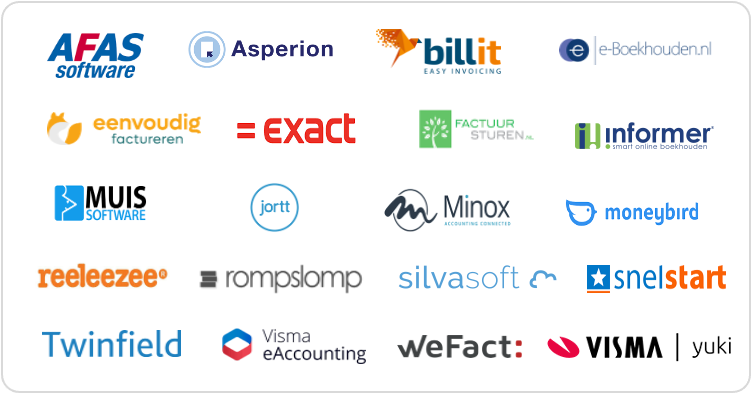
Wij geven dan eigenlijk altijd de volgende tips in volgorde van prioriteit:
- Vraag je boekhouder met welke software zij/hij kan werken, ook als zij/hij alleen maar de controle doet en je zelf de administratieve zaken voorbereid
- Denk na voor welke functie je een boekhoudpakket zoekt:
- BTW / jaaropgaaf
- Facturatie
- Artikelen / Logistiek / Voorraad
- Gebruikersgemak van de boekhoud software. De meeste pakketten hebben een pilot mogelijkheid.
- Als laatste kun je natuurlijk ook naar de marktpositie en de prijs kijken.
Voor het gemak staat hier nog een lijst tips bij de keuze van een boekhoudpakket van oamkb, netwerk van financiële adviseurs van MKB bedrijven.
Welke fouten gebeuren het meest bij het koppelen van webwinkels met de boekhouding?
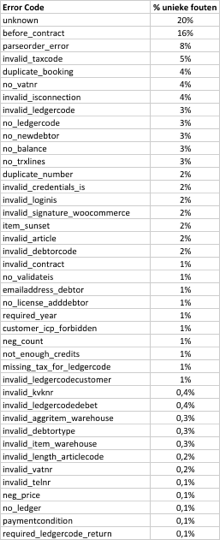
Wij streven ernaar zoveel mogelijk foutmeldingen vanuit de webwinkel of boekhouding te interpreteren en te vertalen naar een oplossing voor de webwinkelier. Dat doen wij via het dashboard. In praktijk vangen we op die manier >98% van de fouten af in een actie voor de webwinkelier.
De meeste voorkomende fouten staan hieronder. Let wel, de lijst hieronder zijn unieke fouten bij een klant. Dus een klant waarbij 100 bestellingen de fout hebben dat er geen btw op de verzendkosten staat telt dus maar als 1 fout. Doel is niet dat je iedere foutmelding hieronder snapt, maar meer om een indruk te geven op welke aspecten je even moet letten.
Wat doet de kassa koppeling met fooien?
De koppeling doet niets speciaals met fooien. We zien dat sommige klanten fooien apart aanslaan op de kassa. Indien de fooien in een aparte categorie "Fooien" zitten (en er ook geen andere producten zijn in deze categorie), kan deze categorie in de dagomzet soms doorgezet worden naar een balansrekening.

Bij sommige boekhoudpakketten is het instellen van de balans grootboekrekening iets ingewikkeld. Het kan daarbij helpen om in de naam van de grootboekrekening in het boekhoudpakket de string posledger (aan elkaar) op te nemen. Dan kan de koppeling via het dashboard die balansrekening namelijk toch vinden. Mocht je er niet uitkomen, neem dan contact met ons op.
Kan ik als boekhouder mijn klanten koppelen?
Er zijn veel boekhouders die voor hun klanten een koppeling regelen tussen het verkoop systeem (kassa, of webwinkel) en de boehoud-software.
Sommige boekhouders hebben daarbij een account bij de boekhoud software leverancier op hun eigen naam. In principe kunnen dit soort accounts gekoppeld worden via de account login gegevens van de boekhouder, maar wij raden dat ten sterkste af. De koppeling ziet dan namelijk alle administraties onder dit super account. Dat is niet een goede oplossing. Je wilt dat de koppeling alleen zicht heeft op de te koppelen administratie.
Als je wilt weten hoe je dat doet als boekhouder, neem dan even contact op met je boekhoud software leverancier.
Staat mijn koppeling goed ingesteld? Hoe weet ik of alles goed werkt?
- Heb je de koppeling zojuist geïnstalleerd, dan is het belangrijk te controleren of alle instellingen gedaan zijn.
- Maak je al langer gebruik van de koppeling, maar zijn er aanpassingen gedaan in je verkoop- of boekhoudsysteem? Ook dan is een controle belangrijk.
- Staan er 'geweigerde verkopen' in je wekelijkse status-update mail? Je vindt deze verkopen in tabblad Fouten.
Open je persoonlijke dashboard op https://uwkoppeling.webwinkelfacturen.nl De inloggegevens zijn direct na aanmelding gemaild.
Instellingen controleren
In tabblad Configuratie kun je zien of er verbinding is met het verkoopsysteem en het boekhoudsysteem.
Zijn de bolletjes achter de systeemnamen groen? Dan is er verbinding. Staat er een bolletje op rood? Dan moet de verbinding gemaakt worden, dmv de Connect knop.
Of er instellingen missen, zie je aan een rood bolletje achter de onderdelen. Of er staat vermeld; 'niet ingevuld'.
Staat het onderdeel "BTW en grootboekrekeningen' in jouw tabblad Configuratie? Dan dient dit volledig ingevuld te zijn. Een tekst als "eerst blauwe knop Wijzigen klikken" betekent, dat je nog instellingen moet doen in dit onderdeel.
Koppeling testen
Staan er orders/bonnen/dagomzetten in je webwinkel of kassa van NADAT je de koppeling hebt geïnstalleerd? Dan zet de koppeling deze door indien de installatie voltooid is. Je kunt deze doorgezette bestellingen zien in tabblad Rapportage, en in je boekhouding.
Staan ze in tabblad Fouten? Probeer ze dan eerst door te zetten met de blauwe Verwerk knop. Komen ze terug? Dan is er een foutsituatie waardoor de koppeling de verkoop niet kan doorzetten. Geef dit aan ons door dmv de rode Meld Probleem knop, zodat wij de foutsituatie voor je kunnen analyseren. Dit graag voor 1 foutmelding uitvoeren, en niet voor alle foutmeldingen uit de foutenlijst.
Staan ze in tabblad Open? Dan is óf de status waarop je wilt doorzetten niet aangevinkt in tabblad Configuratie, óf de orderstatus van de verkoop in de webwinkel komt niet overeen met de aangevinkte status. Pas 1 van de 2 aan, dan zet de koppeling de order(s) uit tabblad Open, 's-nachts door.
Opties:
In elke handleiding staat een hoofdstuk "Day-to-day Naar …." In dat hoofdstuk leggen we gedetailleerd uit wat jouw koppeling doorzet. En welke opties je hierin hebt. De handleiding heb je al gekregen, en is ook te vinden op onze website; https://www.webwinkelfacturen.nl/handleidingen
Support nodig?
Kan ik meerdere emailadressen gebruiken voor communicatie
Het hoofd e-mailadres is gelinkt aan het dashboard. Met het hoofd e-mailadres logt u in (of met de licentiesleutel als gebruikersnaam). Het inloggen dmv e-mailadres wijzigt dus ook, als u ons vraagt een ander hoofd e-mailadres in te stellen.
Gebruikt u voor meerdere koppelingen, hetzelfde hoofd e-mailadres, dan zijn al deze koppelingen vanuit 1 dashboard te beheren. Switchen kan heel makkelijk dmv het dropdown-pijlte naast de licentiesleutel.
Sinds kort is het mogelijk om zelf een 2e en 3e e-mailadres (voor bijv accountant of developer) in te stellen voor een koppeling. Stel je dat in, dan wordt de communicatie als volgt verstuurd:
- Als het accountant emailadres is ingevuld gaat de status-email naar de accountant.
- Is het veld emailadres accountant leeg, dan gaat de status-email naar het hoofd-emailadres.
Alle overige communicatie, zoals betaal-links worden naar het hoofd-emailadres gestuurd.
Meldt u een verkoop uit tabblad Fouten dmv de rode Meld probleem knop? Dan zal ons antwoord naar alle emailadressen gestuurd worden die ingevuld staan.
De statusemail wordt standaard wekelijks verstuurd. Wilt u de frequentie hiervan wijzigen, of helemaal geen status-email ontvangen, is dit ook aan te geven.
U vindt deze instellingen in het dashboard, onder >>Profiel >>Instellingen;
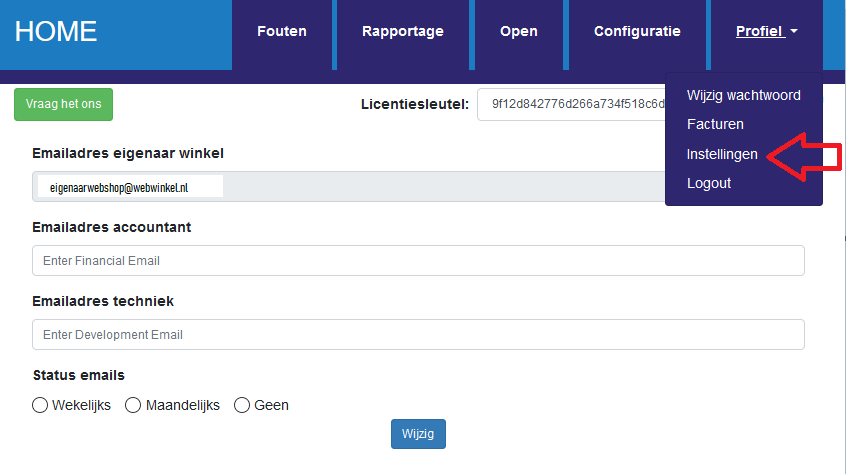
Waarom
12 vragenDashboard: waarom moet ik de koppeling en mijn boekhouding controleren?
Ja, het is belangrijk om controles uit te voeren op je boekhouding!
De boekhouding blijft immers je eigen verantwoordelijkheid. Om je te helpen, hebben we voor iedere klant een persoonlijk dashboard ontwikkeld waarmee je direct overzicht hebt wat/wanneer is doorgezet en wat is tegengehouden / wat er gedaan moet worden.
Ook voeren we extra controles uit om de kans op fouten te minimaliseren. Dus naast het doorsturen van bestellingen voert de koppeling controles uit. Deze zijn:
1. Controle op totalen: Voor alle boekhoudsystemen, behalve Yuki, Reeleezee en Asperion. Indien mogelijk controleert de koppeling de debiteur informatie en de besteltotalen van transacties die zijn toegevoegd aan het accounting systeem. Er wordt melding gemaakt als hier problemen mee zijn.
2. Controle dubbele facturen: Bestellingen die al eens zijn doorgezet worden gelogd om te voorkomen dat ze niet nog eens doorgestuurd worden.
Waarom zou je je webwinkel aan je boekhouding koppelen?
Om tijd te besparen, minder fouten te maken en te weten dat je administratie altijd 'bij' is.
Het alternatief van koppelen is met de hand bestellingen overzetten naar je administratie of je bestellingen met csv te exporteren uit je webwinkel en te importeren in je boekhouding. Beide methoden kosten veel tijd en zijn erg foutgevoelig. Voor meer redenen, lees onze blog.
Hebben jullie een Fair Use Policy - zo ja, waarom?
Ja. We streven na al onze klanten zo goed mogelijk te helpen. Dat betekent dat we bestellingen op een first come first serve basis afhandelen. Daar kunnen uitzonderingen op gemaakt worden, als het de performance van het gehele systeem voor alle klanten beter maakt. Daarnaast behouden we ons het recht voor (te) grote klanten vriendelijk te weigeren, of samen naar alternatieven te kijken. Dit geschiedt in goed overleg. Voor webwinkels die hun inrichting goed op orde hebben, ligt deze grens rond de 40k-50k facturen per jaar (afhankelijk van het boekhoudpakket).
Mocht je een keer haast hebben met een specifieke order die in de wachtrij staat, dan kun je via het dashboard op de Verwerk knop

naast de order klikken, waarmee deze met de hoogste prioriteit wordt doorgezet.
Bij het in bulk aanbieden / verwerken van orders sluiten de orders achterin de rij aan.
Waarom willen jullie de licentiesleutel en een voorbeeld bestelnummer?
Soms gebeurt het dat een bestelling niet wordt doorgezet.
Het eerste wat je dan doet is op je dashboard kijken of de bestelling bij de foutenrij staat. Door op de fout te klikken zie je vaak wat er mis is en of er iets aan te doen is.
Mocht dat geen oplossing bieden, hebben we een concreet bestelnummer nodig om te helpen troubelshooten. En uiteraard moeten we weten voor welke koppeling - dat mag de licentiesleutel van de koppeling zijn, of het aanmeld emailadres icm de url van de webwinkel of het shop_id.

Sinds kort hebben we een rode knop waarmee je automatisch een ticket kunt loggen waarbij die gegevens worden doorgegeven.
Waarom krijg ik de factuur achteraf?
Wij vinden het heel belangrijk dat klanten zo vrij mogelijk zijn. Als je bij ons een jaarabonnement hebt en je wilt stoppen, hoef je dat niet door te geven. De koppeling stopt automatisch.
Uiteraard zijn we heel blij dat de meeste klanten wel door willen gaan met de koppeling. Iedereen krijgt een aantal dagen voor de verlenging van het abonnement een email met een betaallink. Daarbij kun je kiezen of je liever online (ideal of bancontact) betaalt of via een traditionele sepa bankoverschrijving.
Zodra de betaling bij ons binnen is wordt er automatisch een voldaan-factuur gegenereerd (ovv btw) en toegestuurd. En is de koppeling (weer) een jaar verlengd.

Waarom staat er bij >>Fouten dat het btw nummer ongeldig is?
De meest waarschijnlijke verklaring is uiteraard dat het btw nummer mist of ongeldig is.
Het kan ook zijn dat het VIES (europese instatie http://ec.europa.eu/taxation_customs/vies/) waar wij de validatie van het btw-nummer doen tijdelijk niet bereikbaar was, waardoor de bestelling geweigerd wordt. Je kunt dan twee dingen doen:
- even afwachten en de koppeling een retry laten doen (gebeurt binnen 24 uur)
- de bestelling met de blauwe verwerk-knop zelf doorzetten en de fouten-lijst verversen

Waarom staan mijn verkopen in tabblad Open?
Orders komen in tabblad Open terecht, als de orderstatus op het moment dat de koppeling de order ophaalt, niet overeenkomt met de aangevinkte status waarbij de koppeling mag doorzetten. Deze aangevinkte status(sen) staan in tabblad Configuratie bij het onderdeel status doorzetten verkopen.
De koppeling zet de verkoop alleen door als de status ervan gelijk is aan de status waarvan is ingesteld dat er doorgezet mag worden. Het is mogelijk meerdere toegestane statussen aan te vinken.
Een order wordt niet dubbel doorgezet als bijvoorbeeld zowel 'In afwachting' als 'Voltooid' zijn aangevinkt, en de order in de webwinkel eerst de ene en daarna de andere status krijgt. Eenmaal doorgezet, heeft het aanpassen van de status in de webwinkel geen invloed meer.
Wil je een order uit tabblad Open doorzetten? Dan zijn er 2 opties;
- geef de order in je webwinkel 1 van de statussen die je hebt aangevinkt om bij door te mogen zetten. Of
- vink de status(sen) in tabblad Configuratie aan, die je wilt toevoegen als toegestane doorzet-status(sen).
In beide gevallen controleert de koppeling 's-nachts de status, en zal de order doorzetten bij een match.
- Een uitzondering hierop, zijn webwinkelsystemen waarin een webhook is ingesteld. Bij een wijziging van order-status krijgt de koppeling dan direct een seintje, en zal ook gedurende de dag proberen de order door te zetten.
Orders die langer dan 21 dagen in tabblad Open staan, worden in de meeste gevallen niet meer door de koppeling op status gecontroleerd, en zullen handmatig geboekt moeten worden. Met de "Negeer" knop kun je ze vervolgens uit de Open-lijst verwijderen.
Een uitzondering hierop wederom; indien in het webwinkel-systeem webhooks staan ingesteld, kan de koppeling verder dan 21 dagen terug op status controleren.
Staan er bestellingen in Open die je helemaal niet wilt doorzetten (bijvoorbeeld omdat ze geannuleerd zijn, of het een lege bon betreft) kun je deze bestellingen dmv de "Negeer" knop uit de lijst verwijderen.
Tot slot
Indien er veel orders in tabblad Open staan, zal de koppeling ze niet meer goed kunnen controleren. Bijvoorbeeld als er veel Cancelled orders in tab Open blijven staan; de koppeling moet dan elke nacht een grote hoeveelheid orders controleren. Hierdoor ontstaan technische problemen en de koppeling zal de orders die inmiddels wel door mogen, er niet meer tussenuit kunnen oppakken.
De oplossing is relatief eenvoudig; Verwijder met enige regelmaat de orders uit tabblad Open die niet (meer) doorgezet hoeven worden, met de Negeer knop.
Fair-use policy Support
We merken dat de vragen die wij krijgen steeds complexer worden. Een complexe situatie in de webwinkel, kassa of PSP en een nog complexere situatie in de boekhouding. Helaas beperkt onze support zich tot de koppeling en niet tot de omliggende systemen.
Concreet:
- De werking van de koppelingen staat in de handleidingen beschreven. Hier kun je nalezen wat de koppeling doet.
- Zolang er geen verbinding is met de winkel of met het boekhoudsysteem kan de koppeling niet werken. Het mogelijk maken van de verbindingen ligt bij de partij die de winkel of het boekhoudsysteem onderhoudt.
- Boekhoudkundige vragen kun je het beste aan een boekhouder of accountant stellen. Hoewel de koppeling het werk van de boekhouder wel makkelijker maakt, vervangt de koppeling het werk van de boekhouder NIET.
- Als je er voor kiest om betalingen door te zetten overleg dan goed met je boekhouder wat dat betekent. Het doorzetten van betalingen is complex omdat we de openstaande post in de boekhouding moeten vinden. Het is verstandig om goed te controleren of dit wel mogelijk is.
- Controleer de werking van de koppeling goed en regelmatig. Iedere winkel en ieder boekhoudsysteem heeft zijn eigenaardigheden. Goed controleren betekent dat als er iets verkeerd gaat de schade tot een minimum beperkt kan blijven.
Tot slot: De koppelingen moeten eigenlijk binnen vijf minuten werken, en zo niet dan binnen een dag of twee dagen.
Waarom geven jullie geen advies over de boekhouding
Wij krijgen regelmatig vragen over wat het beste boekhoudsysteem is.
Helaas kunnen we die vraag niet beantwoorden. Ieder bedrijf is anders en wat voor het ene bedrijf een goed boekhoudsysteem is voor een ander bedrijf helemaal niet geschikt. Het enige advies dat we kunnen geven is: Vraag het je boekhouder. Hij/zij weet meestal heel goed wat een geschikt systeem is.
Waarom geven jullie geen advies over de configuratie van de koppeling?
Wij krijgen regelmatig vragen over het inrichten van BTW codes, het toewijzen van omzetrekeningen en of het beter is om door te zetten naar bestellingen, facturen en/of transacties in het boekhoudsysteem.
Helaas kunnen we die vragen niet beantwoorden. Ieder bedrijf is anders en wat voor het ene bedrijf een goed boekhoudsysteem is voor een ander bedrijf helemaal niet geschikt. Het enige advies dat we kunnen geven is: Vraag het je boekhouder. Hij/zij weet meestal heel goed wat nodig is voor een nette administratie voor jullie bedrijf.
Waarom geven jullie geen advies over de webwinkel?
Wij krijgen regelmatig vragen over wat de beste webwinkel is of hoe de webwinkel het beste ingericht kan worden.
Helaas kunnen we die vraag niet beantwoorden. Webwinkels hebben veel functionaliteiten, zoals het uploaden van producten, het toevoegen van plaatjes en een betaalproces. Wat voor het ene bedrijf werkt, werkt voor het andere bedrijf niet. De leveranciers van webwinkel-platformen kunnen jullie hopelijk verder helpen.
Wanneer wordt de bestelling doorgezet?
Status Bij welke status wordt doorgezet hangt af van de webwinkel. Facturen worden aangemaakt als een bestelling de status Betaald of Voltooid krijgt. Voor OpenCart, Magento, PrestaShop, WooCommerce en Mijnwebwinkel kun je zelf aangeven bij welke statussen een factuur aangemaakt moet worden. Voor Lightspeed eCom kan het doorzetten ook gebeuren op het moment dat de factuur wordt aangemaakt. In de meeste gevallen wordt de besteldatum doorgezet naar het boekhoudsysteem. Dit is niet een waarde die per merchant kan worden aangepast.
Snelheid Naast de status willen webwinkeliers ook weten hoe snel transacties worden doorgezet naar de boekhouding. Dat hangt af van het webwinkel systeem en de drukte op ons platform. Zo worden Lightspeed, Shopify en CCV Shop direct doorgezet naar ons en werken PrestaShop, Magento, Mijnwebwinkel, WooCommerce en OpenCart obv een batch koppeling die ieder uur draait. Hierbij worden alle nieuwe bestellingen opgehaald en indien ze de juiste status hebben doorgezet. Bij WooCommerce zijn er webhooks zodat bestellingen direct kunnen worden doorgezet naar ons. Tot slot, op ons platform en/of de boekhoud-api is soms drukte waardoor bestellingen wel zichtbaar zijn op het Dashboard>>Fouten met status 'in verwerking' of 'wachtrij' maar ze nog even op hun beurt moeten wachten. In de Fair use Policy staat nog een tip hoe je kunt voorkruipen als je een keer haast hebt.
Laat voltooide bestellingen Als nieuwe bestellingen zijn opgehaald maar nog niet de juiste status hebben om doorgezet te worden, controleren we iedere nacht of de status van die bestellingen gewijzigd is. Zo ja en de status matcht, wordt de bestelling alsnog doorgezet. Zo niet, dan wordt de nacht erop de status weer gecontroleerd.
Wat
20 vragenHoe wordt het aantal transacties bepaald voor de prijs van de koppeling?
Bij een jaarcontract zijn de kosten van de koppeling gebaseerd op het aantal transacties in het bronsysteem. Dit zijn bijvoorbeeld verkopen in een webwinkel, bonnen in een kassasysteem of betalingen via een PSP.
Het maakt hierbij geen verschil of een transactie daadwerkelijk wordt doorgestuurd naar het boekhoudsysteem. Alle transacties die in het bronsysteem plaatsvinden, tellen mee voor de prijsbepaling.
Voorbeelden:
- Webwinkel met b2c- en b2b-verkopen
- Een webwinkel heeft 240 b2c-verkopen en 50 b2b-verkopen. Alleen de b2b-verkopen worden doorgestuurd naar het boekhoudsysteem.
- → De prijs van de koppeling wordt bepaald op 240 + 50 = 290 transacties.
- Webwinkel met verkopen én betalingen
- Een webwinkel heeft 240 verkopen en zet daarnaast ook betalingen door.
- → De prijs van de koppeling wordt bepaald op 240 + 240 = 480 transacties.
- Kassasysteem met dagomzet
- Een kassa registreert 5.000 bonnen in 10 dagen en boekt dagomzet door, wat resulteert in 10 boekingen in het boekhoudpakket.
- → De prijs van de koppeling wordt bepaald op 5.000 transacties (bonnen).
Waarom telt het aantal transacties in het bronsysteem?
Het werk dat de koppeling uitvoert, is afhankelijk van het aantal transacties dat wordt verwerkt in het bronsysteem (zoals de webwinkel, kassa of PSP), en niet van het aantal boekingen dat uiteindelijk in het boekhoudsysteem terechtkomt.
Welke koppelingen leveren jullie?
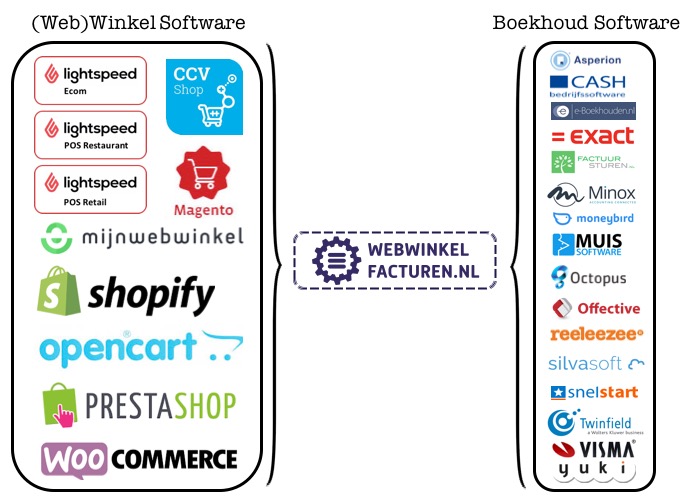
Wat doet de koppeling?
Onze koppelingen leggen een connectie tussen je webwinkel of kassa en je boekhoudsysteem. De koppeling zorgt dat omzet en andere gegevens uit je webwinkel of kassa automatisch worden overgezet naar je boekhoudsysteem.
Koppelen omzet Per bestelling / factuur uit de webwinkel worden de volgende gegevens gekoppeld: Algemene informatie: Het bestelnummer en – indien aanwezig – het factuurnummer en de verkoopdatum. Verkoopregels: Per regel de naam van het product, het aantal, de prijs en BTW. Kortingen: Afhankelijk van het soort webwinkel / kassa en type korting worden kortingsbedragen direct verwerkt in de verkoopregels of wordt de korting als totaal kortingsbedrag doorgegeven. Verzend- / Betaalkosten: De bedragen, namen en BTW. Bijna alle door ons ondersteunde webwinkelsystemen (muv OpenCart) geven de BTW op de verzendkosten apart door. Zie de OpenCart sectie in deze FAQ om te lezen hoe de BTW over de verzendkosten berekend wordt.
Koppelen klantgegevensVoor de klantgegevens bij een wekoop wordt eerst gecontroleerd* of deze klant reeds bekend is. Zo ja, dan wordt de verkoop in het boekhoudsysteem onder dezelfde klant geboekt. Is de klant nog niet bekend dan wordt een nieuwe klant in het boekhoudsysteem aangemaakt. Per klant worden de NAW gegevens en het KvKnr en BTWnr doorgezet. *) Controle vindt plaats op basis van het emailadres
Koppelen productgegevensBij sommige boekhoudsystemen moeten de producten in verkoopregels aanwezig zijn voordat een financiele transactie of factuur kan worden aangemaakt. Bij deze systemen speelt de SKU, EAN, Code van het product een belangrijke rol. Bij het overzetten van een product controleert de koppeling eerst of er al een product met deze SKU aanwezig is. Zo ja, dan wordt dit product voor de transactie / factuur gebruikt. Is het product met die SKU nog niet aanwezig dan wordt het product aangemaakt.
Koppelen BTW-codes en grootboekrekeningenHet is mogelijk om een relatie te leggen tussen de BTW codes in de webwinkel en de BTW codes en grootboekrekeningen in het boekhoudsysteem. Het is dus mogelijk om verkoop met 6%/9% BTW toe te wijzen aan een andere grootboekrekening dan verkoop met 21% BTW. Hetzelfde geldt voor verkoop binnen Europa (ICP) en verkoop buiten Europa. Daarnaast kun je de grootboekrekeningen voor omzet, verzend- en betaalkosten apart specificeren.
Let op:het is mogelijk in Nederland en buiten EU marge goederen (BTW 0%) te verkopen en die naar het boekhoudpakket op BTWcode 0% te boeken. Internationaal binnen Europa werkt dit helaas niet omdat de koppeling dan in de war raakt met ICP boekingen.
Koppelen bestel- en factuurnummersMeestal wordt het bestelnummer doorgegeven als Betalingskenmerk bij de factuur en kun je kiezen of je een bestelnummer of factuurnummer wilt gebruiken als referentie in het boekhoudsysteem. Of je dat laatste wil is de vraag. Gebruik je je boekhoudsysteem alleen voor de omzet uit je webwinkel? Dan kan het handig zijn. Heb je andere bronnen van omzet? Dan kun je beter je boekhoudsysteem het factuurnummer laten bepalen.
Boekhoudsystemen hebben wel hun eigen specifieke eigenschappen. Zo maken Factuursturen en Asperion zelf het factuurnummer aan en accepteert Reeleezee geen letters in het factuurnummer. De koppeling filtert letters en andere niet-cijfers automatisch uit.
Koppelen credit-facturen
Bij de meeste webwinkelsystemen worden bestellingen doorgezet. Geen facturen. Dat is de reden dat we niet alle creditfacturen koppelen. Uitzonderingen zijn:
- Lightspeed eCom en Magento: als je daar op factuurniveau koppelt dan worden de credit-facturen wel meegenomen.
- WooCommerce en Shopify omdat daar met aparte entiteiten 'retouren' wordt gewerkt.
Meer details staan hier.
Wat zijn de prijzen voor de koppelingen?
Ik wil mijn facturen (niet) automatisch doorsturen naar klanten - kan de koppeling helpen?
Wij sturen nooit facturen naar eindklanten. Dat gebeurt of uit de webwinkel of uit het boekhoud/factuur pakket. De koppeling kan bij sommige pakketten wel helpen om een ‘tag’ mee te geven aan het boekhoudpakket zdd het boekhoudpakket weet dat de factuur direct elektronisch verstuurd mag worden. Deze tag wordt standaard niet meegegeven, maar kunnen wij op aanvraag aanzetten. Het is essentieel dat je van je boekhoudpakket begrijpt op basis waarvan ze facturen sturen naar eindklanten. Zo zijn er bijvoorbeeld soms workflows te definiëren waardoor facturen in bepaalde situaties aan specifieke eindklanten gestuurd kunnen worden. Dus ook al wordt de tag niet meegegeven, kan nog steeds een factuur gestuurd worden obv de workflows die je instelt in je boekhoudpakket.
Wat als ik mijn webwinkel omzet met terugwerkende kracht wil doorzetten naar de boekhouding?
Let op: Als de verkopen bij tab Fouten van jullie dashboard https://uwkoppeling.webwinkelfacturen.nl staan met de melding before_contract dan is een migratie niet nodig. Wij kunnen dan de startdatum van jullie contract vervroegen. De verkopen kunnen jullie vervolgens doorzetten via de blauwe Verwerk knop.
Het is mogelijk om bij ons een migratie aan te vragen om bestellingen met terugwerkende kracht in de administratie te zetten. Hierbij kunnen we vanaf een bepaalde datum, nog niet eerder door de koppeling opgehaalde bestellingen alsnog verwerken. De koppeling is beveiligd tegen dubbel doorzetten, dus is een bestelling eenmaal verwerkt kunnen we deze niet opnieuw doorzetten.
Voor migraties brengen we eenmalig € 67,50 excl BTW per 1000 bestellingen / facturen in rekening.
Migraties zijn voor ons deels handmatige acties en wij voeren zelf eenvoudige controles uit maar vragen aan de ondernemer de totale controle uit te voeren.
Indien de koppeling is ingesteld op het doorzetten van facturen zetten we ook creditfacturen door, en ook in een migratie. Refunds, echter niet. Refunds kunnen wij niet middels een migratie ophalen, en zullen handmatig aan de boekhouding toegevoegd moeten worden.
Voordat we een migratie starten is het belangrijk dat de koppeling juist is ingesteld. Wij kunnen een migratie niet terugdraaien of opnieuw draaien omdat bestellingen maar eenmaal doorgezet kunnen worden.
Om te controleren of een koppeling goed is ingesteld zou in ieder geval het volgende gecontroleerd moeten worden:
1. Worden de nieuwe verkopen goed doorgezet qua debiteuren-gegevens? Worden alle debiteuren-gegevens doorgezet zoals je die verwacht?
2. Zijn de bedragen in het boekhoudsysteem correct? Let daarbij op de splitsing tussen BTW excl, BTW incl en het BTW bedrag.
3. Wordt er op de juiste grootboekrekeningen geboekt?
4. Heeft de transactie in het boekhoudsysteem de juiste status? Kan de transactie in het boekhoudsysteem worden afgehandeld zoals je gewoon bent?
Aanvragen kan door de volgende gegevens te mailen naar webcare@webwinkelfacturen.nl ovv Migratie aanvraag:
- licentie sleutel
- vanaf welke datum moet de migratie uitgevoerd worden
- aantal te migreren verkopen
- Het eerste ordernummer wat opgehaald moet worden (nodig om de haalbaarheid te controleren)
- Bij migratie vanuit Shopify, CCV Shop, Lightspeed eCom en Ecwid, hebben we ook de NAW gegevens tbv de voldaan-factuur nodig
Let op
BOL.com migraties hebben meerdere restricties. Wil je een BOL.com migratie uit laten voeren, lees dan eerst deze faq.
Migraties zijn tijdsintensief en kunnen - met eventuele controles - zomaar een aantal dagen in beslag nemen. Zeker tijdens de BTW aangifte-maanden is het bij ons vrij druk. Vraag migraties dus op tijd aan. Wij kunnen helaas niet garanderen dat je migratie binnen een bepaalde tijd wordt afgerond en dus ook niet of je het redt voor de aangifte-datum.
Voor de goede orde: Het genoemde tarief a 67,50 betreft het doorzetten van de verkopen zonder verdere support mbt eventuele fouten die je in je configuratie of webwinkel hebt. Je kunt de fouten wel zelf analyseren via het dashboard van de koppeling.
Wat moet ik doen als ik switch van webwinkel software of boekhoudpakket?
Overstappen naar een andere koppeling:
Hoe het overstappen werkt, hangt af van hoe je voor de koppeling betaalt.
1. Betaal je per maand (via een appstore)?
Dit geldt voor koppelingen die via een appstore lopen, zoals: Shopify, Lightspeed eCom, CCV Shop en CCV SalesPOS.
Stap 1: Schakel de bestaande koppeling uit of verwijder de app in de appstore van je huidige platform.
Stap 2: Installeer de nieuwe koppeling vanuit de appstore van het nieuwe platform. Wacht hier wel ongeveer een uur mee, zodat de oude koppeling niet in de weg zit.
De facturatie loopt via de appstore. Je hoeft ons hiervoor niets te sturen.
NB: Lukt inloggen op de nieuwe koppeling niet? Stuur ons dan even de oude (en liefst ook de nieuwe) licentiesleutel, en het e-mailadres waarmee jullie proberen in te loggen.
2. Betaal je per jaar (via Webwinkelfacturen of Winkelboekhouding)?
Dit geldt voor koppelingen zoals: WooCommerce, JouwWeb, bol.com, Magento en kassa-koppelingen.
Stap 1: Vraag de nieuwe koppeling aan via
- https://www.webwinkelfacturen.nl/koppelingen voor webwinkel-koppelingen
- https://www.winkelboekhouding.nl/poskoppelingen.php voor kassa-koppelingen
Stap 2: Richt de nieuwe koppeling in.
Stap 3: Mail daarna de licentiesleutel van de oude koppeling en de nieuwe koppeling naar webcare@webwinkelfacturen.nl. Wij zetten het contract van de oude koppeling over naar de nieuwe koppeling, zodat je niet dubbel betaalt.
Wat moet ik doen als ik een nieuwe betaalmethode heb?
Het komt regelmatig voor dat in een webwinkel of een kassa een nieuwe betaal-provider / methode wordt toegevoegd.
Als je op het dashboard van de koppeling per betaalprovider en/of betaalmethode
- een vaste debiteur hebt ingesteld (webwinkels)
- of een tussenrekening hebt ingesteld (kassa's)
is het dus zaak om voor je nieuwe betaal-provider / methode ook een (nieuwe) vaste debiteur / tussenrekening in te stellen. Je kunt de nieuwe betaal-provider / methode oproepen via het Dashboard >> Configuratie >> Betaalmethode .... wijzigen.
In bijna alle gevallen wordt nu de nieuwe betaal-provider / methode zichtbaar, zdd je de debiteur of tussenrekening kunt instellen. Er zijn bijzondere situaties waarin het nodig is dat wij even helpen. Dus, mocht je je nieuwe betaal-provider / methode niet zien staan email ons dan even.
Wat doet de koppeling met "retouren"?
In webwinkels zijn er regelmatig retouren. Iedere webwinkel software handelt dit op een eigen manier af. Sommige doen een update van een bestelling, sommige maken een nieuwe transactie aan, sommige zelfs met een aparte entiteit ' retouren'. Een ingewikkeld domein dus. Dat heeft er toe geleid dat:
- retouren voor WooCommerce, Mijnwebwinkel en Shopify zijn beschikbaar.
- retouren voor Bol.com zijn ook beschikbaar, maar je dient dit apart aan te vragen. Dat kan via webcare@webwinkelfacturen.nl.
- onze koppelingen wel creditfacturen ondersteunen, daar waar we koppelen vanaf de entiteit 'facturen' (vb Magento, Lightspeed Ecom, CCV Shop).
- onze koppelingen nog geen retouren ondersteunen, daar waar we koppelen vanaf de entiteit 'bestellingen' voor CCV Shop, Lightspeed Ecom, Open Cart, PrestaShop en JouwWeb.
Wat betekent het tabblad 'Open' op het dashboard?
Op het dashboard van de koppeling zijn drie tabbladen:
- Rapportage: overzicht doorgezette bestellingen.
- Fouten: overzicht bestellingen waar een probleem mee is + suggstie.
- Open: overzicht bestellingen die nog niet de status hebben doorgezet te worden.
Afhankelijk van je webwinkel / kassa software kun je op het koppelvlak de status instellen of een bestelling doorgezet moet worden. In sommige gevallen is het essentieel dat een bestelling niet wordt doorgezet, bijvoorbeeld een webwinkel bestelling met de status 'cancelled' of een kassabon met de status 'open' omdat er een verkeerde kassa aanslag plaatsvond. Als je wilt kun je die bestellingen op het dashboard negeren, maar het hoeft niet.
Maar het gebeurt ook dat een bestelling van status wijzigt waarna hij alsnog doorgezet moet worden. Zodra de status wijzigt van een bestelling verifieert de koppeling 's nachts of de bestelling nu wel door mag. Je hoeft hier niets voor te doen: de bestelling zal vanzelf uit het tabje >>Open verplaatst worden naar het tabje >>Rapportage, zodra hij is doorgezet.
In deze faq beschrijven we uitgebreider waarom orders in tabblad Open staan, en wat je kunt doen om de orders door te zetten.
Conclusie: een bestelling staat altijd vermeld bij een van de drie tabjes. De bestellingen bij het tabje >>Fouten moet je nakijken. De bestellingen bij het tabje >>Open zijn meer een geheugen steuntje van verkopen in je webwinkel/kassa met een andere status.

Wat gebeurt er nav Brexit?
Zoals het zich nu laat aanzien lijkt het erop dat (web)winkeliers die aan de VK verkopen voor de Nederlandse BTW afdracht dit moeten doen op het btw-percentage 0% (zoals bij andere buiten-EU landen) onder 'dezelfde' export-bewijs condities. Let op: Noord-Ierland krijgt binnen het VK een aparte status: het blijft voor de btw een EU-lidstaat als het om levering van goederen gaat. Hiervoor zijn zelfs aparte ISO landencodes geïntroduceerd XU (VK - geen Noord-Ierland) en XI (voor alleen Noord-Ierland) - zie belastingdienst.
Ons advies is:
- informeer jezelf (bijvoorbeeld via de belastingdienst, of het brexitloket of de kvk) wat het voor jouw situatie betekent.
- besef dat de koppeling na 1 jan 2021 alleen bestellingen naar de VK landen Engeland, Schotland en Wales kan doorzetten met een btw-percentage van 0% (gemapt op de grootboekrekening buiten-EU). Voor Noord-Ierland kan obv de Europese BTW regels doorgezet worden.
- stel tijdig in je webwinkel software in dat je de juiste BTW rekent, dus enerzijds voor de VK landen Engeland, Schotland en Wales en anderzijds voor Noord-Ierland. Gebruik indien mogelijk hierbij de nieuwe ISO landencodes XU en XI.
- besef dat als je geen XU en XI landencodes hanteert de koppeling bij een bestelling naar landen-code GB de volgende beslissing neemt: indien het telefoonnummer start met +4428 of 004428 wordt de bestelling als Noord-Ierland afgehandeld en anders als VK, maar geen Noord-Ierland.
- Let op: daarnaast moet je als webwinkelier rekening houden met de Engelse BTW afdracht. De Engelse afdracht hangt af van (i) de oderwaarde (grens 135 GBP exlusief transport, verzekering en andere belasting) voor verkopen aan particulieren, (ii) zakelijke b2b verkoop 0% BTW als er een geldig BTW nummer is van de zakelijke klant (reversed charge, soort ICP). Zie deze link voor meer details. Onze inschatting is dat webwinkeliers deze complexe afhandeling in hun webwinkelsoftware niet altijd precies goed ingesteld krijgen. Vraag dus advies aan je boekhouder. Webwinkeliers die voor Engelse orders een btw percentage rekenen in hun webwinkel kunnen dergelijke bestellingen (net als voor de andere twee bijzondere landen Noorwegen en Zwitserland) doorzetten op een aparte grootboekrekening/btwcode in het boekhoudpakket.
Ook voor de MOSS regeling heeft de Brexit gevolgen - zie de site van de belastingdienst.
Wat als ik mijn kassa omzet met terugwerkende kracht wil doorzetten naar de boekhouding?
Het is mogelijk om bij ons een migratie aan te vragen om dagomzet en/of individuele bonnen met terugwerkende kracht in de administratie te zetten. Hierbij kunnen we vanaf een bepaalde datum, nog niet eerder door de koppeling opgehaalde bestellingen alsnog verwerken.
LET OP: hou er rekening mee, dat een migratie uitgevoerd wordt adhv de BTW-/grootboek-instellingen die op dat moment in tab Configuratie staan ingesteld.
Voor migraties brengen we € 67,50 excl BTW per 1000 bonnen (bij individueel doorzetten) of per kwartaal (bij dagomzet/hybride) in rekening.
Migraties zijn voor ons deels handmatige acties en wij voeren zelf eenvoudige controles uit maar vragen aan de ondernemer de totale controle uit te voeren.
Voordat we een migratie starten is het belangrijk dat de koppeling juist is ingesteld. Wij kunnen een migratie niet terugdraaien of opnieuw draaien omdat bestellingen maar eenmaal doorgezet kunnen worden. Om te controleren of een koppeling goed is ingesteld zou in ieder geval het volgende gecontroleerd moeten worden:
- Zijn de bedragen in het boekhoudsysteem correct? Let daarbij op de splitsing tussen BTW excl, BTW incl en het BTW bedrag.
- Wordt er op de juiste grootboekrekeningen geboekt?
- Wordt er, bij dagomzetboekingen, op de juiste tussenrekeningen geboekt?
Aanvragen kan door de volgende gegevens te mailen naar webcare@webwinkelfacturen.nl ovv Migratie aanvraag:
- licentie sleutel
- vanaf welke datum moet de migratie uitgevoerd worden
Let op
- Migraties zijn tijdsintensief en kunnen - met eventuele controles - zomaar een aantal dagen in beslag nemen. Zeker tijdens de BTW aangifte-maanden is het bij ons vrij druk. Vraag migraties dus op tijd aan. Wij kunnen helaas niet garanderen dat je migratie binnen een bepaalde tijd wordt afgerond en dus ook niet of je het redt voor de aangifte-datum.
- Voor de goede orde: Het genoemde tarief a 67,50 betreft het doorzetten van de verkopen zonder verdere support mbt eventuele fouten die je in je configuratie of kassa hebt. Je kunt de fouten wel zelf analyseren via het dashboard van de koppeling.
Webwinkels: Besteldatum of factuurdatum
Onze webwinkel-koppelingen zetten in de meeste gevallen de besteldatum door en niet de factuurdatum. Dat is niet iets dat aangepast kan worden.
Wij krijgen soms vragen waarom wij de besteldatum hanteren en niet de factuurdatum of verwerkdatum. Daar zijn verschillende redenen voor:
- Bij het ophalen van bestellingen komt de besteldatum mee en niet de factuurdatum
- Bij het overgrote deel van webwinkel-bestellingen wordt er direct betaald en is dus BTW verschuldigd op de besteldatum
- Na overleg met accountants hebben wij moeten constateren dat de bestel-datum in verreweg de meeste situaties de logische keuze is
Wij doen geen uitspraak over specifieke situaties. Er kunnen aparte afspraken zijn gemaakt zodat de merchant de factuurdatum leidend mag maken. Of dat de merchant met het kasstelsel werkt.
Als het voor jullie belangrijk is dat de factuurdatum leidend is dan zal onze koppeling niet geschikt zijn, tenzij in jullie webwinkel de bestel- en factuurdatum in de meeste situaties dicht bij elkaar liggen.
Wat als ik mijn betalingen met
terugwerkende kracht wil doorzetten
naar de boekhouding?
Het is mogelijk om bij ons een migratie aan te vragen om betalingen met terugwerkende kracht in de administratie te zetten. Hierbij kunnen we vanaf een bepaalde datum, nog niet eerder door de koppeling opgehaalde betalingen alsnog verwerken.
De koppeling is beveiligd tegen dubbel doorzetten, dus is een betaling eenmaal verwerkt kan die niet opnieuw doorgezet worden.
Voor migraties brengen we eenmalig € 67,50 excl BTW per 1000 betalingen in rekening.
Migraties zijn voor ons deels handmatige acties en wij voeren zelf eenvoudige controles uit maar vragen aan de ondernemer de totale controle uit te voeren.
Voordat we een migratie starten is het belangrijk dat de koppeling juist is ingesteld. Wij kunnen een migratie niet terugdraaien of opnieuw draaien omdat betalingen maar eenmaal doorgezet kunnen worden.
Bij Pay.nl kunnen we maximaal 1 maand terug om betalingen op te halen. Verder terug migreren is niet mogelijk.
Aanvragen kan door de volgende gegevens te mailen naar webcare@webwinkelfacturen.nl ovv Migratie aanvraag:
- licentie sleutel
- aantal te migreren betalingen
Let op:
Of een migratie uitvoerbaar is, hangt oa af van;
- het totaal aantal te migreren betalingen
- of de verkopen waar de betalingen betrekking op hebben, wel als openstaande post aanwezig zijn in het boekhoudsysteem en te vinden zijn
- of de openstaande posten te herkennen zijn met de betaalinformatie.
Op voorhand is niet volledig in te schatten is of een migratie uitvoerbaar is, en het uitzoeken hiervan kost veel tijd.
De migratieprocedure valt buiten ons reguliere support proces, en wij zijn genoodzaakt de migratiekosten al in rekening te brengen alvorens de migratie volledig uitgevoerd wordt.
Tot op zekere hoogte kunnen we van te voren inschatten of de migratie uitvoerbaar zal zijn, en bij gerede twijfel zullen we dan ook geen migratie aanbieden.
Wat doe je met de wekelijkse status emails?
Iedere week stuurt de koppeling een status-email met de status van de koppeling. Deze email is een seintje om de koppeling te controleren. Als er namelijk problemen zijn en we zijn er vroeg bij dan kan de koppeling daarna weer goed werken.
Iedere merchant controleert haar/zijn koppeling anders. Daarom hier de stappen die wij doen, want ja, wij gebruiken onze koppelingen zelf ook. Log in op het dashboard https://uwkoppeling.webwinkelfacturen.nl.
- Controle connecties: Zijn beide bolletjes groen? Zo nee, dan kan via tab Configuratie de connectie hersteld worden.
- Controle tab Fouten: Staan er fouten, dwz verkopen die niet doorgezet worden? Zo ja, dan controleren wij de foutcode en tab Meer info om te kijken of we het probleem zelf op kunnen lossen. Zo ja, dan bieden we daarna de verkoop opnieuw aan via de blauwe knop Verwerk. Lukt dat niet dan kun je via de Rode knop Meld probleem een ticket bij ons aanmaken.
- Controle tab Rapportage: Voor een of twee doorzettingen controleren we of de boeking in het boekhoudsysteem staat met de juiste waarden - dus de juist BTW, grootboekrekeningen, bedragen en klantinformatie.
- Controle tab Open: Wat staat nog vast omdat de verkoop nog niet de juiste status heeft? Zie ook hier
Iedere merchant heeft een eigen controle methode dus bovenstaande punten zijn slechts een voorbeeld. We zien ook dat merchants hun boekhouder vragen om de controle uit te voeren.
Als de koppeling eenmaal goed werkt is de controle niet veel werk en het voordeel is dat problemen tijdig gemeld en opgelost kunnen worden.
Mijn bestellingen worden niet doorgezet. Wat nu?
Vervelend dat je bestellingen niet worden doorgezet! Geen zorgen, je kunt dit meestal zelf snel oplossen via het dashboard. Ga naar https://uwkoppeling.webwinkelfacturen.nl en open de tab Fouten. Daar zie je een lijst met bestellingen die niet zijn doorgekomen. Bij elke bestelling vind je:
- Foutcode: geeft aan wat er mogelijk mis is
- Meer info (gele knop): klik hierop voor een toelichting
- Verwerk (blauwe knop): om de bestelling opnieuw aan te bieden
- Meld probleem (rode knop): hiermee maak je direct een ticket aan bij ons. Wij ontvangen dan alle informatie die we nodig hebben om je te helpen
Kom je er niet uit? Gebruik dan vooral de rode knop, dan gaan wij met plezier voor je aan de slag!
Wat is de gebruikersnaam voor het dashboard?
- Gebruikersnaam: het e-mailadres waarmee je je hebt aangemeld.
- Dit e-mailadres gebruiken we ook voor statusmails.
- Alternatief inloggen: met de licentiesleutel.
- Waar vind ik de licentiesleutel? In de statusmails en de aanmeldmail.
Kan de koppeling doorzetten op basis van productcategorieen?
Sommige klanten willen niet per BTW-percentage een grootboekrekening instellen, maar per productcategorie. Wat is er mogelijk?
Bij webwinkelkoppelingen is dit vrijwel nooit mogelijk. De reden is dat webshops vaak ook verkopen naar het buitenland. Daarbij is het BTW-percentage altijd leidend. Als er toch op productcategorie zou worden geboekt, kan dit fout gaan zodra verschillende BTW-tarieven binnen één categorie voorkomen.
Bij POS-koppelingen met dagomzet is het meestal wél mogelijk om per productcategorie te boeken. In die gevallen gaat het om verzamelfacturen of kasboekingen/memoboekingen, en daarbij zijn geen individuele klantgegevens nodig.
Wat moet ik doen als het bolletje bij Magazijn op rood staat?
Als het bolletje bij Magazijn rood is, gebruik je waarschijnlijk een Exact Online-koppeling die bestellingen doorzet naar Exact Online.
Wanneer een product dat verkocht is nog niet bestaat in Exact Online, probeert de koppeling dit product automatisch toe te voegen. Hiervoor is een magazijn in Exact Online nodig.
Je kunt het magazijn toevoegen door er één te selecteren uit de lijst met opties. Per koppeling kan slechts één magazijn worden ingesteld. Alle producten worden vervolgens aan dit magazijn toegevoegd.
Kan ik filteren welke bestellingen wel of niet doorgezet worden?
Het is niet mogelijk om te filteren welke bestellingen wel of niet worden doorgezet.
Bestellingen worden automatisch doorgestuurd; daar is geen handmatige actie voor nodig.
Bij de meeste systemen bepaalt de bestelstatus welke bestellingen worden doorgezet.
Het is dus niet mogelijk om te filteren op bijvoorbeeld betaalmethode, of om alleen zakelijke of juist particuliere bestellingen door te zetten.
Webwinkelfacturen.nl
7 vragenIk ken het bedrijf voor de webwinkel en boekhouding. Wie zijn jullie?
Deze vraag krijgen wij af en toe. Er is een grote partij voor de webshop en een grote partij voor het facturatie en/of boekhoudsysteem en wij zijn geen van beide. Wij zijn een onafhankelijke partij die webwinkels aan de boekhoudingen / factuursystemen verbindt. Webwinkelfacturen.nl is een initiatief van Sponiza IT, actief in internet applicaties en koppelingen sinds 1999.

Webwinkelfacturen.nl automatiseert de koppeling tussen de webwinkel en het boekhoudsysteem. De waarde die de webwinkelier hieraan ontleent hangt af van de hoeveelheid tijd die zij/hij hiermee bespaart ten aanzien van het alternatief data handmatig overtypen en/of te importeren, alsmede de kosten gerelateerd aan het voorkomen van (overschrijf) fouten. Tot slot horen wij van onze klanten dat ze de koppeling waarderen omdat ze administratief bijgewerkt zijn – een soort mental peace of mind.
Sinds 2017 leveren we ook koppelingen tussen kassa's (voor retail winkels en restaurants) en boekhoudpakketten. We doen dit via een aparte site winkelboekhouding.nl

Sinds eind 2021 leveren we ook koppelingen tussen payment service providers en boekhoudpakketten om betalingen door te zetten. We doen dit via een aparte site pspbetalingen.nl

Hoe onderscheidt webwinkelfacturen.nl zich?
Webwinkelfacturen.nl is marktleider met ± 460 verschillende koppelingen (over 20 boekhoudsystemen en 20 e-commerce webwinkel/kassa/psp platformen) en onderscheidt zich op drie terreinen tav eenmalige plug-ins, extensies, XML/CSV/XLS bestanden en andere partijen:
I. Cloud. Webwinkelfacturen.nl levert de koppeling vanuit een centraal platform, gebaseerd op een vaste prijs per maand. Hierdoor kunnen wij de volgende zaken leveren:
- Automatische en directe koppeling tussen de webwinkel en de boekhouding. De webwinkelier hoeft dus niets te doen en als in het webwinkel platform een bestelling plaats vindt, wordt de adminstratie bijgewerkt. Continu.
- Up-to-date zijn. Als er (versie) veranderingen zijn aan de webwinkel of boekhouding / factuur software zijde dan zorgt webwinkelfacturen.nl ervoor dat alles gewoon blijft doordraaien.
- Voorspelbare kosten. Er zijn geen verborgen kosten voor upgrades en/of werkzaamheden van de webwinkelier nodig.
II. Dienstverlening. Webwinkelfacturen.nl levert meer dan een technische (real-time) koppeling. Wij leveren een dienst die bestaat uit een helpdesk, migratie support en controles met een persoonlijk dashboard. Migratie support betreft het eenmalig achteraf koppelen van nog niet aangemaakt facturen. Controles betreft een regelmatig continu proces op de Saas e-commerce platformen waarin geverifieerd wordt of er facturen zijn die niet gekoppeld zijn en indien dat het geval is, waarom niet?
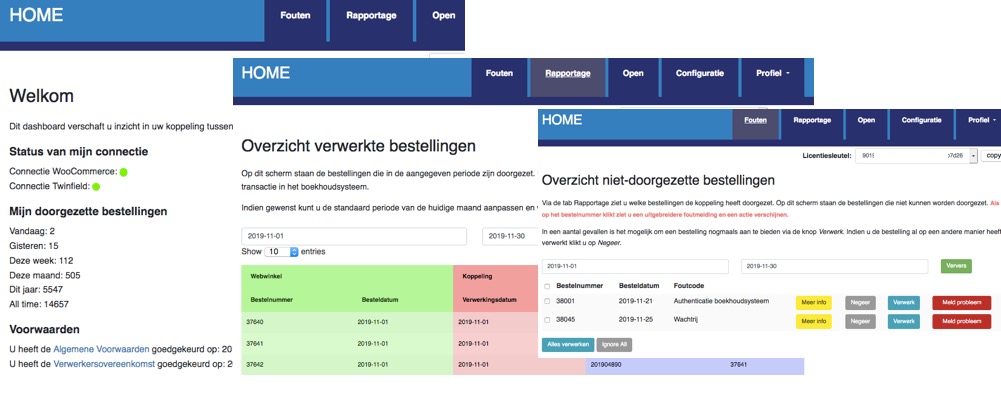
Een illustratief voorbeeld is een webwinkelier die buiten zijn limiet is gegaan van haar/zijn boekhoud / factuur abonnement. Of als een bestelling per abuis geen btw op de verzendkosten heeft. Of als het btw-nummer van een zakelijke klant niet voldoet voor een correcte ICP boeking.
III. Expertise. Webwinkelfacturen.nl is gespecialiseerd in koppelen van e-commerce platformen en boekhouding / factuur systemen. Door deze niche focus weten wij de in& out’s van de systemen en kunnen wij superieure kwaliteit leveren, optimaal problemen oplossen en blijven innoveren op domeinen als creditfacturen, btw berekeningen, kortings en coupon akties, zie bijvoorbeeld http://webwinkelfacturen.nl/btw-coupon-korting
Proefperiode, jaarcontract en restitutie
Helaas doen wij niet aan geld teruggave. We werken bewust met jaarcontracten* en een lange, gratis proefperiode van 30** dagen. De proefperiode biedt ruimschoots mogelijkheden om te kijken of de koppeling naar tevredenheid werkt en tijd bespaart op de financiele processen. Dit geldt ook voor migraties van historische bestellingen waarbij we zo duidelijk mogelijk vooraf stellen wat de klant kan verwachten.
Wel hebben we de mogelijkheid om van koppeling te wisselen als een klant zijn / haar verkoopsysteem / boekhoudsysteem wijzigt, mits we de nieuwe koppeling ook leveren.
* De koppelingen met CCV Shop, Ecwid, Lightspeed eCom en Shopify worden gefactureerd via de aanbieders van deze verkoopplatformen. Voor deze koppelingen gelden maandcontracten.
** Alleen voor Ecwid geldt een proefperiode van 14 dagen.
Heeft webwinkelfacturen.nl een eigen API?
Per juni 2021 heeft webwinkelfacturen.nl een eigen API. Deze is bedoeld voor softwarepartners die hun verkoop-systeem software willen koppelen aan webwinkelfacturen.nl om zodoende toegang te kunnen leveren aan hun merchants tot de boekhoudpakketen die webwinkelfacturen.nl ondersteunt. Voor meer details zie hier. Wil je partner worden, neem dan contact met ons op.
Via de API plaatst de softwarepartner de data in de repository van webwinkelfacturen.nl. Deze heet Wisteria. Normaliter slaat webwinkelfacturen.nl nooit data op van de merchant. Voor koppelingen waarbij de koppeling geleverd wordt via het wisteria systeem kan data een beperkt aantal dagen, veilig bewaard worden met als enige doel het doorzetten van die data naar het boekhoudsysteem (zie de verwerkersovereenkomst).
De volgende verkoop systemen maken gebruik van Wisteria:
Kunnen jullie de koppeling activeren?
Wij hebben onze koppeling zo eenvoudig mogelijk gemaakt en ons advies is dan ook om de activatie zelf te doen. We zijn altijd standby om te helpen met de inrichting van de koppeling. Bij sommige opensource (maatwerk) winkels kan het iets moeilijker zijn. Wil je liever dat wij de installatie van de koppeling voor je doen? Stuur dan een email. Voor een installatie brengen we € 39,50 excl BTW in rekening. Voor installaties hebben we toegang tot de webwinkel en boekhouding (soms ook FTP) nodig.
Let op: OpenSource webwinkels kunnen erg veel maatwerk bevatten en zijn geinstalleerd op een eigen server. We besteden aan deze systemen een uur om de koppeling werkend te krijgen. Lukt dat niet dan krijg je van ons advies. Dat advies kan zijn schakel een webwinkelspecialist in om de koppeling werkend te krijgen of er zijn problemen die wij voor je kunnen oplossen. Ook als de installatie van de koppeling niet lukt brengen we de € 39,50 excl BTW in rekening. Details van de dienst staan hier beschreven.
Daarnaast kunnen OpenSource webwinkels tot veel extra vragen leiden. Wij proberen deze zo goed mogelijk te beantwoorden, maar we hanteren hier wel een fair-use policy. Soms zijn supportvragen eigenlijk consultancy vragen en ben je als ondernemer meer geholpen met een gespecialiseerde consultant die zowel de webwinkel / kassa als het boekhoudpakket kent.
Koppeling nieuw boekhoudsysteem: Noodzakelijke voorwaarden API boekhoudsysteem
Deze vraag is bedoeld voor software leveranciers - niet voor (web)winkeliers/restauranthouders.
Hieronder staat beschreven waar de API van een boekhoudsysteem aan moet voldoen als wij de integratie doen. Momenteel zijn we echter druk bezig een eigen API te ontwikkelen hetgeen de software leverancier in staat stelt zelf één enkele integratie te doen (naar onze API) en zodoende ontsluiting naar alle kassa- en webwinkel platformen te krijgen. Indien je hier interesse in hebt, neem dan contact met ons op.
API verwachtingen als wij de integratie doen.
Bij het koppelen naar een nieuw boekhoudsysteem dient de API van het boekhoudpakket aan de volgende voorwaarden te voldoen:
- We koppelen alleen met REST API.
- De REST API dient gedocumenteerd te zijn. In het bijzonder dient de omschrijving van de velden en het feit of een veld verplicht is, te zijn gedocumenteerd. De documentatie dient overzichtelijk te zijn en te zijn opgezet met Swagger of een vergelijkbare API documentatie tool.
- Authenticatie bij voorkeur met OAuth. Een voorbeeld van het opzetten van OAuth met alle requests dient uitgeschreven te zijn.
- Er dienen endpoints te zijn voor:
- Debiteuren - zoeken op emailadres
- Financiele transacties - zoeken op id en bij voorkeur ook op nummer en datum
- Indien van toepassing producten - zoeken op id en op product-code / SKU
- BTW tarieven
- Grootboekrekeningen
- Dagboeken - als een dagboek verplicht moet worden meegegeven
- Betaalcondities - als een betaalconditie verplicht moet worden meegeven
- Factuurprofielen - als een factuurprofiel kan worden meegegeven
- Responses vanuit het boekhoudsysteem dienen aan te geven of een request geslaagd of niet geslaagd is.
- Als een actie geslaagd is dan is de HTTP Response code 200 en bevat de response in ieder geval:
- De transactie-id bij het toevoegen van een financiele transactie
- De debiteur-id, naam, adres bij het toevoegen of uitlezen van een debiteur
- De productid, omschrijving en prijs bij het toevoegen of uitlezen van een product
- Het BTW percentage en evt BTW code bij het uitlezen van BTW tarieven
- De grootboekrekening-code, id en omschrijving bij het uitlezen van de grootboekrekeningen
- De noodzakelijke details bij het uitlezen van betaalcondities en factuurprofielen
- Is een actie niet geslaagd dan is de HTTP response code 400 en bevat de response een omschrijving van wat er verkeerd is gegaan.
- Er zijn ruime API limieten of het moet mogelijk zijn om de ruimte binnen de API limiet te berekenen.
- Support: wij verwachten (i) dat technische problemen via een emailalias / support tool gelogd kunnen worden, (ii) een Nederlandse contactpersoon bij support, (iii) dat we transacties uit kunnen lezen op basis van een kenmerk of een referentie en (iv) na het melden van een technisch probleem binnen 1 werkdag een antwoord. Bij grote impact op eindgebruikers is het doel eventuele problemen zsm op te lossen.

Koppeling nieuwe webwinkel/kassa platform: Noodzakelijke voorwaarden API winkelplatform
Deze vraag is bedoeld voor software leveranciers - niet voor (web)winkeliers/restauranthouders.
Hieronder staat beschreven waar de API van een boekhoudsysteem aan moet voldoen als wij de integratie doen. Momenteel zijn we echter druk bezig een eigen API te ontwikkelen hetgeen de software leverancier in staat stelt zelf één enkele integratie te doen (naar onze API) en zodoende ontsluiting naar alle kassa- en webwinkel platformen te krijgen. Indien je hier interesse in hebt, neem dan contact met ons op.
API verwachtingen als wij de integratie doen.
Bij het koppelen naar een nieuw boekhoudsysteem dient de API van het boekhoudpakket aan de volgende voorwaarden te voldoen:
- We koppelen alleen met REST API.
- De REST API dient gedocumenteerd te zijn. In het bijzonder dient de omschrijving van de velden en het feit of een veld verplicht is, te zijn gedocumenteerd. De documentatie dient overzichtelijk te zijn en te zijn opgezet met Swagger of een vergelijkbare API documentatie tool.
- Authenticatie bij voorkeur met OAuth. Een voorbeeld van het opzetten van OAuth met alle requests dient uitgeschreven te zijn.
- Er dienen endpoints te zijn voor:
- Debiteuren - zoeken op emailadres
- Financiele transacties - zoeken op id en bij voorkeur ook op nummer en datum
- Indien van toepassing producten - zoeken op id en op product-code / SKU
- BTW tarieven
- Grootboekrekeningen
- Dagboeken - als een dagboek verplicht moet worden meegegeven
- Betaalcondities - als een betaalconditie verplicht moet worden meegeven
- Factuurprofielen - als een factuurprofiel kan worden meegegeven
- Responses vanuit het boekhoudsysteem dienen aan te geven of een request geslaagd of niet geslaagd is.
- Als een actie geslaagd is dan is de HTTP Response code 200 en bevat de response in ieder geval:
- De transactie-id bij het toevoegen van een financiele transactie
- De debiteur-id, naam, adres bij het toevoegen of uitlezen van een debiteur
- De productid, omschrijving en prijs bij het toevoegen of uitlezen van een product
- Het BTW percentage en evt BTW code bij het uitlezen van BTW tarieven
- De grootboekrekening-code, id en omschrijving bij het uitlezen van de grootboekrekeningen
- De noodzakelijke details bij het uitlezen van betaalcondities en factuurprofielen
- Is een actie niet geslaagd dan is de HTTP response code 400 en bevat de response een omschrijving van wat er verkeerd is gegaan.
- Er zijn ruime API limieten of het moet mogelijk zijn om de ruimte binnen de API limiet te berekenen.
- Support: wij verwachten (i) dat technische problemen via een emailalias / support tool gelogd kunnen worden, (ii) een Nederlandse contactpersoon bij support, (iii) dat we transacties uit kunnen lezen op basis van een kenmerk of een referentie en (iv) na het melden van een technisch probleem binnen 1 werkdag een antwoord. Bij grote impact op eindgebruikers is het doel eventuele problemen zsm op te lossen.
Algemeen
2 vragenHeeft webwinkelfacturen.nl een eigen API?
Per juni 2021 heeft webwinkelfacturen.nl een eigen API. Deze is bedoeld voor softwarepartners die hun verkoop-systeem software willen koppelen aan webwinkelfacturen.nl om zodoende toegang te kunnen leveren aan hun merchants tot de boekhoudpakketen die webwinkelfacturen.nl ondersteunt. Voor meer details zie hier. Wil je partner worden, neem dan contact met ons op.
Via de API plaatst de softwarepartner de data in de repository van webwinkelfacturen.nl. Deze heet Wisteria. Normaliter slaat webwinkelfacturen.nl nooit data op van de merchant. Voor koppelingen waarbij de koppeling geleverd wordt via het wisteria systeem kan data een beperkt aantal dagen, veilig bewaard worden met als enige doel het doorzetten van die data naar het boekhoudsysteem (zie de verwerkersovereenkomst).
De volgende verkoop systemen maken gebruik van Wisteria:
mijn koppeling met e boekhouden werkt niet meer
Ik kan het antwoord op uw vraag niet vinden. Kunt u het iets verduidelijken? Bijvoorbeeld:
- Krijgt u een specifieke foutmelding te zien?
- Sinds wanneer werkt de koppeling niet meer?
- Zijn er recent wijzigingen geweest in uw systeem of bij e-Boekhouden?
Betaalproviders / PSPs
23 vragenCCV Online Payments
3 vragenWordt een retourbetaling doorgezet?
Helaas niet.
Bij een retourbetaling wordt de bestaande betaling in CCV Online Payments aangepast. Omdat deze bestaande betaling al door de koppeling is doorgezet, kan de retourbetaling niet doorgezet worden.
De koppeling heeft namelijk een strenge beveiliging, waarbij een transactie die eenmaal is doorgezet, niet nogmaals doorgezet kan worden.
Worden de betalingen altijd afgeletterd?
Ons doel is zoveel mogelijk betalingen te matchen met een geboekte verkoop (vb factuur, journaalpost) in het boekhoudpakket en vervolgens af te letteren.
Als er geen verkoop is geboekt in het boekhoudsysteem, kan de betaling niet worden verwerkt. In dit soort gevallen wordt de niet-geboekte betaling getoond op het dashboard van de koppeling, bij het tabje >>Fouten met een foutmelding 'Geen openstaande post'. Gedurende drie dagen blijft de koppeling proberen of er in de tussentijd een verkoop is geboekt om alsnog te matchen.

Situaties waarin de betaling niet kan worden verwerkt
- De openstaande post is wel aanwezig maar wordt niet herkend. Bijvoorbeeld als de verkoop wel is geboekt met een ander referentienummer kan hij niet worden gevonden (bekend voorbeeld is een Lightspeed Ecom factuur met referentienummer INV... die als betaling geregistreerd staat onder het ORD.... nummer). De oplossing in dat soort situaties is te vragen aan je webwinkelkoppeling leverancier of ze het andere referentienummer kunnen meegeven.
- De openstaande post is wel aanwezig maar heeft een ander openstaand bedrag dan de betaling.
- Als de debiteurcode in het boekhoudpakket niet uniek is. Zie bijvoorbeeld hier voor de situatie met e-Boekhouden.

Mijn betalingen worden niet doorgezet. Wat nu?
Vervelend dat je betalingen niet worden doorgezet! Geen zorgen, je kunt dit meestal zelf snel oplossen via het dashboard. Ga naar https://uwkoppeling.webwinkelfacturen.nl en open de tab Fouten. Daar zie je een lijst met betalingen die niet zijn doorgekomen. Bij elke betaling vind je:
- Foutcode: geeft aan wat er mogelijk mis is
- Meer info (gele knop): klik hierop voor een toelichting
- Verwerk (blauwe knop): om de betaling opnieuw aan te bieden
- Meld probleem (rode knop): hiermee maak je direct een ticket aan bij ons. Wij ontvangen dan alle informatie die we nodig hebben om je te helpen
Kom je er niet uit? Gebruik dan vooral de rode knop, dan gaan wij met plezier voor je aan de slag!
Mollie
11 vragenWanneer is een koppeling tussen Mollie en e-Boekhouden zinvol?
Wilt u Mollie betaallinks sturen naar uw klant, neem dan contact op met Eboekhouden. https://www.e-boekhouden.nl/contact Onze Mollie koppeling gaat alleen over de administratieve verwerking van Mollie betalingen.
De koppeling tussen Mollie en e-Boekhouden zorgt ervoor dat iedere betaling uit je Mollie account automatisch wordt verwerkt tov de bijbehorende openstaande debiteurenpost in e-Boekhouden. Dat noemen we afletteren.
Dat betekent dat de Mollie koppeling ervan uit gaat dat de verkoopboeking van de bestelling die met Mollie betaald is, al eerder is aangemaakt in e-Boekhouden. Je moet er dus zelf voor zorgen dat die verkoopboeking (voor de registratie van de omzet en btw) in e-Boekhouden staat. Dat doen ondernemers op een van onderstaande twee manieren:
- ze maken de verkoopboeking handmatig aan, of...
- ze gebruiken een aparte extra webwinkelkoppeling tussen hun webwinkel software en e-Boekhouden. Deze verkoop-koppelingen kunnen wij ook regelen en zijn aan te vragen via https://www.webwinkelfacturen.nl/koppelingen
Terug naar de Mollie / e-Boekhouden koppeling. Bij het boeken van de betaling wordt gebruik gemaakt van een financiële rekening voor Mollie, een rekening uit het rekeningschema van uw Eboekhouden account. Zie voor meer info deze faq.
De koppeling zoekt in e-Boekhouden voor iedere Mollie betaling de bijbehorende openstaande debiteuren post. Als hij die vindt lettert hij deze af. De bijbehorende journaalpost ziet er bijvoorbeeld alsvolgt uit:

De Mollie uitbetaling. Hier doet de koppeling niets mee. Periodiek ontvang je het geld van Mollie op je betaalrekening en boekt dat bedrag dan op een Tussenrekening/Kruisposten/Geld onderweg rekening. Het credit saldo op deze tussenrekening zal iets lager zijn dan het debet saldo op de financiële rekening, doordat Mollie kosten in mindering brengt. Soms wordt er ook commissie uitbetaald door Mollie. Ook met de commissie wordt door Mollie rekening gehouden bij de uitbetaling.
Tot slot: e-Boekhouden kan je informeren over de boeking die voor de afwikkeling tussen de financiële rekening en de tussenrekening nodig is, alsmede over de boeking van de kosten en commissie van Mollie. Mocht je hier vragen over hebben of over de opzet van je financiële rekening in e-Boekhouden, kun je het best contact opnement met support@e‑boekhouden.nl of telefonisch 088 - 6500 200.
Samengevat: een Mollie / e-Boekhouden koppeling zal het verwerken van de betalingen vereenvoudigen mits de verkoopboekingen in e-Boekhouden zijn gemaakt.

Wat is het verschil tussen de Mollieshop en Molliepay koppeling?
Webwinkelfacturen levert twee koppelingen met Mollie. Deze heten Mollieshop en Molliepay.
Bij de Molliepay koppeling worden alleen de betalingen doorgezet naar het boekhoudsysteem. Je kiest bijvoorbeeld voor deze koppeling als je omzet via een andere koppeling in je boekhoudsysteem wordt geplaatst. Omdat we niet bij ieder boekhoudsysteem betalingen kunnen toevoegen is deze koppeling niet voor alle boekhoudsystemen beschikbaar. Je kunt deze koppeling aanvragen via https://www.pspbetalingen.nl
Bij de Mollieshop koppeling wordt de omzet doorgezet. Deze omzet wordt gebaseerd op de betaling plus een default BTW percentage. Staat het boekhoudsysteem het aanmaken van betalingen toe dan zal de Mollieshop koppeling ook de betaling doorzetten. Je gebruikt deze koppeling als je een webwinkel hebt zonder omzetkoppeling of als je helemaal geen webwinkel hebt. Deze koppeling is alleen geschikt als je 1 BTW tarief hebt omdat in de betalingen de BTW tarieven niet meekomen. Je kunt deze koppeling aanvragen via https://www.webwinkelfacturen.nl.
Hoe boek ik de betaalkosten / transactiekosten van Mollie?
Helaas is het niet mogelijk om de betaalkosten / transactiekosten van Mollie te boeken via de koppeling. De koppeling zet de betalingen door en matcht deze met de omzet. De koppeling zet geen uitbetaling door of de kosten van de Mollie betalingen.
Hoe krijg je het nummer in de verkoop en het nummer in de betaling gelijk?
Een Mollie betaling heeft altijd betrekking op een verkoop. Hoe zoek je bij een Mollie betaling de bijbehorende verkoop?
Mollie betalingen kennen een omschrijvingsveld en een veld voor extra gegevens. Dit laatste veld heeft metadata. Op deze twee plekken kan informatie over de verkoop worden meegegeven.
Zo wordt over het algemeen in het omschrijvingsveld het bestelnummer geplaatst. De mogelijkheden van de metadata worden in de meeste standaard plugins niet gebruikt.
In verreweg de meeste situaties is de informatie in het omschrijvingsveld voldoende om de bijbehorende verkoop te bepalen. Daarmee kan de openstaande post voor de betaling gevonden worden. De betaling wordt bij de openstaande post geplaatst, en - in geval van Exact Online en Twinfield - afgeletterd.
Soms gebeurt het echter dat de openstaande post NIET gevonden kan worden. Bijvoorbeeld omdat in de openstaande post het factuurnummer staat, terwijl het bestelnummer in de Mollie betaling staat. In die situatie kan het veld metadata in de Mollie betaling uitkomst bieden. Hierin zou je het factuurnummer kunnen plaatsen.
Helaas zien we dat standaard Mollie plugins veelal niet die optie lijken te hebben. Dus als dit belangrijk is dan is dat werk voor een developer. De uitleg van de Mollie API om betalingen te creeren kun je - of kan je developer - hier vinden: https://docs.mollie.com/reference/v2/payments-api/create-payment
Uitleg over de standaard Mollie plugins, incl de PHP code voor Mollie betalingen staat hier: https://www.mollie.com/developers/packages
Waarom worden de uitbetalingen van Mollie niet automatisch doorgezet naar het boekhoudsysteem?
De koppeling met Mollie verwerkt individuele betalingen naar het boekhoudsysteem, maar niet de uitbetalingen. Dat komt doordat Mollie-uitbetalingen complex zijn opgebouwd:
- Ze bevatten betalingen uit verschillende perioden.
- Kosten (zoals transactiekosten) worden soms gespreid over meerdere dagen.
- Hierdoor zijn ze moeilijk automatisch correct te boeken.
We hebben dit uitgebreid onderzocht, maar er is momenteel geen betrouwbare manier om dit geautomatiseerd te verwerken via de koppeling.
Wij adviseren daarom de volgende werkwijze: De koppeling lettert de openstaande posten af en boekt de betaalde bedragen op een tussenrekening, als vordering op de betaalprovider. Daar kan de uitbetaling tegenover worden gezet, bij het boeken van die uitbetaling via het bankboek.
Mijn betalingen worden niet doorgezet. Wat nu?
Vervelend dat je betalingen niet worden doorgezet! Geen zorgen, je kunt dit meestal zelf snel oplossen via het dashboard. Ga naar https://uwkoppeling.webwinkelfacturen.nl en open de tab Fouten. Daar zie je een lijst met betalingen die niet zijn doorgekomen. Bij elke betaling vind je:
- Foutcode: geeft aan wat er mogelijk mis is
- Meer info (gele knop): klik hierop voor een toelichting
- Verwerk (blauwe knop): om de betaling opnieuw aan te bieden
- Meld probleem (rode knop): hiermee maak je direct een ticket aan bij ons. Wij ontvangen dan alle informatie die we nodig hebben om je te helpen
Kom je er niet uit? Gebruik dan vooral de rode knop, dan gaan wij met plezier voor je aan de slag!
Worden de betalingen altijd afgeletterd?
Ons doel is zoveel mogelijk betalingen te matchen met een geboekte verkoop (vb factuur, journaalpost) in het boekhoudpakket en vervolgens af te letteren.
Als er geen verkoop is geboekt in het boekhoudsysteem, kan de betaling niet worden verwerkt. In dit soort gevallen wordt de niet-geboekte betaling getoond op het dashboard van de koppeling, bij het tabje >>Fouten met een foutmelding 'Geen openstaande post'. Gedurende drie dagen blijft de koppeling proberen of er in de tussentijd een verkoop is geboekt om alsnog te matchen.
Situaties waarin de betaling niet kan worden verwerkt
- De openstaande post is wel aanwezig maar wordt niet herkend. Bijvoorbeeld als de verkoop wel is geboekt met een ander referentienummer kan hij niet worden gevonden (bekend voorbeeld is een Lightspeed Ecom factuur met referentienummer INV... die als betaling geregistreerd staat onder het ORD.... nummer). De oplossing in dat soort situaties is te vragen aan je webwinkelkoppeling leverancier of ze het andere referentienummer kunnen meegeven.
- De openstaande post is wel aanwezig maar heeft een ander openstaand bedrag dan de betaling.
- Als de debiteurcode in het boekhoudpakket niet uniek is. Zie bijvoorbeeld hier voor de situatie met e-Boekhouden.

Is er een speciale grootboekrekening nodig om betalingen te boeken in eBoekhouden?
Om betalingen te verwerken in e-Boekhouden, wordt bij de boeking gebruik gemaakt van een financiële rekening van e-Boekhouden.
In het dashboard van de koppeling bij tab Configuratie >> Betaalmethoden kun je de rekening selecteren. Is er nog geen rekening in het e-Boekhouden account maak die dan eerst aan in het boekhoudaccount. Dat kan als volgt:
- Ga naar Beheer in het e-Boekhouden account en kies in de menubalk voor Inrichting >> grootboekrekeningen.
- Kies voor ‘toevoegen’ van een rekening.
- Vul een nieuwe Code en Omschrijving in en indien van toepassing een Groep. (Overleg met je boekhouder welke code en omschrijving je het best kunt gebruiken. Meestal gaat het om een code in de buurt van de Bank en Kasrekeningnummers.)
- Kies als Categorie voor ‘Betalingsmiddelen’ en sla op.
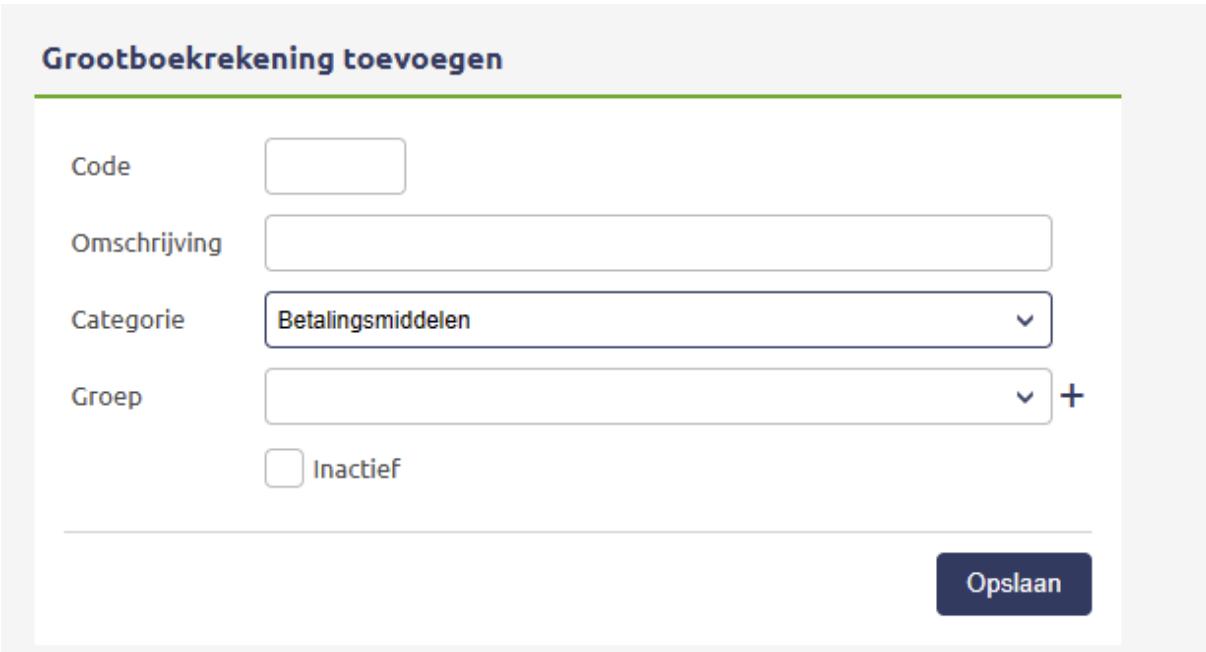
- Selecteer vervolgens de nieuw aangemaakte rekening in het dasboard van de koppeling (tab Configuratie >> Betaalmethoden)
Hoe zet ik de Mollie uitbetaling door?
De koppeling zet de uitbetaling niet door. De koppeling zet betalingen door en matcht deze met de omzet. De koppeling zet geen uitbetalingen door en boekt ook geen kosten van betalingen.
Ik zie geen betaalmethoden staan op het configuratiescherm
Voor het doorboeken van Mollie betalingen is vaak een tussenrekening nodig. Deze stel je per betaalmethode in, in tabblad Configuratie van het dashboard https://uwkoppeling.webwinkelfacturen.nl.
Soms zijn de betaalmethoden niet zichtbaar. Controleer in dat geval de betaalmethoden bij Mollie en of deze wel geactiveerd staan in Mollie. Het dashboard toont namelijk alleen de actieve betaalmethoden.
Worden de uitbetalingen van Mollie ook doorgezet?
Wat wordt doorgezet
De koppeling met Mollie zet betalingen door naar het boekhoudsysteem. Dit betreft de betalingen van klanten via Mollie (bijv. iDEAL, creditcard). Bij het doorzetten van een betaling wordt deze betaling gekoppeld aan een openstaande post in het boekhoudsysteem.
Wat wordt niet doorgezet
Uitbetalingen van Mollie aan jouw bankrekening worden niet automatisch doorgezet.
Deze stap valt buiten de scope van de koppeling en moet handmatig in de boekhouding worden verwerkt.
Multisafepay
4 vragenHoe vind ik de Multisafepay API sleutel om een verbinding te leggen?
Voor het leggen van de connectie naar MultiSafePay heb je de API sleutel van je MultiSafePay account nodig. Je kunt deze vinden via Dashboard > Instellingen > Website instellingen.
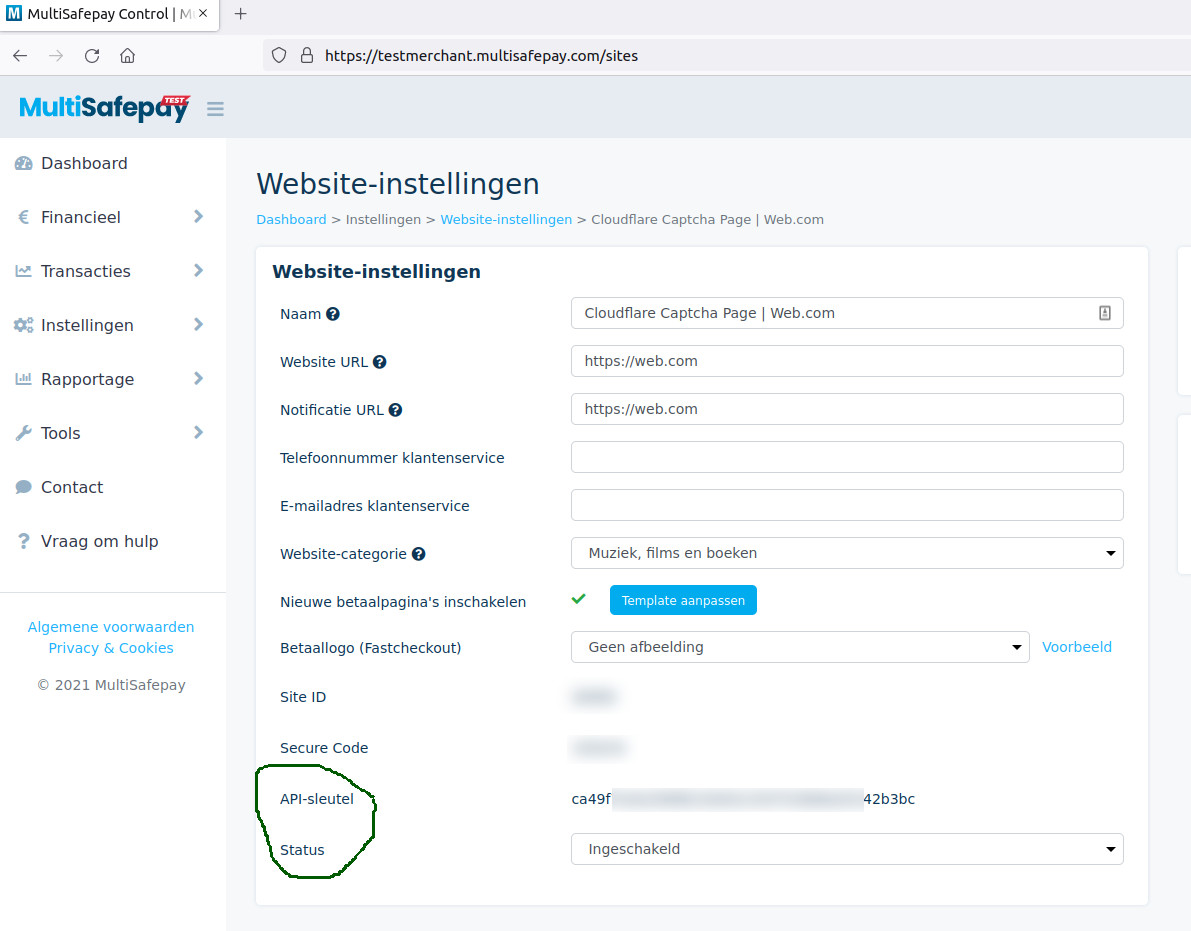
Let op dat je onder deze sleutel de status Ingeschakeld aan hebt staan, en niet per ongeluk op geblokkeerd. De API sleutel is een beveiligingssleutel.
Wordt een retourbetaling doorgezet?
Helaas niet.
Bij een retourbetaling wordt de bestaande betaling in Multisafepay aangepast. Omdat deze bestaande betaling al door de koppeling is doorgezet, kan de retourbetaling niet doorgezet worden.
De koppeling heeft namelijk een strenge beveiliging, waarbij een transactie die eenmaal is doorgezet, niet nogmaals doorgezet kan worden.
Mijn betalingen worden niet doorgezet. Wat nu?
Vervelend dat je betalingen niet worden doorgezet! Geen zorgen, je kunt dit meestal zelf snel oplossen via het dashboard. Ga naar https://uwkoppeling.webwinkelfacturen.nl en open de tab Fouten. Daar zie je een lijst met betalingen die niet zijn doorgekomen. Bij elke betaling vind je:
- Foutcode: geeft aan wat er mogelijk mis is
- Meer info (gele knop): klik hierop voor een toelichting
- Verwerk (blauwe knop): om de betaling opnieuw aan te bieden
- Meld probleem (rode knop): hiermee maak je direct een ticket aan bij ons. Wij ontvangen dan alle informatie die we nodig hebben om je te helpen
Kom je er niet uit? Gebruik dan vooral de rode knop, dan gaan wij met plezier voor je aan de slag!
Worden de betalingen altijd afgeletterd?
Ons doel is zoveel mogelijk betalingen te matchen met een geboekte verkoop (vb factuur, journaalpost) in het boekhoudpakket en vervolgens af te letteren.
Als er geen verkoop is geboekt in het boekhoudsysteem, kan de betaling niet worden verwerkt. In dit soort gevallen wordt de niet-geboekte betaling getoond op het dashboard van de koppeling, bij het tabje >>Fouten met een foutmelding 'Geen openstaande post'. Gedurende drie dagen blijft de koppeling proberen of er in de tussentijd een verkoop is geboekt om alsnog te matchen.
Situaties waarin de betaling niet kan worden verwerkt
- De openstaande post is wel aanwezig maar wordt niet herkend. Bijvoorbeeld als de verkoop wel is geboekt met een ander referentienummer kan hij niet worden gevonden (bekend voorbeeld is een Lightspeed Ecom factuur met referentienummer INV... die als betaling geregistreerd staat onder het ORD.... nummer). De oplossing in dat soort situaties is te vragen aan je webwinkelkoppeling leverancier of ze het andere referentienummer kunnen meegeven.
- De openstaande post is wel aanwezig maar heeft een ander openstaand bedrag dan de betaling.
- Als de debiteurcode in het boekhoudpakket niet uniek is. Zie bijvoorbeeld hier voor de situatie met e-Boekhouden.

Pay.nl
4 vragenMijn betalingen worden niet doorgezet. Wat nu?
Vervelend dat je betalingen niet worden doorgezet! Geen zorgen, je kunt dit meestal zelf snel oplossen via het dashboard. Ga naar https://uwkoppeling.webwinkelfacturen.nl en open de tab Fouten. Daar zie je een lijst met betalingen die niet zijn doorgekomen. Bij elke betaling vind je:
- Foutcode: geeft aan wat er mogelijk mis is
- Meer info (gele knop): klik hierop voor een toelichting
- Verwerk (blauwe knop): om de betaling opnieuw aan te bieden
- Meld probleem (rode knop): hiermee maak je direct een ticket aan bij ons. Wij ontvangen dan alle informatie die we nodig hebben om je te helpen
Kom je er niet uit? Gebruik dan vooral de rode knop, dan gaan wij met plezier voor je aan de slag!
Wordt een retourbetaling doorgezet?
Helaas niet.
Bij een retourbetaling wordt de bestaande betaling in Pay.nl aangepast. Omdat deze bestaande betaling al door de koppeling is doorgezet, kan de retourbetaling niet doorgezet worden.
De koppeling heeft namelijk een strenge beveiliging, waarbij een transactie die eenmaal is doorgezet, niet nogmaals doorgezet kan worden.
Worden de betalingen altijd afgeletterd?
Ons doel is zoveel mogelijk betalingen te matchen met een geboekte verkoop (vb factuur, journaalpost) in het boekhoudpakket en vervolgens af te letteren.
Als er geen verkoop is geboekt in het boekhoudsysteem, kan de betaling niet worden verwerkt. In dit soort gevallen wordt de niet-geboekte betaling getoond op het dashboard van de koppeling, bij het tabje >>Fouten met een foutmelding 'Geen openstaande post'. Gedurende drie dagen blijft de koppeling proberen of er in de tussentijd een verkoop is geboekt om alsnog te matchen.
Situaties waarin de betaling niet kan worden verwerkt
- De openstaande post is wel aanwezig maar wordt niet herkend. Bijvoorbeeld als de verkoop wel is geboekt met een ander referentienummer kan hij niet worden gevonden (bekend voorbeeld is een Lightspeed Ecom factuur met referentienummer INV... die als betaling geregistreerd staat onder het ORD.... nummer). De oplossing in dat soort situaties is te vragen aan je webwinkelkoppeling leverancier of ze het andere referentienummer kunnen meegeven.
- De openstaande post is wel aanwezig maar heeft een ander openstaand bedrag dan de betaling.
- Als de debiteurcode in het boekhoudpakket niet uniek is. Zie bijvoorbeeld hier voor de situatie met e-Boekhouden.

Hoe bepaal ik de toegangscodes voor pay.nl
Voor de toegang naar Pay.nl heb je een Code en een Token nodig. Je kunt deze gegevens vinden bij je Pay.nl account via het scherm Merchants en API Token.
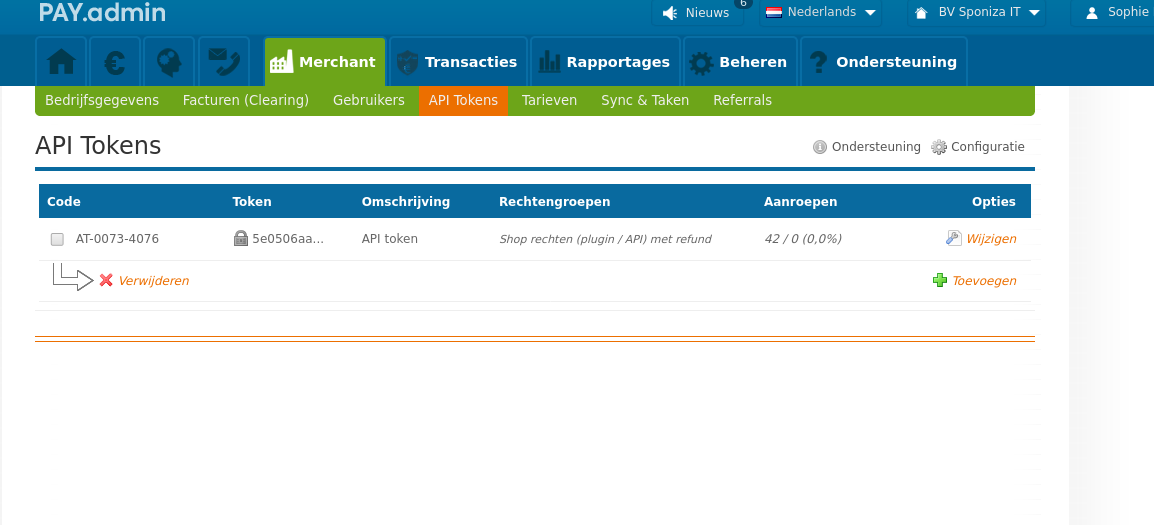
Deze gegevens vul je in op het dashboard en daarmee authenticeer je de connectie met Pay.nl.
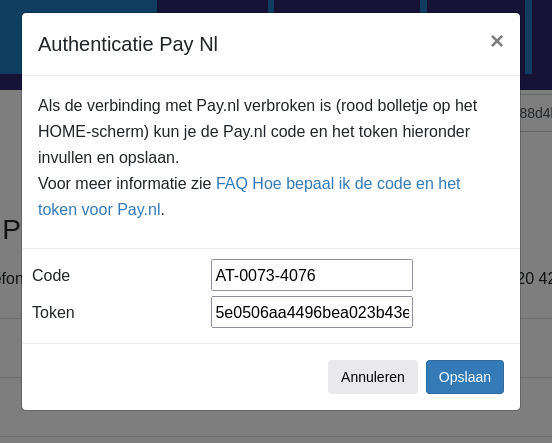
Tikkie
1 vraagHoe bepaal ik de Tikkie API key voor de connectie met Tikkie?
Voor de connectie met Tikkie is een API key nodig. Deze maak je aan binnen de Tikkie-omgeving.
Ja gaat naar instellingen en dan zie je een aantal tegels verschijnen. De API key kun je aanmaken via tegel API. Meer informatie kun je vinden in de handleidingen voor Tikkie - sectie 3. Daar zijn ook plaatjes aanwezig die het makkelijker maken om de precieze locatie te vinden.
Boekhoud systemen
161 vragenAfas
3 vragenHoe maak ik de sleutel aan om met mijn AFAS administratie te koppelen?
Om de connectie werkend te krijgen dient er in de AFAS Administratie een AppConnector te worden aangemaakt. De AppConnector dient gevuld te worden met GetConnectoren en UpdateConnectoren. Hoe je dit doet staat uitgelegd in de handleiding van de koppeling.
Als de AppConnector gemaakt is kun je een apart token genereren waarmee je de koppeling toegang geeft tot de Afas administratie.
Via tab Gebruikerstoken > Nieuw genereer je het gebruikerstoken.
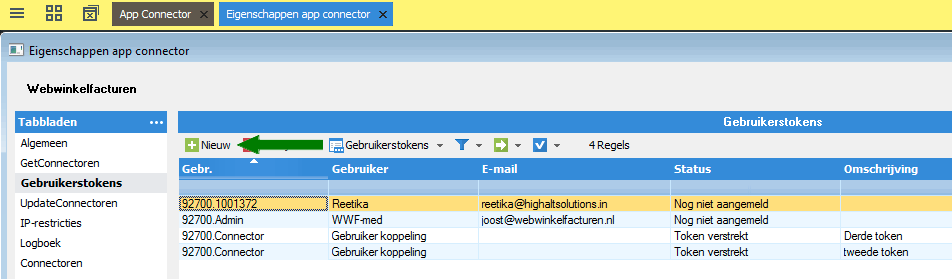
Selecteer de gebruiker en geef een omschrijving. Voor 1 gebruiker kun je meerdere tokens aanmaken.
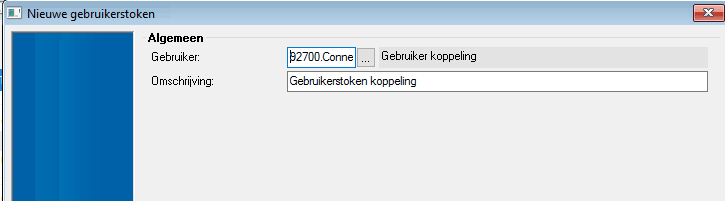
Er komt nu een scherm met een speciale code. Sla deze code zorgvuldig op. Deze code heb je tijdens de configuratie van de koppeling nodig op het dashboard https://uwkoppeling.webwinkelfacturen.nl. Let op, je hebt de gehele code nodig, dus incl het 1-deel.
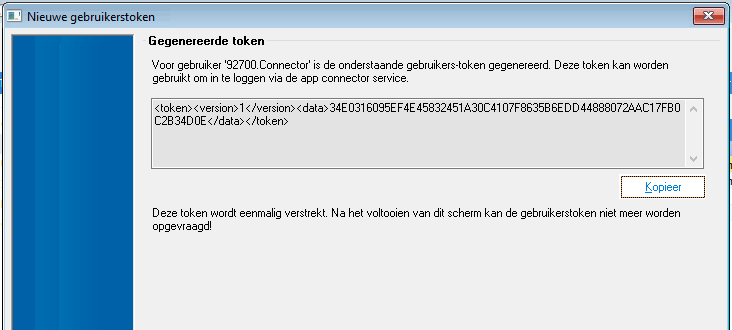
Als je via de browser werkt kun je weer via de bovenkant van het scherm de code kopieren. Dat scheelt een hoop overtik werk en voorkomt fouten.
Melding Betalingsvoorwaarde bestaat niet
Bij het toevoegen van nieuwe debiteuren aan AFAS dient de koppeling een betalingsvoorwaarde mee te geven. Deze staat standaard op 14 en kan niet aangepast worden. AFAS-eigenaren dienen daarom die waarde in hun AFAS administratie te plaatsen.
Voor welke AFAS pakketten werkt de koppeling?
De koppelingen zijn op dit moment alleen met AFAS Profit, vaak gewoonweg Profit (of Profit 2, of zelfs Profit 4) genoemd.
Wij zijn bezig webwinkel koppelingen met AFAS SB te ontwikkelen. We verwachten in september live te gaan. De SB staat voor 'small business'. Let op, in het verleden was de naamgeving iets anders. Indien je vragen hebt over de naam van je AFAS pakket kun je die het beste aan AFAS stellen.

Asperion
3 vragenWaarom zie ik geen Asperion factuurnummer terug in mijn rapportage, alleen een factuurid?
Via tab Rapportage van het dashboard https://uwkoppeling.webwinkelfacturen.nl kun je zien welke verkopen wanneer zijn doorgezet naar Asperion. In het paarse deel staan de id's van de facturen in Asperion.
Er staat geen nummer bij. De reden is dat de koppeling concept-facturen aanmaakt in Asperion. Een concept-factuur heeft nog geen factuurnummer. Die krijgt de factuur pas na verwerking.
Daarom ontvangt de koppeling alleen een factuur-id terug van Asperion na het plaatsen van een concept-factuur en wordt ook alleen de factuur-id in het overzicht getoond.
Welke nummers zetten jullie door naar Asperion?
Webwinkelverkopen hebben een bestelnummer en soms ook een factuurnummer. Bij de koppelingen naar Asperion wordt het bestelnummer plus het eventuele factuurnummer in de omschrijving van de Asperion factuur gezet. Als betaalreferentie wordt het bestelnummer gebruikt. Op verzoek kan dit het factuurnummer worden.
Voor Magento facturen wordt het factuurnummer en de factuurdatum gebruikt.
Waarom koppelen jullie niet meer met de FTP-versie van Asperion
We hebben jarenlang met de FTP-versie van Asperion gekoppeld. Nu, met de nieuwe Asperion API, leveren we alleen nog maar koppelingen via deze nieuwe API.
De reden is dat de FTP-versie lastig te onderhouden was omdat wij geen informatie uit de Asperion boekhouding konden ophalen. Daarnaast was er voor installaties handmatig werk van onze kant nodig en werkten de dashboards niet. We zijn blij dat we met de nieuwe Asperion API die mogelijkheden wel hebben en voor nieuwe klanten bieden we de nieuwe API aan.
Bestaande klanten zullen nog enige tijd op de bestaande FTP koppeling kunnen draaien maar wij zullen hen in de komende maanden overzetten naar de nieuwe API.
Billit
7 vragenWaarom staat er ‘NN’ als naam in mijn Billit facturen?
De naam ‘NN’ verschijnt in een Billit factuur als de naam van de debiteur niet bekend is. ‘NN’ staat voor nomen nescio, wat ‘naam onbekend’ betekent.
Dit gebeurt vooral bij verzamelfacturen, bijvoorbeeld via kassakoppelingen. In dat geval is er geen individuele klant (debiteur) beschikbaar.
De koppeling met Billit maakt geen gebruik van het debiteurenbestand, omdat:
Billit geen zoekfunctie heeft op e-mailadres voor bestaande debiteuren;
Het niet mogelijk is om via de koppeling automatisch een nieuwe debiteur aan te maken.
Daarom worden de debiteurgegevens direct in de factuur zelf gezet. Als de naam ontbreekt, wordt automatisch ‘NN’ ingevuld. Dit gedrag is standaard en kan niet aangepast worden.
Hoe kan Billit het best betalingen matchen voor bankoverschrijvingen in de webwinkel?
De meeste webwinkelbestellingen worden online betaald. Maar het gebeurt ook wel dat de eindklant de betaalmethode 'bankoverschrijving' wordt aangeboden.
Mocht dit het geval zijn kan onderstaande handeling in Billit gedaan worden zodanig dat de betalingen in Billit zo goed mogelijk gematcht worden.
De workaround is om in Billit via de huisstijl van de factuur in Billit (instellingen -> huisstijl -> factuur) het veld $Label.OGM$: $Order.OGM$ te vervangen door: $Label.OGM$: $Order.OrderNumber$

Kan de betaalmethode meegegeven worden aan Billit facturen?
Helaas is het op dit moment niet mogelijk om de betaalmethode mee te geven aan Billit facturen.
Waarom hoef ik voor de Billit koppeling geen btw-tarieven in te stellen?
De koppeling zet bij Billit de BTW percentages door en daarom hoeven zij niet ingesteld te worden. Het BTW percentage uit de verkoop wordt doorgezet als BTW percentage in de Billit factuur.
Ook OSS boekingen kun je via Billit doen, zie hier.
Voor de Billit-koppeling is het niet mogelijk om grootboekrekeningen in te stellen.
Mocht je toch behoefte hebben aan het boeken op grootboekrekeningen laat ons dat dan weten. We hebben een requirement uitstaan en bij voldoende vraag gaan wij dit ontwikkelen.
De koppeling zet producten niet standaard door. Dit kunnen wij voor je aanzetten.
Met welke versie van Billit kan ik de koppeling gebruiken?
Wij kunnen alleen met de betaalde versie van Billit koppelen, helaas niet met een gratis Billit account.
Kan ik Billit ook koppelen met kassa's?

Kan ik bij Billit via de koppeling OSS boekingen maken?
Sinds 2021 kun je in de Billit applicatie (handmatig) OSS boekingen maken.
Sinds 9 mei 2022 kan dit ook via de API van Billit op onderstaande charmante wijze. Als voldaan is aan de volgende voorwaarden bij het aanmaken van een factuur....:
- de klant is een particulier (geen BTW-nummer/KVK-nummer meegegeven)
- het Europese land van de klant is anders dan het land van het bedrijf in Billit
- de BTW-percentages van alle orderlijnen zijn een BTW-percentage van het land van de klant
.... zal Billit de factuur automatisch op OSS plaatsen.

Boekhouding divers
1 vraagWelke documentatie is er als ik nog geen boekhoudsysteem gekozen heb?
Voor sommige koppelingen kies je in eerste instantie nog geen boekhoudsysteem. Het boekhoudsysteem kun je op een later moment selecteren in tab Configuratie van het dashboard https://uwkoppeling.webwinkelfacturen.nl
Omdat onze documentatie winkel en boekhoudsysteem afhankelijk is komt de juiste handleiding beschikbaar als het boekhoudsysteem geselecteerd is. Handleidingen kun je vinden op onze website https://www.webwinkelfacturen.nl/handleidingen.
Cash
1 vraagKoppelen jullie met Visma - Cash?
In het verleden hebben we met Visma - Cash gekoppeld. Nu niet meer.
We koppelen wel met andere Visma software paketten zoals Yuki, Rompslomp en e-Accounting.

e-Boekhouden
14 vragenBij de koppeling zie ik een rood bolletje voor e-Boekhouden
Ziet u een rood bolletje? Dan is de verbinding met e-Boekhouden verbroken of nog niet gelegd.
Afhankelijk van de aanvraagdatum van de koppeling maakt u de verbinding dmv een API-sleutel, of beveiligingscodes.
Aanmeldingen VANAF 14 maart 2025
Om de koppeling met e-Boekhouden te leggen heeft u een API token nodig. Dit API token kunt u vinden via Beheer > Koppelingen > API > e-Boekhouden API > Verder. Vul een duidelijke naam in en GEEN einddatum! Na het invullen van het API token in het dashboard zou (evt na verversen van de pagina) het bolletje groen moeten zijn.
Aanmeldingen VOOR 14 maart 2025
Is de verbinding verbroken, dan komt dat meestal doordat de combinatie van gebruikersnaam en beveiligingscode 1 of 2 is veranderd. En dat komt meestal doordat je in e-Boekhouden een nieuw wachtwoord hebt aangemaakt.
De oorzaak kan ook liggen in de lengte van je gebruikersnaam. We adviseren een gebruikersnaam van minimaal 6 karakters.
Oplossing Je kunt de nieuwe combinatie "gebruikersnaam, beveiligingscode 1&2" aanpassen via je Dashboard op de koppeling, tab configuratie, met de rode Connect knop.

In de pop-up vul je de gegevens in en na 'Opslaan' is de koppeling weer actief (het bolletje toont dan groen).
Let op: heel soms is daarna de koppeling met e-Boekhouden nog steeds niet hersteld. In dat geval moet je eerst controleren of je wel met de juiste e-Boekhouden gebruikersnaam was ingelogd. Als dat het niet verklaart, dan moet je
- eerst je gewone wachtwoord bij e-Boekhouden wijzigen
- opnieuw bovenstaande "gebruikersnaam, beveiligingscode 1&2" ophalen en invoeren (bij wijziging wachtwoord, veranderen automatisch ook de 2 beveiligingscodes)
Waar in e-Boekhouden vind je de gebruikersnaam en beveiligingscodes?
De gebruikersnaam is de gebruikersnaam waarmee je inlogt in je eBoekhouden omgeving. De beveiligingscode vind je bij de Instellingen. Ga naar Beheer > Inrichting > Koppelingen >> Webshop >> Webwinkelfacturen.nl of Winkelboekhouding.nl.
Je ziet dan de twee beveiligingscodes staan. Deze codes vul je in de volgende stap in.
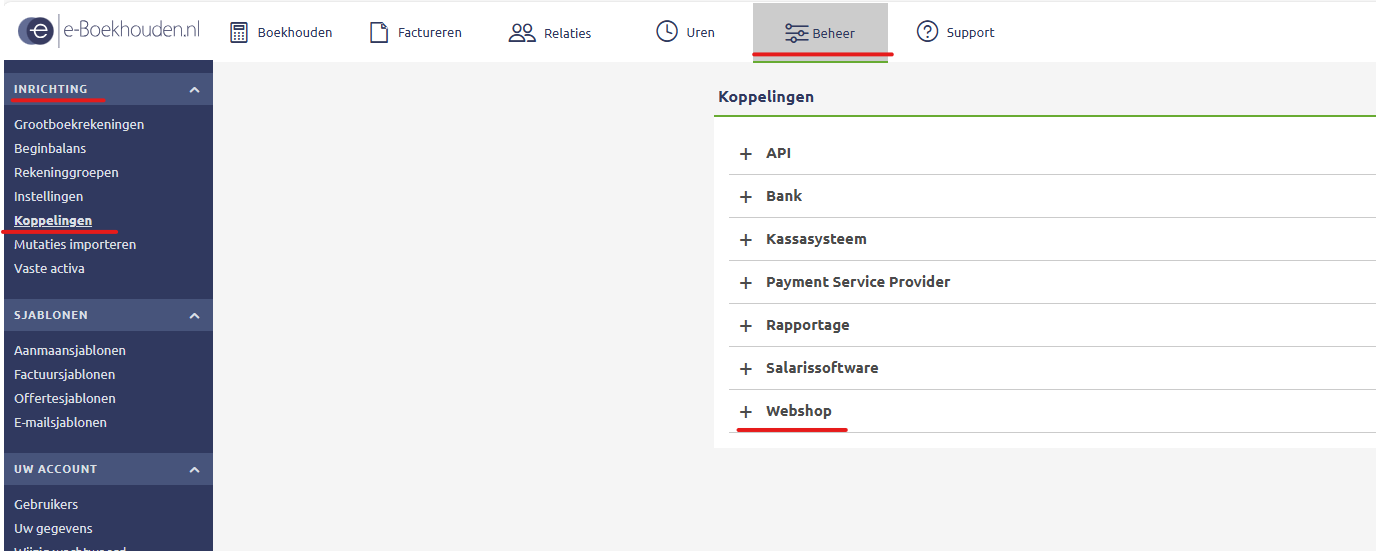
Kan de koppeling de Bol.com referentie nummers doorzetten naar e-Boekhouden?
Indien je naast je webwinkel ook via Bol.com verkoopt en de Bol.com bestellingen in je webwinkel plaatst neemt de koppeling tussen de webwinkel en e-Boekhouden deze bestellingen gratis mee.
In veel gevallen is het mogelijk om met een tweak aan onze kant ook de Bol.com referentie nummers door te zetten. Neem contact met ons op om te zien of dit voor jouw webwinkelsoftware kan en de eenmalige bescheiden vergoeding.
Waar kan ik mijn debiteuren rekening vinden in e-Boekhouden?
Eenvoudig: ga naar >> Beheer >> Inrichting >> Grootboekrekeningen
En zoek daar Debiteuren (voorbeeld hieronder is de default 1300).
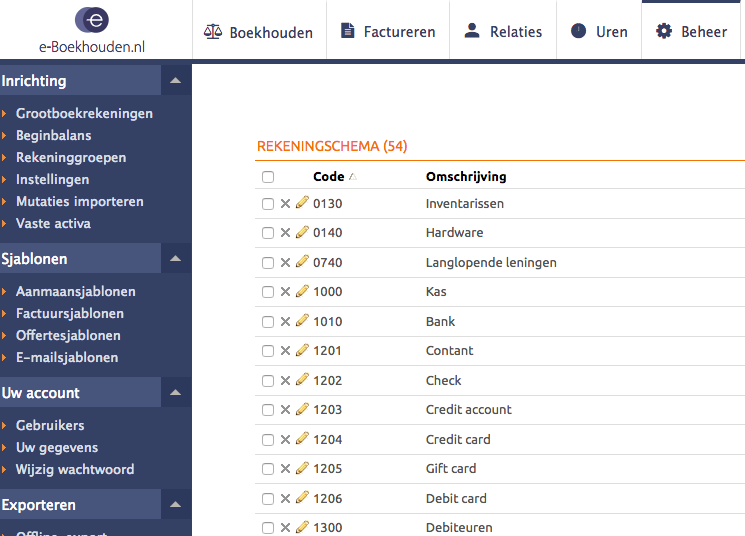
Welke nummers kunnen jullie doorzetten naar e-Boekhouden?
Bij het aanmaken van mutaties in e-Boekhouden maakt e-Boekhouden zelf de mutatie nummers aan.
Er zijn drie velden die wij kunnen vullen, te weten: (1) omschrijving, (2) factuurnummer en (3) betalingskenmerk.
Bij Magento webwinkels en kassa'szetten we altijd hetzelfde door, namelijk:
- omschrijving: Magento factuurnummer, respectievelijk het Kassa bonnummer
- factuurnummer: Magento factuurnummer, respectievelijk het Kassa bonnummer
- betalingskenmerk: Magento bestelnummer, respectievelijk het Kassa bonnummer
Bij de andere webwinkels zijn er opties om het bestelnummer of factuurnummer van de webwinkelbestelling door te zetten:
- omschrijving: Bestelling bestelnr, factuur factuurnr + eventueel de Betaalmethode
- factuurnummer: factuurnr webwinkelbestelling
- betalingskenmerk: bestelnr webwinkelbestelling
Ook zijn er opties om het affiliate nummer (vb bol.com) door te zetten:
- omschrijving: Bestelling bestelnr # affiliatenr of Bestelling bestelnr - betaalmethode
- factuurnummer: bestelnr webwinkelbestelling
- betalingskenmerk: factuurnr webwinkelbestelling
Neem gerust contact met ons op als je wilt dat we de nummers op bovenstaande wijze aanpassen.
Kan ik op vaste debiteuren boeken?
Bij het doorzetten naar e-Boekhouden mutaties (financiele transacties) zullen de debiteur-gegevens van de verkoop worden doorgezet. Het is bij deze optie niet mogelijk om op vaste debiteuren te boeken.
Bij het doorzetten naar e-Boekhouden facturen is het wel mogelijk om op een vaste debiteur te boeken. Voor deze optie kunt u contact met ons opnemen via webcare@webwinkelfacturen.nl.
Hoe zit het met de debiteurcodes in e-Boekhouden icm de verwerking van betalingen?
Eén van de voorwaarden om de boeking van de betaling te maken waarbij het openstaande debiteuren bedrag wordt afgeletterd, is dat de debiteurcode van de betreffende debiteur uniek is.
Bij e-Boekhouden zien we soms dat een debiteurcode vaker voorkomt, doordat de code bestaat uit de eerste paar posities van de naam van de klant.
De debiteurcodes zijn wel aan te passen en daarmee uniek te maken, maar om te voorkomen dat dit vaker gebeurt kun je beter eenmalig zelf een debiteur aanmaken in e-Boekhouden en een nummer toekennen als code. Alle volgende nieuwe debiteuren krijgen dan een opvolgend nummer als debiteurcode en zijn daarmee altijd uniek.
Als de verkoop geboekt is via een koppeling van webwinkelfacturen en daarbij wordt doorgezet naar e-Boekhouden Facturen, bepaalt de koppeling de debiteurcode bij nieuwe debiteuren. Deze is dan sowieso uniek.

Is er een speciale grootboekrekening nodig om betalingen te boeken?
Om betalingen te verwerken in eBoekhouden, wordt bij de boeking gebruik gemaakt van een financiële rekening van eBoekhouden.
In het dashboard van de koppeling bij tab Configuratie >> Betaalmethoden kun je de rekening selecteren. Is er nog geen rekening in het eBoekhouden account maak die dan eerst aan in het boekhoudaccount. Dat kan als volgt:
- Ga naar Beheer in het eBoekhouden account en kies in de menubalk voor Inrichting >> grootboekrekeningen.
- Kies voor ‘toevoegen’ van een rekening.
- Vul een nieuwe Code en Omschrijving in en indien van toepassing een Groep. (Overleg met je boekhouder welke code en omschrijving je het best kunt gebruiken. Meestal gaat het om een code in de buurt van de Bank en Kasrekeningnummers.)
- Kies als Categorie voor ‘Betalingsmiddelen’ en sla op.
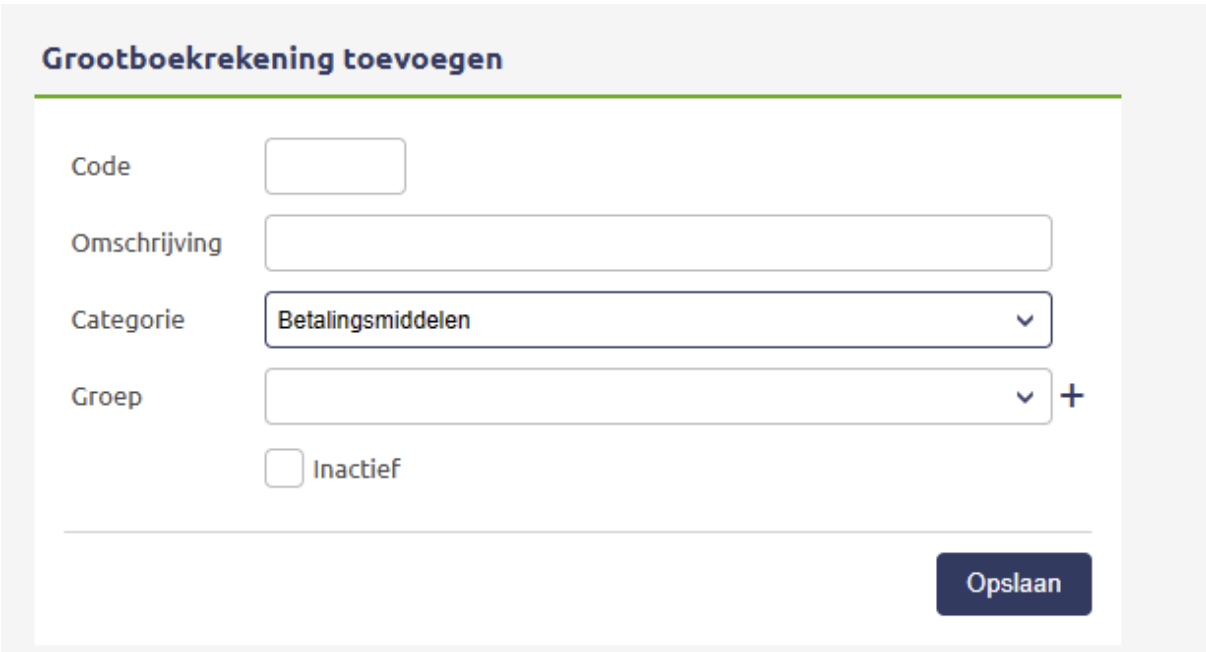
- Selecteer vervolgens de nieuw aangemaakte rekening in het dasboard van de koppeling (tab Configuratie >> Betaalmethoden)
Wanneer is een koppeling tussen Mollie en e-Boekhouden zinvol?
Wilt u Mollie betaallinks sturen naar uw klant, neem dan contact op met Eboekhouden. https://www.e-boekhouden.nl/contact Onze Mollie koppeling gaat alleen over de administratieve verwerking van Mollie betalingen.
De koppeling tussen Mollie en e-Boekhouden zorgt ervoor dat iedere betaling uit je Mollie account automatisch wordt verwerkt tov de bijbehorende openstaande debiteurenpost in e-Boekhouden. Dat noemen we afletteren.
Dat betekent dat de Mollie koppeling ervan uit gaat dat de verkoopboeking van de bestelling die met Mollie betaald is, al eerder is aangemaakt in e-Boekhouden. Je moet er dus zelf voor zorgen dat die verkoopboeking (voor de registratie van de omzet en btw) in e-Boekhouden staat. Dat doen ondernemers op een van onderstaande twee manieren:
- ze maken de verkoopboeking handmatig aan, of...
- ze gebruiken een aparte extra webwinkelkoppeling tussen hun webwinkel software en e-Boekhouden. Deze verkoop-koppelingen kunnen wij ook regelen en zijn aan te vragen via https://www.webwinkelfacturen.nl/koppelingen
Terug naar de Mollie / e-Boekhouden koppeling. Bij het boeken van de betaling wordt gebruik gemaakt van een financiële rekening voor Mollie, een rekening uit het rekeningschema van uw Eboekhouden account. Zie voor meer info deze faq.
De koppeling zoekt in e-Boekhouden voor iedere Mollie betaling de bijbehorende openstaande debiteuren post. Als hij die vindt lettert hij deze af. De bijbehorende journaalpost ziet er bijvoorbeeld alsvolgt uit:

Hier doet de koppeling niets mee. Periodiek ontvang je het geld van Mollie op je betaalrekening en boekt dat bedrag dan op een Tussenrekening/Kruisposten/Geld onderweg rekening. Het credit saldo op deze tussenrekening zal iets lager zijn dan het debet saldo op de financiële rekening, doordat Mollie kosten in mindering brengt. Soms wordt er ook commissie uitbetaald door Mollie. Ook met de commissie wordt door Mollie rekening gehouden bij de uitbetaling.
Tot slot: e-Boekhouden kan je informeren over de boeking die voor de afwikkeling tussen de financiële rekening en de tussenrekening nodig is, alsmede over de boeking van de kosten en commissie van Mollie. Mocht je hier vragen over hebben of over de opzet van je financiële rekening in e-Boekhouden, kun je het best contact opnement met support@e‑boekhouden.nl of telefonisch 088 - 6500 200.
Samengevat: een Mollie / e-Boekhouden koppeling zal het verwerken van de betalingen vereenvoudigen mits de verkoopboekingen in e-Boekhouden zijn gemaakt.

BTW instellingen bij een koppeling met e-Boekhouden
Inrichten BTW tarieven en grootboekrekeningen
(tab Configuratie » BTW instellingen)
Bij het inrichten van de BTW tarieven en de grootboekrekeningen wordt er een link gelegd tussen de BTW tarieven in de webwinkel en de BTW tarieven en evt grootboekrekeningen in het boekhoudsysteem. Dat kan heel gemakkelijk via drop-down boxjes.
Initieel wordt een schema getoond voor alle Europese landen. De default BTW percentages zijn afhankelijk van het land van waaruit de webwinkel levert. Het 0% BTW tarief is alleen beschikbaar voor het land van waaruit de webwinkel verkoopt (en standaard voor ICP en Internationale verkopen). Je kunt voor ieder land de BTW percentages aanpassen.
Is de instelling gedaan dan zul je altijd je ingestelde BTW tarieven zien. Wil je opnieuw beginnen dan kun je de grijze knop Verwijder BTW instellingen gebruiken. Dan worden je huidige instellingen verwijderd en kun je na het verversen van de pagina, opnieuw beginnen.
Met de mogelijkheid de BTW percentages aan te passen in de Configuratie kun je de koppeling gebruiken om zgn OSS facturen / mutaties aan te maken in EBoekhouden.nl. Dit als de BTW aangifte geschiedt volgens het één-loket systeem.
Hoe stel je de tabel in de koppeling in?
(voorbeeld is voor een Nederlandse webwinkel)
Scenario 1: Je maakt gebruik van de NL BTW tarieven
Vul dan het volgende in:
- In de kolom BTW Code: de BTW code met het betreffende percentage
- In de kolom Omzetrekening: een omzetrekening voor de netto-omzet, de betaal- en verzendkosten
Scenario 2: Je rekent in de webwinkel met BTW percentages van het afleverland
Vul dan per EU land (behalve NL) het volgende in:
- In de kolom BTW Code: de BTW code BTW_OSS
- In de kolom BTW Rekening: een Balansrekening voor de af te dragen BTW in het betreffende land
- In de kolom Omzetrekening: een omzetrekening voor de netto-omzet, de betaal- en verzendkosten
Let op: Alleen bij gebruik van BTW code BTW_OSS zal de boeking plaatsvinden aan de hand van de ingestelde BTW rekening in de Configuratie. Bij de andere codes wordt de BTW rekening bepaald in e-Boekhouden aan de hand van de BTW code.
Mijn (licentie)-sleutel wordt geweigerd. Wat nu?
Voor de connectie met e-Boekhouden is een API sleutel nodig. Deze API sleutel kun je vinden in het e-Boekhouden account. Dit API token kun je vinden via Beheer > Koppelingen > API > e-Boekhouden API > Verder
Let op: Het API-token is niet gelijk aan de licentiesleutel.
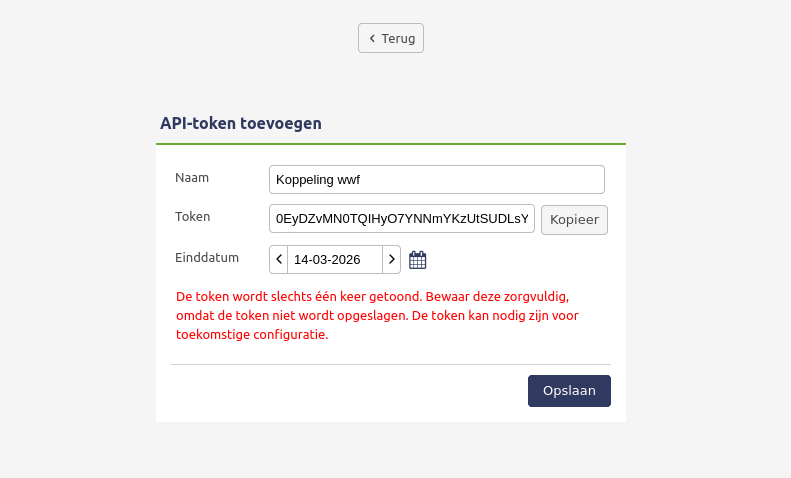
Ik wil het factuursjabloon wijzigen, maar ik kan de optie factuursjabloon wijzigen niet vinden. Wat nu?
De optie om het sjabloon aan te passen kun je vinden via tab Configuratie > Alle instellingen van het dashboard https://uwkoppeling.webwinkelfacturen.nl.
Het factuursjabloon kun je alleen instellen als je doorzet naar e-Boekhouden facturen, niet als je doorzet aar e-Boekhouden mutaties. Zie je de optie niet, dan komt dat mogelijk doordat je doorzet naar mutaties. Mocht je dat willen aanpassen, stuur dan een berichtje naar webcare@webwinkelfacturen.nl, dan gaan we dat voor je regelen.
Kan er op artikelen geboekt worden bij doorzetten naar e-Boekhouden?
Antwoord: Nee, het is op dit moment niet mogelijk om op artikelen te boeken bij het doorzetten van transacties naar e-Boekhouden.
Reden: De koppeling ondersteunt het niet aanmaken van producten in e-Boekhouden. Wanneer een product nog niet bestaat in e-Boekhouden, kan de verkoop niet worden doorgezet.
Status: Deze beperking is gemeld aan e-Boekhouden, omdat veel merchants deze functionaliteit wensen.
Advies: Neem contact op met e-Boekhouden als deze functionaliteit belangrijk is voor jullie bedrijf.
Ondersteunen jullie ook e-Boekhouden.be?
Ja! Naast e-Boekhouden.nl ondersteunen we nu ook e-Boekhouden.be. De koppeling werkt op dezelfde manier en wordt automatisch ingesteld.
Er kunnen soms nog verbindingsproblemen optreden. Mocht dat gebeuren, neem gerust contact met ons op. We staan in direct contact met e-Boekhouden om dit proces steeds verder te verbeteren.
Ik wil graag dat er een factuur aangemaakt wordt voor mijn verkopen. Kan dat?
Ja, dat kan in veel gevallen. Onze koppeling met e-Boekhouden kan gegevens op twee manieren doorzetten:
- Als mutaties (financiële transacties)
- Als facturen
Voor bol.com zetten we standaard door naar facturen. Voor alle andere koppelingen zetten we standaard door naar mutaties.
Wil je dat jullie koppeling in plaats van naar mutaties naar facturen gaat doorzetten? Stuur ons dan even een mailtje op webcare@webwinkelfacturen.nl met daarin je licentiesleutel. Dan passen wij dat voor je aan.
Exact Online
26 vragenIk koppel met Exact Online, maar de BTW % en grootboekrekeningen / kruisposten worden niet opgehaald?
Veel vragen die wij over dit onderwerp krijgen worden veroorzaakt door de inrichting van het Exact Online pakket. Ga binnen je administratie naar >> Stamgegevens en kies daar >> Grootboekrekeningen
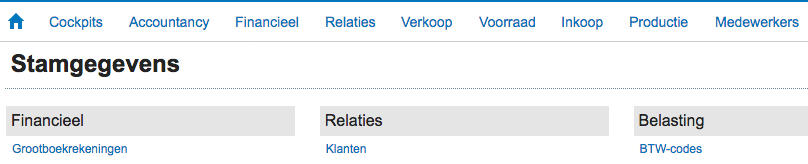
- Qua BTW tarieven worden de tarieven met transactie-type van de BTW code 'S' of 'B' (Sales of Both) opgehaald. Transactie type 'P' - Purchase wordt niet opgehaald. Kijk hiervoor bij je Stamgegevens >> Belasting >> BTW codes.
- Qua grootboekrekeningen worden grootboekrekeningen met Balance Side 'C' (Credit) en Balance Type 'W' (WenV) opgehaald. Kijk hiervoor bij je Stamgegevens >> Financieel >> Grootboekrekeningen. Voor meer informatie zie Exact Online blog
- Qua tussenrekeningen / kruisposten wordt het Type 'D' (Debet) en 'B' (Balans) opgehaald
Waar in Exact Online kan ik de administratie id vinden?
De administratie id wordt ook wel divisiecode genoemd. Via de volgende stappen kun u deze vinden in Exact Online:
- Ga in je Exact Online linksboven naar je administratie (linkermuis) en klik daarna op 'alle opties'.
- Wijs je linkermuis op de code van je administratie (in voorbeeld hieronder "1" of "2")
- De adminstratie_id is nu de meest linkse division code in de URL links onderaan de pagina (zie pijl)
Tja....leuker kunnen we het niet maken.
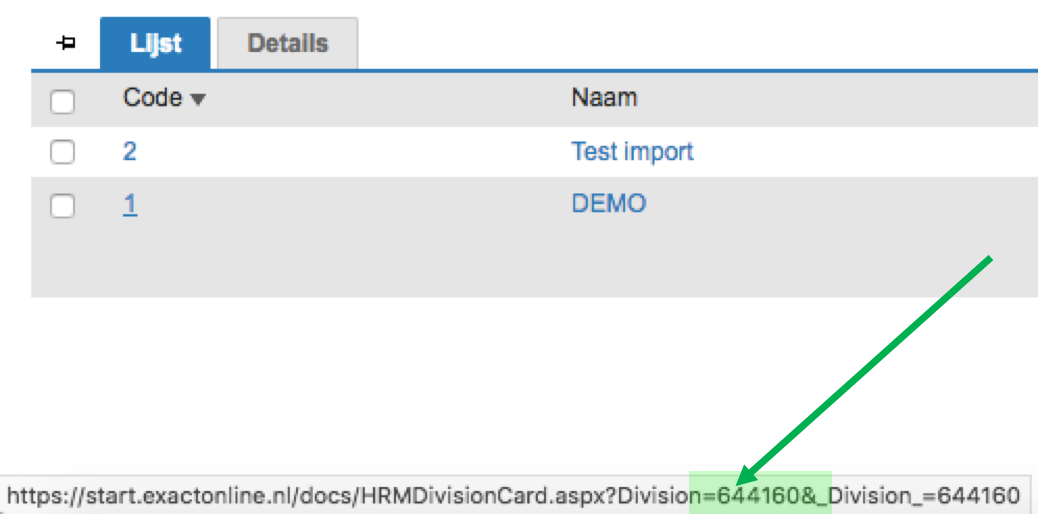
Er lijkt iets mis te gaan bij het aanmaken van producten in Exact. Moet ik iets instellen in Exact Online?
Als je geen producten in Exact Online mag aanmaken dan ben je waarschijnlijk vergeten een default eenheid en/of default artikelgroep toe te voegen in Exact. Zie bijgevoegde plaatjes voor uitleg.
Stamgegevens >Overzicht | Artikelgroepen >Artikelgroep >Onderhoud | Artikelgroep > Overzicht | Eenheden
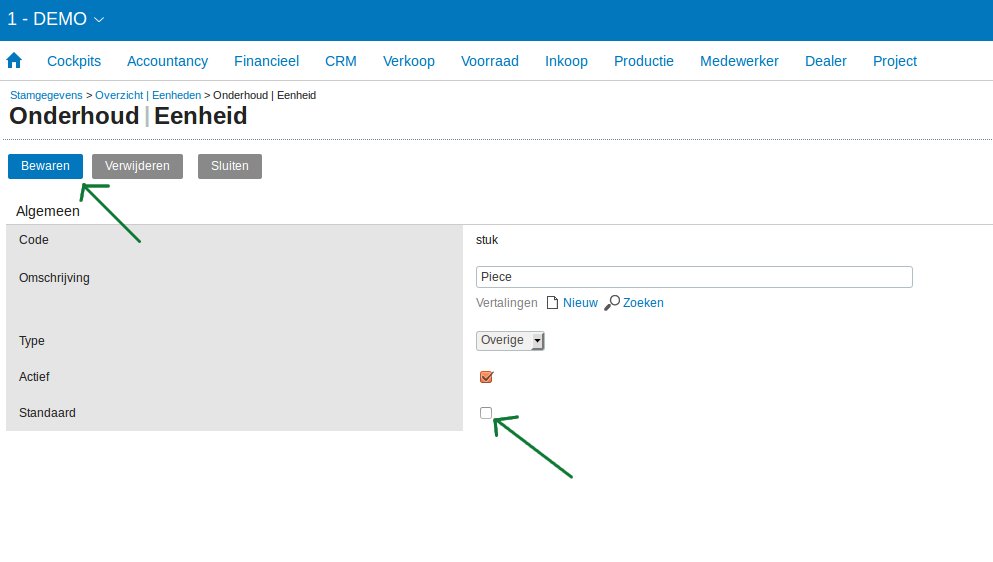
En voor de artikelgroep:
Stamgegevens >Overzicht | Artikelgroepen >Artikelgroep > Onderhoud | Artikelgroep
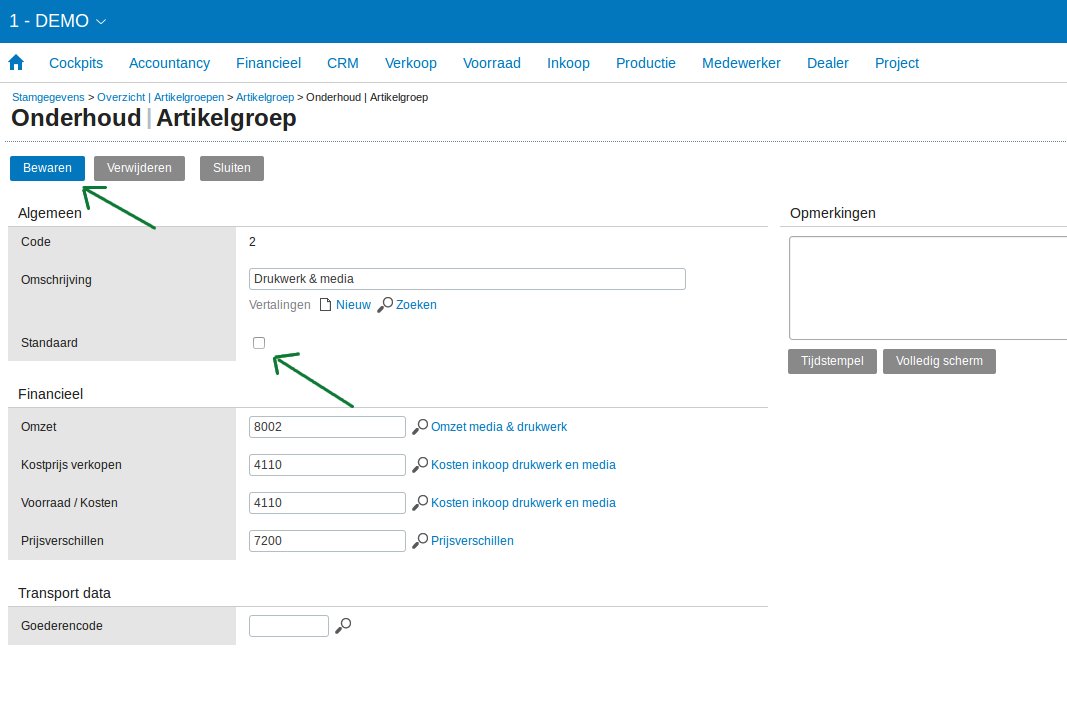
Hoe maak ik een default debiteur in Exact Online?
Voor een anonieme boeking (zoals bijvoorbeeld de dagomzet) moet er binnen Exact een default debiteur zijn. Hoe maak je die aan? Eerst maak je een nieuwe relatie aan: Relaties>>Klanten>>Aanmaken. Zorg ervoor dat je de status van de klant instelt als klant, dus niet als als prospect etc. Stuur vervolgens het debiteurnummer en de licentiesleutel naar ons via de email. Wij zullen de default debiteur dan invoeren in de koppeling. Let op: Om de default debiteur voor de koppeling makkelijk zichtbaar te maken vragen we je het woord webshop, kassa of retail in de naam te gebruiken, vb ‘webshop default debiteur ideal’, of 'verkopen kassa'.

Dan sla je hem op, na de naam ingevoerd te hebben, met de bewaren knop.

Bij >>Relaties, zoek de default debiteur en daar staat het nummer van je default-debiteur dat is aangemaakt in Exact, achter Relatie:

Wat vaak gedaan wordt is per betaalmethode een default debiteur aanmaken met pakkende namen als ‘retail default debiteur - PIN’,‘webschop default debiteur - Credit Card’. Via het dashboard van de koppeling >> configuratie >> betaalmethoden wijzigen kun je overigens zelf de aangemaakte default debiteuren selecteren via het pulldown menu.
Er kan niet geboekt worden op de Exact Online relaties - wat nu?
Als je op een Exact Online relatie voor een verkoop wilt gebruiken dan dient deze relatie als klant te zijn aangemerkt in Exact Online met 'methode om te versturen' papier. Als dat niet zo is kun je dit in Exact Online aanpassen via de kaart van de relatie. Zie plaatje
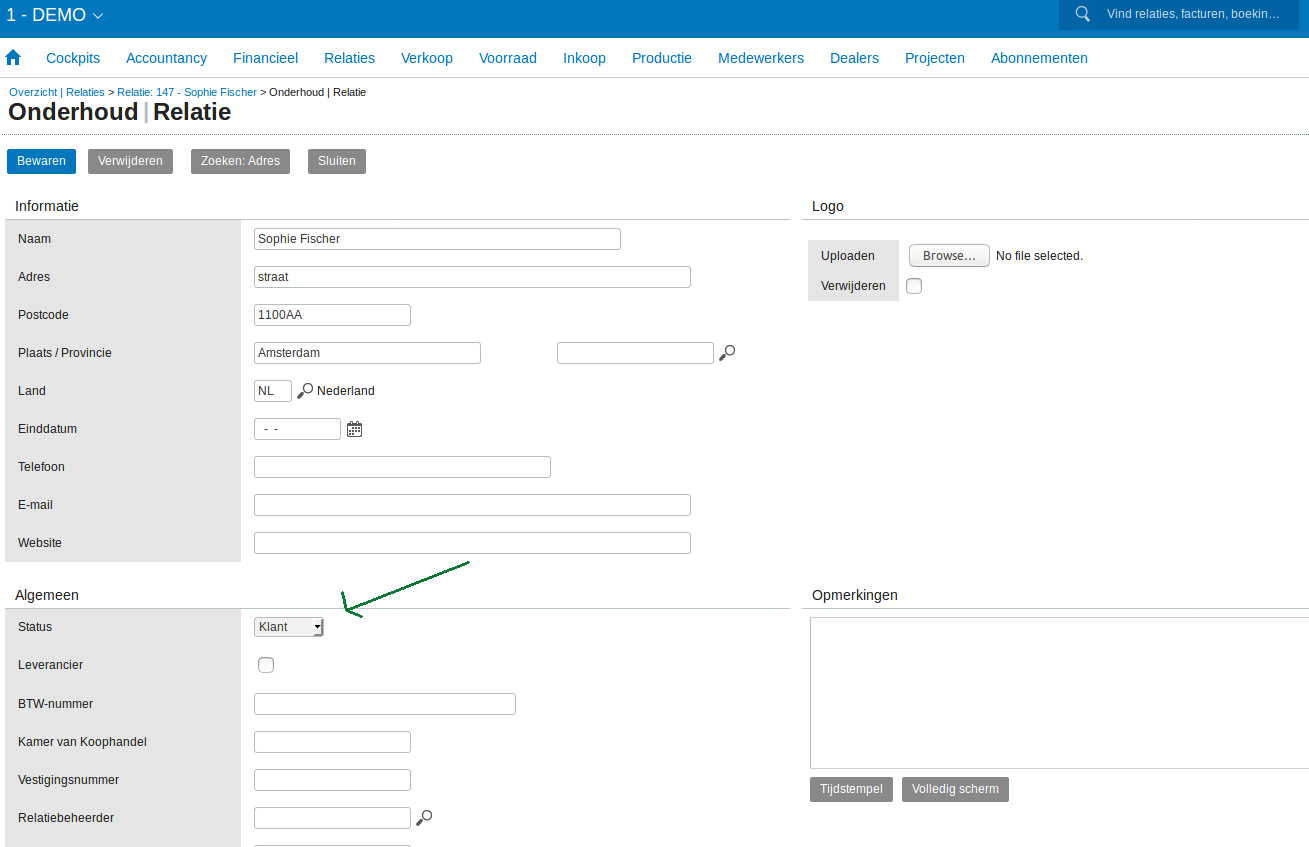
en als je bij bewerken klikt en iets naar beneden scrolt de methode voor versturen:
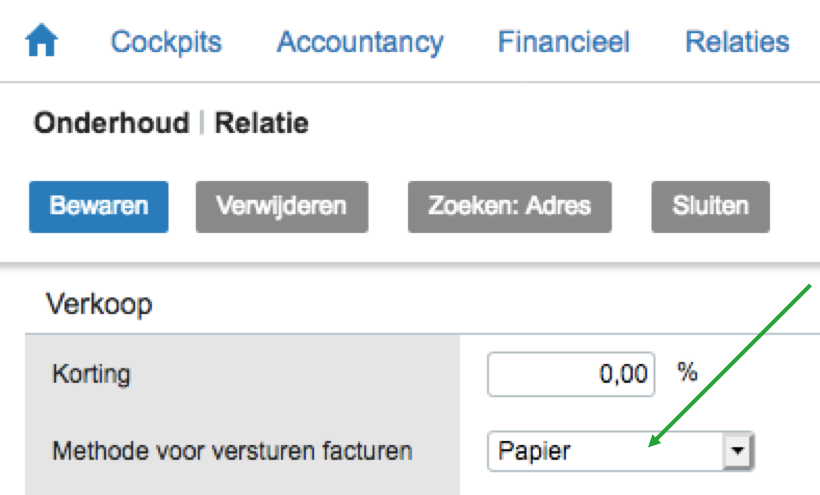
Wat betekent de Exact foutmelding "Product verlopen in exactonline" op het dashboard en hoe los ik die op?
Bij een item_sunset probeert de koppeling om een product toe te voegen aan Exact Online, maar dat product is al aanwezig met een einddatum. Het product kan dus niet aangemaakt worden, maar kan vanwege de einddatum ook niet gebruikt worden in een factuur of een bestelling. Het kan hierbij gaan om een product in de bestelling, of om 1 van de default producten
- Verzendkosten
- Betaalkosten
- Extra kosten
- Korting
- Toeslag
Deze default producten moeten altijd beschikbaar zijn in Exact Online. Je lost dit op door de einddatum te verwijderen.
Binnen Exact kun je dit zien bij het artikel via Stamgegevens > Overzicht | Artikelen > Artikel | ....
Welke nummers worden in welke Exact velden geplaatst om het afletteren soepel te laten verlopen?
Op advies van Exact en de mogelijkheden van aflettermodules is er voor gekozen de nummers als volgt door te zetten:
- Omschrijving veld: ordernr / invoicenr # affiliatenr
- Betalingskenmerk veld: ordernr
- Uw Ref veld: ordernr
Voor sommige wegwinkels is het zinvol en mogelijk om het ordernummer in het Betalingskenmerk te vervangen door het factuurnummer. Het affiliatenummer (vb bol.com bestelnummer) moeten we in veel gevallen apart voor je inrichten. Neem even contact met ons op welke affiliatenummers we bij welk webwinkelsysteem kunnen doorzetten en de bijbehorende eenmalige bescheiden vergoeding.
Wat betekent in Exact de melding 'Geen rechten om debiteuren toe te voegen'?
De melding 'Geen rechten om debiteuren toe te voegen' kan op 2 manieren veroorzaakt worden:
- De gebruikersnaam die de OAuth koppeling heeft aangemaakt heeft onvoldoende rechten om debiteuren aan te maken. Je kunt dit testen door met de gebruikersnaam in te loggen bij Exact en een debiteur aan te maken.
- Het Exact Online contract dat je gebruikt heeft geen debiteuren-optie. Je kunt in dit geval helemaal geen debiteuren aanmaken.
Dit oplossen kan door of de gebruikersnaam voldoende rechten te geven of het Exact Online contract te upgraden naar het juiste niveau.
Hoe zet ik mijn boekjaar open in Exact?
Na inloggen bij Exact Online ga je naar:
Linksboven: Administratienaam > Stamgegevens > Financieel > Periode-datumtabel
En daar maak je je boekjaar aan.
Kan ik boeken op de Exact grootboekrekeningen van de artikelen?
Bij het doorzetten van verkopen naar Exact Online verkooptransacties (SalesEntries) of Exact Online facturen (SalesInvoices) zal de koppeling een grootboekrekening meegeven. Welke grootboekrekening wordt meegegeven is vooraf ingesteld in het dashboard https://uwkoppeling.webwinkelfacturen.nl - tab Configuratie - en afhankelijk van de BTW.
Sommige klanten boeken liever op de Exact grootboekrekeningen van de artikelen, in plaats van de grootboekrekeningen gebaseerd op de BTW context.
Wij kunnen bij het koppelen op de Exact entiteit factuur de mapping van de grootboekrekeningen uitschakelen. Indien de klant voor ieder artikel een grootboekrekening heeft ingevuld in Exact (dit vergt veel discipline van de klant!), worden dan deze grootboekrekeningen van de artikelen gebruikt.
Is een product nog niet aanwezig in Exact dan zal de koppeling het product toevoegen aan de default artikelgroep in Exact Online. Als de mapping van de grootboekrekeningen is uitgeschakeld dan zal voor het product de standaard omzetrekening van de default artikelgroep worden gebruikt.
Bij het boeken op Exact Online bestellingen geeft de koppeling nooit een grootboekrekening mee.
Op welke entiteiten kan ik in Exact boeken en waar kan ik mijn transacties vinden?
Je kunt in Exact op drie verschillende entiteiten boeken. Samengevat kiezen klanten:
- Verkoop transacties: voor btw opgaaf, winst/verlies, algehele adminsitratie
- Verkoop facturen: als ze ook facturen willen hebben in Exact
- Verkoop bestellingen (orders): voor voorraad en/of logistieke doeleinden. Let op: met voorraad bedoelen we dat Exact de voorraad afboekt nav de artikelen die geboekt zijn, zie hier.
Afhankelijk op welke entiteit je boekt kunnen andere zaken gekoppeld worden:

* afhankelijk van webwinkel systemen: momenteel alleen Lightspeed eCom en Magento 1 & 2.
** Bij EOL Handel Basis kan bij verkoopfacturen wel de voorraad bijgewerkt worden. Bij EOL Handel Geavanceerd en Premium kunnen we op aanvraag "Directe verkoopfacturen" doorzetten waarmee ook de voorraad bijgewerkt kan worden.
Afhankelijk op welke entiteit je boekt en welk Exact pakket, moet je in Exact net ergens anders kijken:

- Verkoop transacties zijn te vinden onder Financieel >> Boekingen >> Verwerken
- Verkoop facturen zijn te vinden onder Verkoop >> Facturen >> Afdrukken of Overzicht
- Verkoop bestellingen / orders zijn te vinden onder Verkoop >> Orders >> Afdrukken of Overzicht
Wij maken in Exact altijd concept transacties aan. Je kunt ze zelf nog aanpassen of direct verwerken. Voor overige vragen over hoe Exact Online werkt gelieve de helpdesk van Exact Online te benaderen.
Waarom is de lijst van default debiteuren leeg?
Via het dashboard, tab Configuratie, kun je default debiteuren toewijzen aan betaalmethoden. Dat is handig als je alleen de boekingen door wilt krijgen en de debiteurgegevens niet belangrijk zijn.
De koppeling haalt debiteuren op uit Exact Online die als 'default debiteur' kunnen fungeren. Hierbij kijkt de koppeling naar de naam van de debiteur. Een debiteur kan geselecteerd worden uit de lijst, als 1 van onderstaande woorden in de debiteur-naam staat:
- winkel (let op; ' winkel' wordt opgehaald, niet 'winkel'. Er moet dus een spatie voor staan.)
- webshop
- retail
- kassa
- bol.com
- ideal
- overschrijven
- paypal
- mollie
- sisow
- ogone
- afterpay
- credit
- betalen
- NN
(Deze lijst is niet volledig). Is de lijst leeg maak dan in Exact Online een debiteur aan met in de naam een van deze woorden. De koppeling zal deze debiteur dan vervolgens ophalen en tonen.
Kan ik koppelen met Exact Online Handel?
Jazeker. Onze koppelingen werken vanaf Exact Online boekhouden basis.

Het is wel nuttig te realiseren dat onze koppeling primair financieel en, indirect, voorraad georiënteerd is. Dus niet logistiek. Er zijn dus beperkingen met name voor de groothandel, waaronder:
- Aflever adressen: de koppeling doet niets met aflever adressen bij de entiteit facturen, alleen bij bestellingen
- Meerdere magazijnen: de koppeling ondersteunt 1 magazijn.
- Product updates: producten worden eenmalig aangemaakt en niet geupdate.
In het plaatje staan kruisjes bij Exact Online Handel Premium en Geavanceerd. De koppeling werkt wel voor deze pakketten, maar mogelijk hebben jullie bij het gebruik van Exact Online Handel Premium en Geavanceerd een koppeling nodig die meer logistieke functies heeft.
Let ook op bij het doorzetten van retouren. Bij het doorzetten naar Exact Online bestellingen zal voor retouren een Exact Online factuur worden aangemaakt.
De koppeling kan geen BTW tarieven en grootboekrekeningen uitlezen. Wat nu?
Als de koppeling met Exact Online goed gelegd is - groen bolletje dashboard - maar geen BTW tarieven en grootboekrekeningen kan uitlezen dan kan dat 3 oorzaken hebben:
- De gebruikersnaam die de OAuth koppeling heeft aangemaakt heeft onvoldoende rechten om BTW tarieven en grootboekrekeningen uit te lezen.
- De gebruikersnaam die de OAuth koppeling met Exact Online heeft gelegd is verwijderd uit de Exact Online administratie.
- Het Exact Online contract dat je gebruikt heeft geen optie om BTW tarieven en grootboekrekeningen op te halen.
Dit oplossen kan door of de gebruikersnaam voldoende rechten te geven of het Exact Online contract te upgraden naar het juiste niveau. Als de gebruikersnaam inmiddels verwijderd is dan moet de connectie met Exact Online opnieuw gelegd worden. We kunnen je hiervoor een nieuwe authenticatie link sturen.
Kan de koppeling met Exact ook Voorraad en Product synchronisatie?
Voor alle webwinkel- en kassa-koppelingen waarbij voor een verkoop in Exact een Exact order wordt aangemaakt, wordt daarna de voorraad in Exact (door Exact) bijgewerkt.
Het is - op aanvraag - ook mogelijk te boeken op directe verkoopfacturen, waarbij in Exact ook de voorraad wordt bijgewerkt.
De koppeling kent geen product- of voorraadsynchronisatie van Exact Online naar de kassa of het webwinkelsysteem.
Kan ik als boekhouder via mijn accountancy licentie een administratie koppelen?
Vaak kan dat. Maar wel via een apart gebruikersnaam en wachtwoord voor de te koppelen klant(en groep). Immers, het is vanuit een beveiligings en privacy standpunt veel beter om de koppeling alleen zicht te geven op de specifieke administratie die je wilt boeken. Zeker als je als boekhouder met je klanten verwerkersovereenkomsten hebt ihkv de AVG.
In praktijk kunnen boekhouders via hun eigen gebruikersnaam / wachtwoord proberen te koppelen. Naast het operationele probleem dat er soms geen en vaak te veel administraties zichtbaar dienen te worden gemaakt om de de specifieke adminsitratie te vinden, is er dus een sterk beveiligings argument dit in het boekhoudpakket beter te organiseren mbt een apart gebruikersnaam/wachtwoord.
Voor de meest voorkomende situaties staat hieronder beschreven hoe je dat als accountant doet:
- Exact: medewerker en gebruikers toevoegen
- Twinfield: gratis gebruiker per omgeving tbv koppelen
- SnelStart: klant heeft eigen SnelStart abonnement nodig

Ondersteunt de koppeling kostenplaatsen / analytische codes?
Bij de boekhoud pakketten Exact en Yuki is het concept kostenplaats populair. In België wordt het begrip analytische code gebruikt voor de kostenplaats.
- Exact, Twinfield, Yuki, Moneybird: per koppeling ondersteunen we 1 kostenplaats (binnen Moneybird heet dit procet-ID)
- Visma, SnelStart en e-Boekhouden: op aanvraag.
Als de kostenplaats ondersteund wordt, dienen wij deze centraal in te stellen. Je kunt dit per e-mail aanvragen, ovv de licentiesleutel en de kostenplaats-gegevens.

Welke nummers zetten jullie door naar Exact Online?
Webwinkelverkopen hebben een bestelnummer en soms ook een factuurnummer. Kassabonnen hebben een bonnummer. Het doorzetten van deze nummers is afhankelijk van op welke wijze je de omzet in Exact Online boekt. Voor Exact Online verkooptransacties (SalesEntries) is de werkwijze als volgt:
- Het veld Omschrijving bevat het bestelnummer en - indien aanwezig - het factuurnummer in deze format: >, >
- Het veld Betalingskenmerk heeft het bestelnummer. Indien gewenst kan hier het factuurnummer in geplaatst worden.
- Het veld Uw referentie bevat het bestelnummer.
- Voor Magento facturen is de omschrijving Bestelnummer >, factuurnummer >,
- Het veld Betalingskenmerk bevat het factuurnummer. Indien gewenst kan hier het bestelnummer geplaatst worden.
- Het veld Uw referentie bevat voor Magento facturen het bestelnummer.
- Voor bonnen is de omschrijving > / >
- De velden betalingskenmerk en uw referentie bevatten het bonnummer.
Voor Exact Online facturen (SalesInvoices) is de werkwijze als volgt:
- Het veld Omschrijving bevat het bestelnummer en - indien aanwezig - het factuurnummer in deze format: Bestelnummer >, factuurnummer > of > / factuurnummer
- De velden Betalingskenmerk en Uw Referentie bevatten het bestelnummer. Indien gewenst kan hier het factuurnummer in geplaatst worden.
- Voor Magento facturen is de omschrijving Factuurnummer >,
- Het veld Betalingskenmerk bevat het factuurnummer. Indien gewenst kan hier het bestelnummer geplaatst worden.
- Het veld Uw referentie bevat voor Magento facturen het factuurnummer.
- Voor bonnen is de omschrijving Bonnummer > / >
- De velden betalingskenmerk en uw referentie bevatten het bonnummer.
Voor Exact Online bestellingen (SalesOrders) is de werkwijze als volgt:
- Het veld Omschrijving bevat het bestelnummer.
- Het veld Betalingskenmerk bevat het bestelnummer. Dit kan gewijzigd worden in het factuurnummer.
- Het veld Uw Referentie bevat het bestelnummer.
- Voor Magento facturen is de omschrijving Factuurnummer >,
- Het veld Betalingskenmerk bevat het factuurnummer. Indien gewenst kan hier het bestelnummer geplaatst worden.
- Het veld Uw referentie bevat voor Magento facturen het factuurnummer.
- Voor bonnen is de omschrijving Bonnummer > / >
- De velden betalingskenmerk en uw referentie bevatten het bonnummer.
Hoe worden de BTW rekeningen bepaald voor omzet?
Bij het configureren van de koppeling geef je een BTW code op en een omzetrekening. Je specificeert niet apart een BTW rekening.
Dit is niet nodig omdat je binnen Exact Online zelf de BTW rekening toewijst aan de BTW code. Zie het plaatje. De BTW code BTW Hoog heeft BTW rekening 1500.
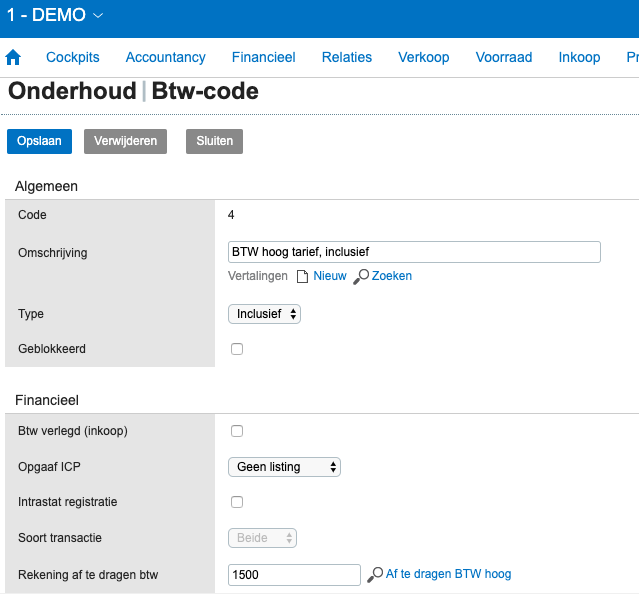
Hoe werkt afletteren in Exact?
Zoals in de algemene afletter blog beschreven, gaat het bij het afletteren om
- de binnen gekomen betalingen (via de banken koppeling) te matchen met
- aangemaakte verkopen. Daarbij zet de koppeling de (web)winkelbestellingen zo handig mogelijk over naar Exact verkoop transacties, facturen of orders. Met 'handig' bedoelen we zo flexibel mogelijk de verschillende webwinkel referentie nummers meegeven.
In deze link on het Exact kennis centrum staat beschreven hoe de betalingen in Exact kunnen komen en welke onderliggende afletter boekingen Exact daarmee verricht.
Bij het maken van de connectie voor een tweede koppeling vervalt de connectie voor mijn eerdere koppeling. Hoe kan dat?
In sommige situaties wil je meerdere webwinkels of kassa's aansluiten op Exact Online. In dat geval heb je ook meerdere Exact Online gebruikersnamen nodig. Voor iedere koppeling 1.
De reden is dat Exact Online helaas niet toestaat dat je met dezelfde gebruikersnaam twee keer een connectie maakt.
Om 2 koppelingen te verbinden met Exact Online, is de werkwijze;
* Log uit op Exact Online
* Leg de connectie met Exact Online voor 1 koppeling met gebruikersnaam 1 in het dashboard, tab Configuratie
* Log uit op Exact Online - heel belangrijk, je wordt nl automatisch verbonden met Exact, na connecten met gebruikersnaam 1!
* Leg de connectie met Exact Online voor de tweede koppeling met gebruikersnaam 2, in het dashboard, tab Configuratie
Kan de koppeling doorboeken op tussenrekeningen en afletteren?
Het simpele antwoord is 'ja'. Maar de situatie is complex. In deze FAQ proberen we een en ander zo goed mogelijk uit te leggen. Allereerst: er zijn twee manieren om je betalingen in je boekhoudpakket (door) te boeken: methodedoorboeken op tussenrekeningen of methodepspbetalingen.nl. Bij de tweede methode koppel je apart je PSP (Payment Service Provider) account aan je boekhoudsoftware. Welke methode het beste is hangt af van jouw specifieke situatie.
- Je bent al klant voor een webwinkel koppeling:
- Je gebruikt Lightspeed Ecom, Shopify of Bol.com. In dit geval is de methode doorboeken op tussenrekeningen de enige oplossing omdat deze partijen zelf de betalingen afhandelen.
- Je gebruikt een ander webwinkel systeem. In dat geval kun je beide methoden gebruiken, maar is de methode pspbetalingen.nl de beste oplossing. Bijvoorbeeld omdat retour-betalingen ook geboekt worden. Gebruik je een PSP die wij nog niet ondersteunen, neem dan contact met ons op.
- Je bent geen klant voor een webwinkel-koppeling en wilt eigenlijk alleen je Payment Service Provider account koppelen. Bijvoorbeeld omdat je betaallinkjes of QR codes uitstuurt. In dat geval kun je alleen de betalingen doorzetten via de methode pspbetalingen.nl. De bijbehorende verkoop boek je zelf in het boekhoudsysteem.
In onderstaand overzicht zie je het verschil tussen de twee methoden. In de rest van deze FAQ wordt, na het voordeel, in detail uitgelegd wat de verschillende transacties zijn.
WAAROM BETALINGEN (DOOR)BOEKEN? Voor de kassa-koppelingen wordt niet alleen de omzet maar worden ook de (verwachte) ontvangsten doorgezet naar het boekhoudsysteem. De omzet verschijnt Credit op de Winst en Verliesrekening, de (verwachte) ontvangsten verschijnen Debet op de Balansrekening. Bij veel webwinkeliers is deze optie ook zeer gewenst. Immers, als de omzet in de boekhouding staat dan zal deze nog afgeletterd moeten worden tegen de ontvangsten. Het uitzoeken van welke omzet bij welke betaling hoort is soms lastig te bepalen.
We noemen dit het doorboeken van betalingen en dit ziet er op journaal-niveau als volgt uit. De webwinkelkoppeling heeft de omzet en BTW geboekt via Transactie 1:
De koppeling kan nu ook een tweede transactie maken voor het boeken van de betaling:
Dit is handig omdat de
- de individuele verkopen nu individueel afgeletterd zijn tov de individuele betalingen.
- op de ingestelde tussenrekening zie je dus (per betaalmethode) hoeveel geld je van je PSP zult ontvangen. Je mag daarbij voor alle betaalmethoden dezelfde tussenrekening kiezen.
Het echte geld komt periodiek van de PSP via de banken-koppelingen in de boekhouding. Als het geld via de banken-koppeling binnen komt maakt de ondernemer / boekhouder / boekhoud software zelf de bankmutatie transactie 3 aan. Vaak worden deze geldstromen daarbij automatisch op tussenrekeningen geboekt zoals '1999 PSP Betalingen onderweg' of rechtstreeks op 2000 Tussenrekening Ideal-betaling.
- Als je boekt op tussenrekeningen en je maar één PSP in je webwinkel gebruikt is het wellicht handiger om bij alle betaalmethoden dezelfde tussenrekening in te stellen.
KOSTEN. Payment Service Providers brengen kosten in rekening per gebruikte betaalmethode. Soms zijn er naast de transactiekosten per betaling ook nog andere PSP kosten. Zowel bij de webwinkel koppelingen met 'doorboeken op tussenrekeningen' kunnen wij niet de kosten boeken.
BESCHIKBAARHEID. Voor de boekhoudpakketen Exact, Twinfield, SnelStart, e-Boekhouden, Rompslomp en Asperion is het doorboeken op tussenrekeningen (transactie 1) en voor Exact het afletteren/matchen (transactie 2) beschikbaar. Voor Moneybird en Yuki waren er al speciale mogelijkheden mbt de betaling (facturen op betaald, respectievelijk per betaalmethode boekt Yuki op tussenrekening). Qua PSP koppelen via pspbetalingen.nl geldt dat we op dit moment PSPs koppelen met Exact, Twinfield, SnelStart, e-Boekhouden, Asperion, Rompslomp en Moneybird. Later wordt mogelijk AFAS toegevoegd en wellicht een van de pakketten Minox, Muis, Silvasoft - houdt deze link in de gaten. Heb je interesse laat het ons weten.
PRIJS. De optie 'doorboeken op tussenrekening' of het koppelen van je psp via pspbetalingen.nl wordt na 30 dagen gratis proefperiode aangeboden voor 60 Euro (ex btw) / jaar. Mocht je interesse hebben in:
- het doorboeken op tussenrekeningen in aanvulling op je bestaande webwinkelkoppeling: neem dancontactmet ons op
- je PSP betalingen te boeken: begin danhiermet je 30 dagen gratis proefperiode
LET OP: je moet je betalingen natuurlijk niet dubbel boeken. Dus één van beide volstaat: "doorboeken op tussenrekening via je bestaande webwinkelkoppeling" OF apart koppelen met pspbetaling.nl !
Retouren in Exact Online
In sommige situaties kan de koppeling retouren doorzetten. Bijvoorbeeld voor WooCommerce en Shopify bestellingen.
Hou er rekening mee dat als je normaalgesproken op Exact Online bestellingen boekt voor retouren een Exact Online factuur zal worden aangemaakt. De reden is dat negatieve bedragen in Exact Online bestellingen niet mogelijk zijn.
Welke rechten heeft mijn Exact Online gebruikersnaam nodig per koppeling?
RECHTEN
Afhankelijk van de soort koppeling en de gewenste boeking in Exact Online, heeft de gebruikersnaam waarmee de koppeling verbonden is aan Exact Online, bepaalde rechten binnen -en toegang tot- de administratie nodig.
Denk hierbij bijvoorbeeld aan het mogen aanmaken van bijvoorbeeld; bestellingen, facturen, kasboekingen, producten, debiteuren. En het kunnen uitlezen van dagboek, BTWcodes, grootboekrekeningen, etc.
Geeft de koppeling een foutmelding bij het doorzetten van een transactie? Dan staat erbij vermeld om welke rechten het gaat die ontbreken.
Exact Online geeft geen gespecificeerde foutmelding terug, enkel; forbidden. Probeer de benodigde actie (bijvoorbeeld het aanmaken van een bestelling) zelf in Exact Online uit te voeren. Lukt dit niet, dan zul je een pop-up zien met de exacte foutmelding en ontbrekende rechten.
GEBRUIKERS-SOORT
Exact Online raadt af om met een clientgebruiker (MijnKantoor) een koppeling te maken omdat deze gebruikers-soort andere rechten heeft (erg beperkt) vergeleken met een volledige gebruiker, en niet volledig compatibel is met de Exact API. De kans is dan groot op een soortgelijke foutmelding.
Hun advies is om met een volledige gebruiker de koppeling aan te maken. Overweeg daarom een van onderstaande twee opties:
- Een kantoorgebruiker aanmaken en deze rechten beperken tot alleen de administratie waarvoor de koppeling van toepassing is.
- Met een bestaande kantoorgebruiker de koppeling te maken. (lees deze faq als dit een accountancy licentie is)
Per gebruikersnaam, kun je de rechten ervan zien via Gebruikersnaam > Mijn Exact Online > Rechten. Klik op Administratie: Toegangsrechten
Per administratie, kun je de rechten van de gebruikers zien via Administratienaam > Stamgegevens > Gebruikers > Overzicht > Klikken op de desbetreffende gebruiker > Rechten
Exact Online beschrijft de rollen en rechten op hun support-pagina.
MEERDERE KOPPELINGEN
Exact Online staat slechts 1 koppeling per gebruiker toe. Er zijn dus meerdere gebruikersnamen met toegang tot de administratie en voldoende rechten nodig in bijvoorbeeld deze koppel-situaties;
- meerdere Lightspeed Resto kassa’s
- gesplitste Lightspeed Retail kassa’s
- meerdere webwinkels
- een webwinkel en een psp-systeem
Zie deze faq voor de werkwijze bij het verbinden van een tweede koppeling.
Waarom toont Exact Online alleen het totaalbedrag van de verkoop?
Wanneer verkopen worden doorgestuurd naar Exact Online als bestelling, factuur of financiële boeking, worden de afzonderlijke verkoopregels stuk voor stuk overgenomen. Deze losse regels zijn dus terug te vinden in de betreffende bestelling, factuur of boeking in Exact Online.
In het overzichtsscherm zie je alleen het totaalbedrag van de verkoop. Wil je de details bekijken? Open dan de desbetreffende regel in het overzicht — daar vind je de onderliggende verkoopregels terug.
Wat moet ik doen als het bolletje bij Magazijn op rood staat?
Als het bolletje bij Magazijn rood is, gebruik je waarschijnlijk een Exact Online-koppeling die bestellingen doorzet naar Exact Online.
Wanneer een product dat verkocht is nog niet bestaat in Exact Online, probeert de koppeling dit product automatisch toe te voegen. Hiervoor is een magazijn in Exact Online nodig.
Je kunt het magazijn toevoegen door er één te selecteren uit de lijst met opties. Per koppeling kan slechts één magazijn worden ingesteld. Alle producten worden vervolgens aan dit magazijn toegevoegd.
Factuursturen
4 vragenWelke status krijgt de factuur in mijn factuursturen.nl administratie?
De koppeling maakt standaard in factuursturen.nl een definitieve factuur aan met status Verzonden (via post). Wil je dit gewijzigd hebben in het aanmaken van een 'draft'-invoice, stuur ons dan een mail met dit verzoek ovv de licentiesleutel.
Daarnaast kan de koppeling meegeven dat de factuur direct verstuurd (email) wordt naar de klant. Dit dienen wij centraal in te stellen en doen we alleen op expliciete aanvraag, ivm het bijbehorende risico.
De facturen worden doorgezet met status Openstaand als de verkoop niet betaald is. Anders krijgt de factuur de status Betaald.
Hoe maak ik een API sleutel aan voor de koppeling?
Om contact te leggen met Factuursturen heb je een gebruikersnaam en API sleutel nodig. De gebruikersnaam is dezelfde waarmee je inlogt. De API key maak je aan binnen factuursturen.nl. Dat doe je door naar Instellingen > Verbindingen te gaan. Je ziet daar een knop waarmee je de API sleutel kunt aanmaken. Zorg dat de API sleutel op Actief staat en vul een omschrijving in zodat je later weet waar deze sleutel voor wordt gebruikt.
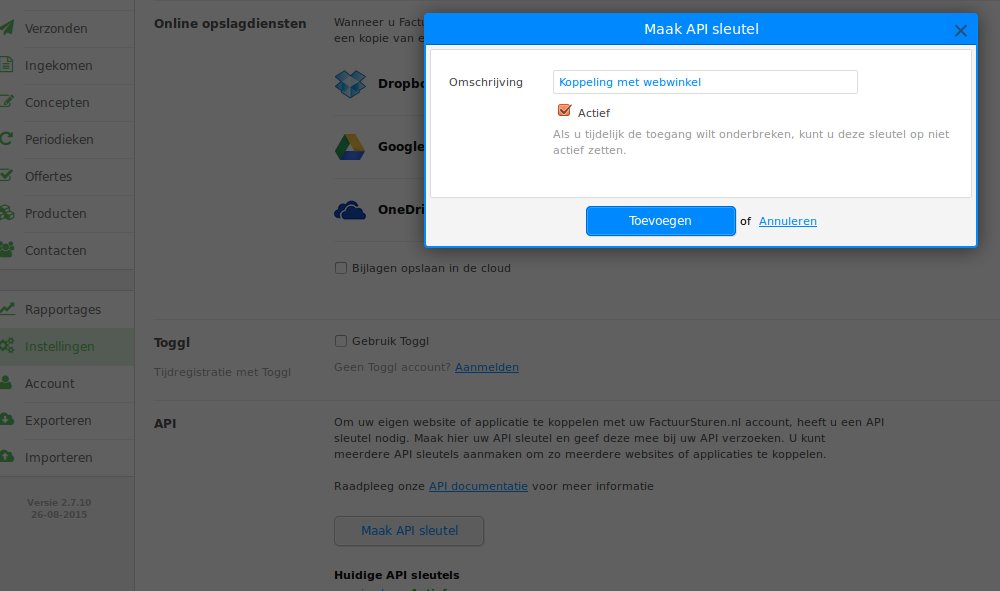
Welke nummers zetten jullie door naar factuursturen?
Factuursturen.nl bepaalt de factuurnummers van facturen. De koppeling heeft geen autorisatie om dat te doen.
Informatie over de bestelling of factuur komt in de referentie-regels te staan. De informatie staat in het format Bestelnummer: > Factuurnummer webwinkel: factuurnummer.
Worden bedragen incl of excl BTW doorgezet?
Of bedragen incl of excl BTW worden doorgezet naar Factuursturen hangt van de debiteur in Factuursturen.
In Factuursturen kan de debiteur een status incl BTW of excl BTW hebben. Heeft de debiteur incl BTW dan worden de bedragen incl BTW naar Factuursturen gestuurd, anders excl BTW.
De koppeling maakt nieuwe debiteuren aan met status incl BTW. Dit is een instelling en het is mogelijk om in te stellen dat de bedragen excl BTW worden doorgezet. Neem contact met ons op via webcare@webwinkelfacturen.nl als jullie van deze optie gebruik willen maken.
Informer
4 vragenHoe maak je een API sleutel aan?
Voor het koppelen met Informer zijn twee gegevens nodig:
- De beveiligingscode. Dit is de beveiligingscode waarmee je inlogt bij Informer.
- Een API sleutel. Deze maak je aan in je Informer backend.

Voor het aanmaken van de API sleutel log je in bij Informer. Vervolgens ga je naar Instellingen > Algemeen > API-sleutels. Je ziet nu een lijst met bestaande API sleutels. Deze lijst is leeg als er niet eerder een API sleutel is aangemaakt. Om een API sleutel aan te maken klik je op de blauwe knop Nieuw. Na het aanmaken van de API sleutel zie je hem in de lijst staan.
Kan ik de koppeling gebruiken als ik ook gebruik maak van de logistieke module?
Nee, helaas kan de koppeling niet gebruikt worden als u ook gebruik maakt van de logistieke module in Informer.
Ondersteunt de koppeling bij Informer meerdere valuta?
Ja. Als je in je webwinkel een specifieke valuta gebruikt kun je op het koppelvlak meegeven op welke Informer valuta deze doorgezet dient te worden. Bij de activatie van de koppeling, en ook via het dashboard op de koppeling, kun je dit instellen of aanpassen.

Welke nummers zetten jullie door naar Informer?
Webwinkelverkopen hebben een bestelnummer en soms ook een factuurnummer. De werkwijze is als volgt:
- Het bestelnummer wordt in het Informerveld referentie geplaatst. Indien gewenst kan hier het factuurnummer uit de bestelling worden gebruikt.
- In geval van een Magento factuur wordt het factuurnummer in het referentieveld geplaatst. Indien gewenst kan dit aangepast worden naar het bestelnummer.
Jortt
4 vragenHoe gaat Jortt om met buitenlandse BTW percentages
Het boekhoudsysteem Jortt kan gebruikt worden voor Nederlandse webwinkels en kassa's.
OSS kan eenvoudig via een vinkje ingesteld worden.
Ga naar Instellingen > Bedrijfsgegevens >
Helemaal onderaan: Mijn bedrijf moet ook aangifte doen via het EU-btw éénloketsysteem
Het vinkje moet hier aangezet worden.
https://www.jortt.nl/btw-aangifte/btw-aangifte-uitleg/btw-eenloketsysteem/
Welk pakket van Jortt heb ik nodig om de koppeling te kunnen gebruiken?
Als je een proefabonnement bij Jortt afneemt, krijg je een uitgebreid pakket (MKB), en daar is goed mee te koppelen.
Het kan voorkomen dat je daarna over gaat op een lager betaald account (ZZP). Dat is een abonnement waar we niet mee kunnen koppelen.
Alleen met Jortt MKB of Jortt Plus plan is onze koppeling te gebruiken. We moeten debiteuren en producten kunnen aanmaken en uitlezen.
Kan ik mijn facturen in Jortt direct als 'betaald' boeken?
Ja dat kan. We kunnen OF alle facturen in Jortt als 'niet-betaald' boeken (default) OF alle facturen als 'betaald' boeken. Als je dat laatste wilt, kun je ons mailen voor welke koppeling je wilt dat we dat centraal instellen. We kunnen niet obv de status in de webwinkel soms wel en soms niet de betaald-status doorzetten. Dat heeft te maken dat in sommige webwinkel software de betaalstatus niet (op tijd) beschikbaar is.

Kan ik voor mijn facturen in Jortt aangeven of ze verstuurd moeten worden?
Ja dat kan. We kunnen OF alle facturen in Jortt als 'niet-versturen' boeken (default) OF alle facturen de tag 'versturen' meegeven. Als je dat laatste wilt, kun je ons mailen voor welke koppeling je wilt dat we dat centraal instellen.

Lundify
3 vragenHoe verwerkt Lundify verkopen?
Lundify boekt verkopen als verwerkte facturen, inclusief de bijbehorende financiële transacties.
Standaard worden verkopen niet op productniveau geboekt. Dit kan echter wel handmatig worden ingesteld.
Als het boeken op producten is ingeschakeld, controleert de koppeling of het product al bestaat in Lundify:
Bestaat het product al? → Dan wordt het gekoppeld.
Bestaat het product nog niet? → Dan wordt het automatisch aangemaakt.
⚠️ Let op: Eenmaal aangemaakte facturen in Lundify kunnen niet worden gewijzigd.
Ondersteunt Lundify OSS-aangifte?
Nee, Lundify ondersteunt geen OSS-aangifte.
Volgens de EU-BTW-regels moeten webshops die jaarlijks meer dan €10.000 verkopen aan consumenten binnen de EU, zich registreren voor OSS (One Stop Shop). Zij moeten dan btw afdragen in het land van levering.
OSS-bestellingen kunnen niet worden geboekt via Lundify. Als jouw webshop deze drempel overschrijdt, is deze koppeling met Lundify niet geschikt voor jouw btw-administratie.
Met welk pakket van Bjorn Lunden Lundify kan ik koppelen?
Lundify is een nieuwe pakket van Blorn Lunden (naast King Finance waar we ook mee koppelen).
Er zijn twee abonnement bundels bij Lundify: Medium en Large. Als je wilt koppelen heb je abonnement Large nodig.
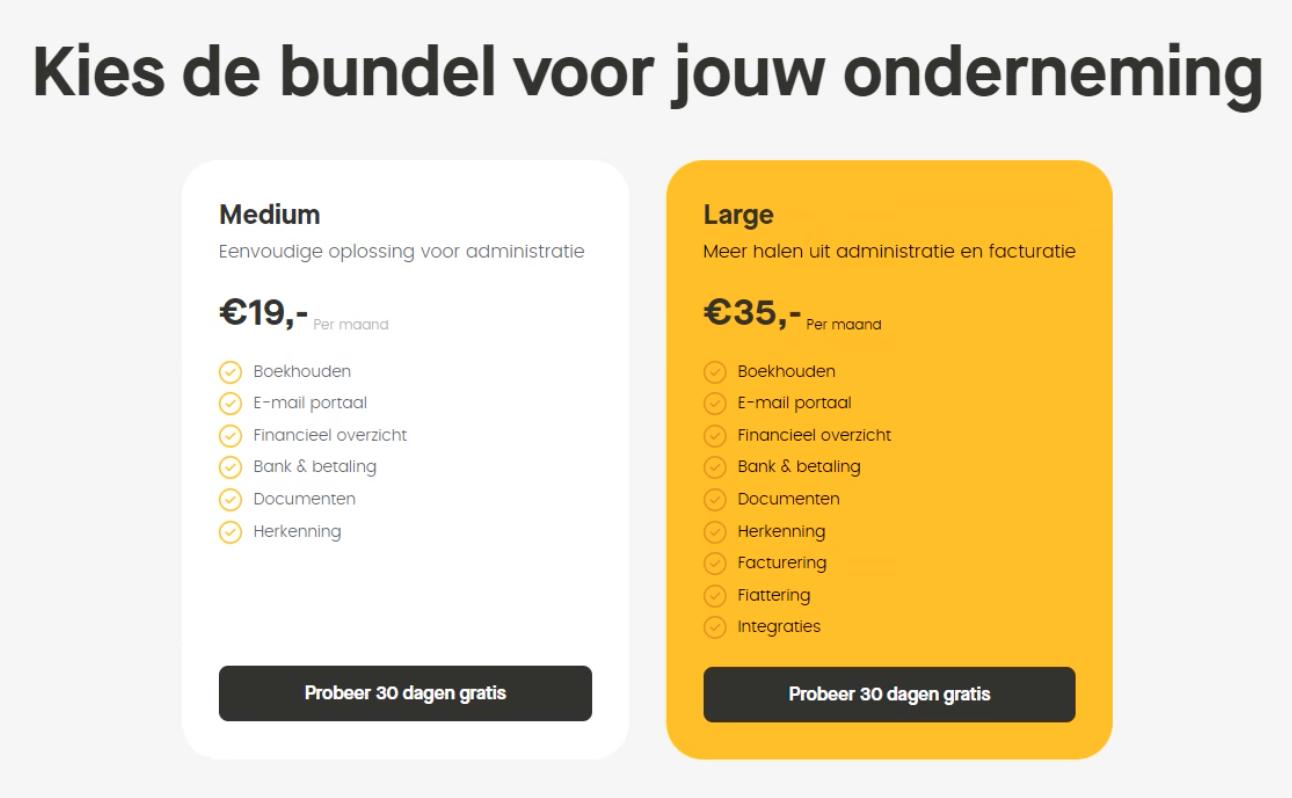
Minox
2 vragenKan de koppeling in Minox ook facturen en orders aanmaken?
Momenteel is het alleen mogelijk om voor je bestellingen uit je webwinkel in Minox een verkoopboeking aan te maken. In een later stadium zal het waarschijnlijk mogelijk worden via de Minox API ook andere entiteiten zoals 'facturen' en/of 'orders' aan te kunnen maken.
Welke nummers zetten jullie door naar Minox?
Webwinkelverkopen hebben een bestelnummer en soms ook een factuurnummer. Kassabonnen hebben een bonnummer. Deze nummers worden geplaatst in het veld Omschrijving van de Minox transactie.
- Voor bestellingen wordt het bestelnummer genomen. Indien gewenst kan hier het factuurnummer in geplaatst worden.
- Voor Magento facturen wordt het factuurnummer genomen. Indien gewenst kan hier het bestelnummer geplaatst worden.
- Voor kassabonnen wordt het bonnummer in de omschrijving geplaatst.
Minox bepaalt standaard zelf het Factuurnummer in Minox. Indien gewenst kan de koppeling dit bepalen. Het bestelnummer of het factuurnummer uit de verkoop wordt dan gebruikt.
Let op: Minox accepteert hierbij alleen een nummer wat enkel uit cijfers bestaat. De koppeling verwijdert geen letters of tekens uit het bestel-/factuurnummer. Het nummer zal dus in de webwinkel uit enkel cijfers moeten bestaan.
Moneybird
7 vragenKan ik filteren welke bestellingen wel of niet doorgezet worden?
Het is niet mogelijk om te filteren welke bestellingen wel of niet worden doorgezet.
Bestellingen worden automatisch doorgestuurd; daar is geen handmatige actie voor nodig.
Bij de meeste systemen bepaalt de bestelstatus welke bestellingen worden doorgezet.
Het is dus niet mogelijk om te filteren op bijvoorbeeld betaalmethode, of om alleen zakelijke of juist particuliere bestellingen door te zetten.
Waar kan ik mijn Moneybird administratie-id vinden?
Het administratie-id van je Moneybird account kun je vinden door in te loggen in Moneybird met je gebruikersnaam/wachtwoord en in de URL van je browser te kijken: het is het number achter https://moneybird.com/…
Worden de facturen die in Moneybird worden aangemaakt automatisch verstuurd naar eindklanten?
Wij sturen nooit facturen naar eindklanten. Dat gebeurt of uit de webwinkel of uit Moneybird. De koppeling kan wel een ‘tag’ meegeven zodat Moneybird weet dat de factuur direct elektronisch verstuurd mag worden. Deze tag wordt standaard niet meegegeven, maar kunnen wij op aanvraag aanzetten.
Het is essentieel dat je goed begrijpt hoe Moneybird facturen verstuurt naar eindklanten. Zo zijn er bijvoorbeeld workflows te definiëren waardoor facturen in bepaalde situaties aan specifieke eindklanten gestuurd kunnen worden. Dus ook al wordt de tag niet meegegeven, kan nog steeds een factuur gestuurd worden obv de workflows die je instelt.
Ter voorkoming van problemen adviseren we je om voor de koppeling een apart factuur-sjabloon aan te maken in Moneybird. Bijvoorbeeld met de mededeling dat de factuur al betaald is. Mocht Moneybird dan onverwachts een factuur versturen dan krijgen je klanten geen betaalverzoek binnen.
Let op de payment_conditions in de factuur naar de eindklant. Wellicht kan deze tekst helpen om te zorgen dat er niet onterecht betalingen worden gedaan.
Welke status krijgen facturen in Moneybird?
Moneybird hebben 3 mogelijke statussen: Concept, Verzonden of Betaald. Moneybird vereist dat een factuur die betaald is eerst verzonden moet zijn.
De koppeling kijkt of een verkoop in de webwinkel betaald is. Zo ja, dan krijgt de factuur in Moneybird de status Betaald.
Er zijn veel situaties waarin de koppeling niet kan zien of een verkoop betaald is. Bijvoorbeeld omdat de betaling pas later binnenkomt in de webwinkel. Het is mogelijk om te zorgen dat facturen in Moneybird altijd de status Verzonden of altijd de status Betaald hebben. We kunnen er omgekeerd ook voor zorgen dat facturen nooit status Verzonden of Betaald krijgen. Wilt u hier gebruik van maken neem dan contact met ons op.
Welke nummers zetten jullie door naar Moneybird?
Webwinkelverkopen hebben een bestelnummer en soms ook een factuurnummer. Kassabonnen hebben een bonnummer.
- Het veld Omschrijving bevat het bestelnummer met format: Bestelnummer webwinkel:>. In geval van een credit de format is Creditfactuur voor >
- Voor Magento facturen is het format Factuurnummer webwinkel: >. Dit kan gewijzigd worden naar Bestelnummer webwinkel: >.
- Voor bonnen wordt het format Bonnummer winkel: > gebruikt.
Wordt de Mollie transactie-id doorgezet naar Moneybird?
Vanwege een samenwerking tussen Mollie en Moneybird is het mogelijk om Mollie betalingen supermakkelijk af te letteren zonder de aanvullende complexiteit van de MT940 bestanden. Wil je hiervan gebruik maken dan dient de Mollie transactie-id meegegeven worden in de betaling van de Moneybird factuur.
Voor de webwinkelsystemen
- WooCommerce
- Prestashop
- Shopify
is deze functionaliteit in de koppelingen al beschikbaar. Voor andere webwinkelsystemen kijken we naar de mogelijkheden. Mocht je hiervoor al voorkeur hebben voor een webwinkelsysteem neem dan contact met ons op.
Waarom blijven de Moneybird facturen zo lang op concept staan?
De koppeling met Moneybird maakt facturen aan met de status Concept, Open of Betaald, afhankelijk van de situatie op het moment van aanmaken. Na het aanmaken past de koppeling de factuur in Moneybird niet meer aan.
Dat betekent dat als er iets verandert in de oorspronkelijke bestelling, dit niet automatisch wordt bijgewerkt in de factuur. Ook de factuurstatus wordt dan niet meer gewijzigd. Hierdoor kan het voorkomen dat een factuur in Moneybird op 'Concept' blijft staan.
MUIS
3 vragenWat moet ik in MUIS voorbereiden voor het aanmaken van bestellingen?
Om te koppelen met MUIS heb je een abonnement nodig op CloudSwitch bij MUIS en dien je een omgevingscode op te vragen.
Gebruik je de optie te koppelen op MUIS bestellingen dan dien je de volgende zaken extra te configureren in MUIS:
- Voeg een artikelgroep 29 toe en vul de omzetrekening in voor deze artikelgroep. Nieuwe producten worden automatisch aan deze artikelgroep toegevoegd.
- Voeg ordersoort webshoporder toe, want de bestellingen die naar MUIS worden doorgezet gebruiken deze ordersoort.
- Voeg de verzendmethode Verzendkosten toe aan de MUIS verzendmethoden. Zorg er voor dat je een default leveringsconditie en een voorkeur opdrachtwijze voor de verzendmethode instelt en dat je de verzendmethode koppelt aan de ordersoort webshoporder.
Hoe bepaal je de omgevingscode in MUIS?
Voor de koppeling met MUIS dien je een omgevingscode op te vragen. MUIS heeft een handleiding waarin staat hoe dit moet. Hier volgt een verkorte weergave.
Optie 1: De ondernemer / accountant werkt met iMUIS Online (SAAS / Web-based)
Voor de koppeling heeft de klant per administratie een abonnement op de module iMUIS Online Cloudswitch nodig. De accountant kan deze voor de ondernemer aanvinken via Gebruikersbeheer. Of, als de ondernemer niet via een accountant werkt, kan de klant zelf een abonnement afsluiten. Vervolgens genereert de ondernemer een omgevingscode via iMUIS Online >Beheer >Mijn gegevens / Abonnement / Verbindingen tabblad Verbindingen. Er wordt een omgevingscode gegenereerd als je klikt op Maak verbinding bij ons als partner (webwinkelfacturen). Copieer deze omgevingscode. Je hebt hem nodig bij het leggen van de koppeling tussen de webwinkel en MUIS.
Optie 2: De ondernemer / accountant werkt met iMUIS Business Software (Windows)
In deze situatie dient de ondernemer over een iMUIS Online licentie te beschikken en iMUIS Online dient beschikbaar te zijn op de eigen server. De ondernemer genereert een omgevingscode via iMUIS Online >Beheer >Mijn gegevens / Abonnement / Verbindingen tabblad Verbindingen. Er wordt een omgevingscode gegenereerd als je klikt op Maak verbinding bij ons als partner (webwinkelfacturen). Copieer deze omgevingscode. Je hebt hem nodig bij het leggen van de koppeling tussen de webwinkel en MUIS.
Welke nummers zetten jullie door naar MUIS?
Webwinkelverkopen hebben een bestelnummer en soms ook een factuurnummer. Kassabonnen hebben een bonnummer. Het doorzetten van deze waarden is afhankelijk van of je op MUIS journaalposten of MUIS bestellingen boekt. Voor MUIS journaalposten is de werkwijze als volgt:
- Het bestelnummer wordt in de velden BOEKSTUK en Omschrijving geplaatst. Voor Magento facturen wordt het veld factuurnummer in het veld BOEKSTUK en Omschrijving geplaatst.
- Het factuurnummer wordt in het veld Factuurnummer geplaatst. Het factuurnummer mag alleen uit cijfers bestaan. Alle andere gegevens worden uit het factuurnummer verwijderd.
- Is het factuurnummer niet aanwezig dan wordt het bestelnummer voor het veld Factuurnummer gebruikt.
- Bij kassabonnen wordt steeds het bonnummer gebruikt.
Voor MUIS bestellingen is de werkwijze als volgt:
- Het bestel-id wordt in het veld Extern bestelnummer in de Kopregel geplaatst.
- Het bestelnummer wordt in het veld Kenmerk geplaatst.
Offective
3 vragenIs er een limiet op de Offective API?
Offective heeft een flexibele API waarvan je de performance zelf kunt instellen. In deze video legt Offective uit hoe. Qua performance kun je dus zelf eenvoudig bepalen hoeveel bestellingen doorgezet kunnen worden.
Je moet er wel rekening mee houden dat er een limiet is op het aantal bestelregels in een order die aangemaakt dient te worden via de API: namelijk 20.
Bij migraties (=doorzetten oude bestellingen) vragen we je de API limiet maximaal te zetten voor ±1 dag (afhankelijk van aantal bestellingen). Als je al één maand klant bent bij Offective, geldt dat de API prijs naar rato is (dus bij 1 dag 1/30).
Waar kan ik mijn bestellingen in Offective vinden?
Bij de koppeling met Offective kun je boeken op de entiteit facturen of orders. De verkopen vind je in het verkoopboek bij Concepten.
Welke nummers zetten jullie door naar Offective?
Webwinkelverkopen hebben een bestelnummer en soms ook een factuurnummer. Kassabonnen hebben een bonnummer. De werkwijze is als volgt:
- Offective bepaalt zelf de factuur- en bestelnummers. De koppeling heeft hier geen invloed op.
- Het bestelnummer uit de verkoop wordt in het referentieveld geplaatst. Indien gewenst kan dit gewijzigd worden in het factuurnummer van de verkoop.
- Voor Magento facturen wordt het factuurnummer gebruikt en voor kassabonnen het bonnummer.
Reeleezee
8 vragenWelk Reeleezee abonnement en kan ik kiezen tussen Reeleezee facturen en bonnen?
Bij Reeleezee is het abonnement Slim Boekhouden + nodig om je webwinkel of kassa te kunnen koppelen. Zie hier voor meer informatie van Reeleezee. In het verleden kon je ook andere abonnementen koppelen. Mocht je eerder je webwinkel/kassa gekoppeld hebben op een dergelijk abonnement en de verbinding is verbroken, neem dan even contact op met Reeleezee.
Standaard is ingesteld dat er op Reeleezee facturen wordt geboekt. Mocht je echter willen boeken op Reeleezee bonnen, stuur ons dan een email.
Het verschil tussen facturen en bonnen is dat 'facturen' daadwerkelijk facturen zijn die je naar klanten kunt sturen en dat 'bonnen' de journaalposten (ook wel mutaties genoemd) van de bestelling zijn, inclusief debiteuren informatie en grootboekrekeningen, maar zonder 'factuur'. Bonnen volstaan vaak als het doel 'BTW-afdracht' en/of winst-verlies rekening is.
Kan ik in Reeleezee boeken op de artikelen die in Reeleezee staan zodat de voorraad wordt bijgewerkt?
Helaas biedt onze Reeleezee koppeling geen boeken op artikelen aan. De koppeling zet de financiele gegevens door, maar niet de producten zelf.
Ik zie binnen Reeleezee geen mogelijkheid om 'webservices' aan te maken?
Reeleezee heeft twee verschillende manieren van inloggen: NextGen en Mobiel.
Bij Mobiel zijn er geen webservices te zien. Het is dus zaak met de juiste browser op NextGen aan te loggen. We horen vaak van klanten dat Safari het best werkt.
Hoe laad ik een MT940 bestand in Reeleezee?
Voor het afletteren laden veel klanten de MT940 bestanden van hun PSP in Reeleezee. Dat kan op onderstaande manier.
- Reeleezee Next Generation: Map Kas & Bank | Import | Kies importbestand
- Reeleezee MA : Map Kas & Bank | Bankbestand importeren | Kies importbestand

Hoe leg je connectie met je Reeleezee account?
Om toegang te maken heeft de koppeling een gebruikersnaam en wachtwoord van Reeleezee nodig. Vul hier niet de gebruikersnaam en het wachtwoord in waarmee je inlogt. Voor dit soort koppelingen kun je binnen Reeleezee een aparte gebruikersnaam aanmaken. Met deze gebruikersnaam kan je niet inloggen maar wel de koppeling leggen. Om de gebruikersnaam / wachtwoord aan te maken ga je naar Instellingen > Algemene instellingen > Web-services.
Klik op de + in de rechterbovenhoek. Je ziet nu een scherm met twee tabbladen, nl Algemeen en Toegang. Vul een naam in voor het type webservice koppeling en klik op Opslaan en daarna op Toegang. Pas nu kun je dit tabblad bezoeken.
Vul een gebruikersnaam en wachtwoord in. Bevestig het wachtwoord en klik op Opslaan. Daarna moet je de Rechten voor de koppeling goed zetten. De koppeling moet kunnen lezen uit Reeleezee en facturen / boekingsbonnen en producten kunnen toevoegen. In onderstaand plaatje zie je hoe de rechten het best ingesteld kunnen worden.
Welke nummers zetten jullie door naar Reeleezee?
Webwinkelverkopen hebben een bestelnummer en soms ook een factuurnummer. Kassabonnen hebben een bonnummer. De werkwijze is als volgt:
- Het bestelnummer uit de verkoop wordt in het veld Header geplaatst. Is er ook een factuurnummer dan wordt het factuurnummer hier geplaatst.
- Als default wordt er geen Referentie aangeleverd. Het is mogelijk om bij ons aan te vragen dat het bestel-, factuur of bonnummer hier ingevuld moet worden.
- Het bestelnummer wordt in het betalingskenmerk geplaatst. In geval van een Magento factuur wordt het factuurnummer daar geplaatst en bij een kassabon wordt het bonnummer gebruikt.
- In Reeleezee mogen het referentienummer en het betalingskenmerk alleen uit cijfers bestaan. Andere tekens worden uit het bestel-, factuur- of bonnummer verwijderd.
Waarom is de lijst default debiteuren leeg?
Via het dashboard, tab Configuratie, kun je default debiteuren toewijzen aan betaalmethoden. Dat is handig als je alleen de boekingen door wilt krijgen en de debiteurgegevens niet belangrijk zijn.
De koppeling haalt debiteuren op uit Reeleezee die als 'default debiteur' kunnen fungeren. Hierbij kijkt de koppeling naar de naam van de debiteur. Een debiteur wordt geselecteerd als in de naam de tekst default voorkomt (kleine letters!). Dus bijvoorbeeld de namen:
- default mollie
- default paypal
- default sisow
Is de default debiteuren lijst leeg maak dan in Reeleezee een debiteur aan met in de naam default. De koppeling zal deze debiteur dan vervolgens ophalen en tonen.
Kan ik de koppeling gebruiken voor OSS boekingen?
Nee, helaas niet. OSS betekent dat je BTW aangifte doet over omzet aan particulieren aan EU landen buiten Nederland als je webwinkel / kassa in Nederland is gevestigd of Belgie als je webwinkel / kassa in Belgie is gevestigd. OSS is van toepassing als je jaarlijks voor meer dan 10.000 euro aan particulieren in EU landen buiten je home-country verkoopt.
Reeleezee heeft er voor gekozen om de OSS alleen toe te voegen aan de nieuwe API, het boeken op producten verplicht te stellen en voor debiteuren een BTW-groep verplicht te stellen. De koppeling doet niets met producten. Debiteuren worden eenmaal aangemaakt en daarna niet meer gewijzigd. De BTW groep is geen onderdeel van het aanmaken van nieuwe debiteuren.
Is OSS belangrijk voor jullie dan adviseren wij contact op te nemen met Reeleezee. Zij kunnen je hopelijk helpen met doorverwijzen naar een andere partner of aangeven of er een Exact Online oplossing is waar jullie naar over kunnen stappen.
Rompslomp
2 vragenHoe worden de producten uit de (webwinkel) en Rompslomp gematcht?
Bij het doorzetten van verkopen van de kassa of de webwinkel naar Romslomp maakt de koppeling producten aan in Rompslomp als deze er nog niet in staan. Om te bepalen of een product in Rompslomp aanwezig zoekt de koppeling eerst het product op in Rompslomp. Matching gebeurt op basis van de (web)winkel SKU, de EAN of het artikelnummer en de Rompslomp productcode.
De precieze regels voor de matching zijn als volgt:
- De koppeling bepaalt eerst of de SKU van het winkelproduct is ingevuld. Zo ja dan vindt de matching plaats op deze SKU en Rompslomp productcode.
- Is de SKU niet ingevuld dan bepaalt de koppeling of de EAN (barcode) van het winkelproduct is ingevuld. Zo ja dan vindt de matching plaats op de Rompslomp productcode.
- Is de EAN ook niet ingevuld dan gebruikt de koppeling de productcode of het productnummer voor matching.
Helaas heeft de koppeling geen mogelijkheid om deze werkwijze aan te passen.
Voor Bol.com matchen we alleen op de EAN (Bol.com) en de Rompslomp productcode.
Hoe kan ik Rompslomp handig inrichten?
Om grootboekrekeningen, tussenrekeningen, dagboeken of vaste debiteuren aan te maken in Rompslomp, is ons advies te kijken in de kennisbank en supportpagina van Rompslomp.
Specifiek voor het afletteren adviseren we je in deze blog te kijken voor het algemene principe, en HIER hoe je in Rompslomp betalingen inboekt en/of de MT940 van de Payment Service Provide inlaadt.
Silvasoft
5 vragenWaarin onderscheidt zich jullie koppeling tussen WooCommerce en Silvasoft?
Af en toe krijgen we de vraag wat de verschillen zijn tussen onze WooCommerce - Silvasoft koppeling en de gratis koppeling die Silvasoft zelf levert. Ons advies is dan meestal het eerst even uit te proberen met de gratis koppeling. Mocht die functioneel of technisch tekort komen, naar onze handleiding te kijken.
In generieke zin, leveren wij al onze webwinkel-boekhoud koppelingen als een dienst, inclusief WooCommerce versie updates, persoonlijk dashboard, configuratie mogelijkheden, foutmeldingen, wekelijkse emails en - omdat we dag en nacht niets anders doen - veel expertise, ook op het gebied van de webwinkel.
Welke nummers zetten jullie door naar Silvasoft?
Webwinkelverkopen hebben een bestelnummer en soms ook een factuurnummer. Kassabonnen hebben een bonnummer. De werkwijze is als volgt:
- Silvasoft bepaalt zelf de factuur- en bestelnummers. De koppeling heeft hier geen invloed op.
- Het bestelnummer uit de verkoop wordt in het referentieveld geplaatst. Indien gewenst kan dit gewijzigd worden in het factuurnummer van de verkoop.
- Voor Magento facturen wordt het factuurnummer gebruikt en voor kassabonnen het bonnummer.
Ik zie een rood balletje op het dashboard van de koppeling bij de Silvasoft zijde, wat nu?
Op het dashboard van de koppeling (home) zie je soms dat de Silvasoft zijde verbroken is, bijvoorbeeld:
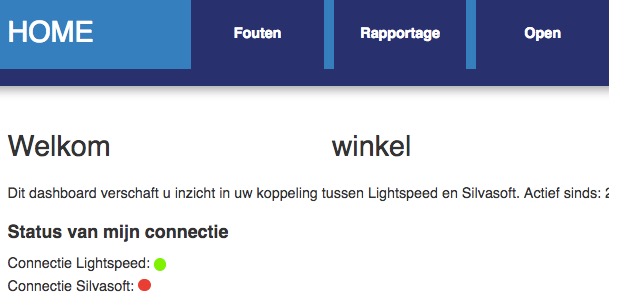
Er zijn twee mogelijke oorzaken:
- De Silvasoft API sleutel is niet (meer) geldig. Je kunt in dat geval een nieuwe API sleutel maken in Silvasoft (zie uitleg van Silvasoft) en die invoeren op het dashboard van de koppeling bij het tabje >>Configuratie>>Authenticatie boekhoudsysteem....wijzigen.
- De Silvasoft API limiet staat te laag ingesteld. Als er (te) veel bestellingen worden doorgezet wordt de API door Silvasoft uitgezet. Je kunt even wachten en de bestelling via het dashboard>>fouten alsnog doorzetten. Als dit vaker gebeurt is het natuurlijk handiger om de API in Silvasoft te verhogen (let op daar zijn kosten naar Silvasoft voor verschuldigd).

Wat betekent de melding 'product verlopen in Silvasoft'?
Bij het doorzetten naar bestellingen in Silvasoft, voegt de koppeling producten toe aan Silvasoft als deze er nog niet in staan.
Als deze producten al aanwezig zijn in Silvasoft is het belangrijk dat deze niet de status Archived hebben. Dit geldt ook voor default-producten Verzendkosten, Betaalkosten, Korting, Toeslag en Extra Kosten.
Zet de koppeling een verkoop niet door, controleer dan eerst of het product uit de bestelling (en/of de default producten) niet de status Archived hebben.
Was dat inderdaad het geval, dan kan de bestelling na aanpassen van het product in Silvasoft, doorgezet worden dmv de blauwe Verwerk knop.
Waar in Silvasoft vind ik de doorgezette transacties?
De koppeling kan 2 verschillende soorten boekingen aanmaken in Silvasoft; facturen of bestellingen.
Standaard staat de koppeling ingesteld op het aanmaken van facturen. Wilt u dat de koppeling bestellingen aanmaakt, dan kunt u dit via email bij ons aanvragen, ovv de licentiesleutel.
Afhankelijk van hoe de transacties doorgestuurd worden, worden ze in één van deze 2 modules gezet: in Offertes & Orders (als offerte / orderbevestiging) of in Facturatie (als verkoopfactuur).
Met de standaard instelling van de koppeling vind je de factuur onder Facturatie > Factureren in het boekjaar waar deze factuur onder valt (qua datum).
Hier vind je de uitgebreide informatie van SilvaSoft over oa de modules;
https://support.silvasoft.nl/hc/nl/sections/360005185417-Algemeen
SnelStart
12 vragenKan ik rechtstreeks SnelStart facturen aanmaken?
Ja, maar met een kleine omweg. Je kunt bij SnelStart verkoopboekingen (journaalposten) of bestellingen aanmaken. Als je in SnelStart facturen wilt aanmaken kan dat wel en moet je met de koppeling boeken op SnelStart bestellingen. Als je die bestellingen in SnelSart verwerkt krijg je de gewenste facturen. Je kunt hierbij zelfs je gewenste factuursjabloon instellen.
Mocht je dat willen, kun je dat op het Dashboard instellen onder configuratie, bij >> Contract instellingen ...wijzigen en dan "Doorzetten naar SnelStart bestellingen" selecteren.
Zijn er eisen aan de producten die de koppeling toevoegt aan mijn Snelstart boekhouding?
Er is inderdaad een specifieke eis voor de productnummers. Standaard staat in Snelstart ingesteld dat productnummers lengte 10 hebben en alleen uit cijfers mogen bestaan.
Je kunt dit in Snelstart wijzigen via Instellingen > Artikelen. Producten die vanuit de webwinkel worden doorgezet hebben productnummers met letters en cijfers en kunnen een lengte van 25 hebben. Kijk ook even op het kennisplein (bij 2: De samenstellingen van het artikelnummer) van SnelStart.
Mijn verbinding met Snelstart is verbroken. Wat moet ik nu doen?
Als je op je dashboard inlogt en je ziet een rood balletje bij Snelstart dan is de verbinding met Snelstart verbroken. Dat betekent dat er geen nieuwe bestellingen of transacties aangemaakt kunnen worden in Snelstart.
Je kunt dit oplossen door een nieuwe API sleutel in te stellen via het Dashboard op de koppeling bij het tabje >> Configuratie. Voor de nieuwe SnelStart API sleutel log je in op Snelstart, ga je naar de Snelstart app die je gebruikt en daar een nieuwe API sleutel te creeren.
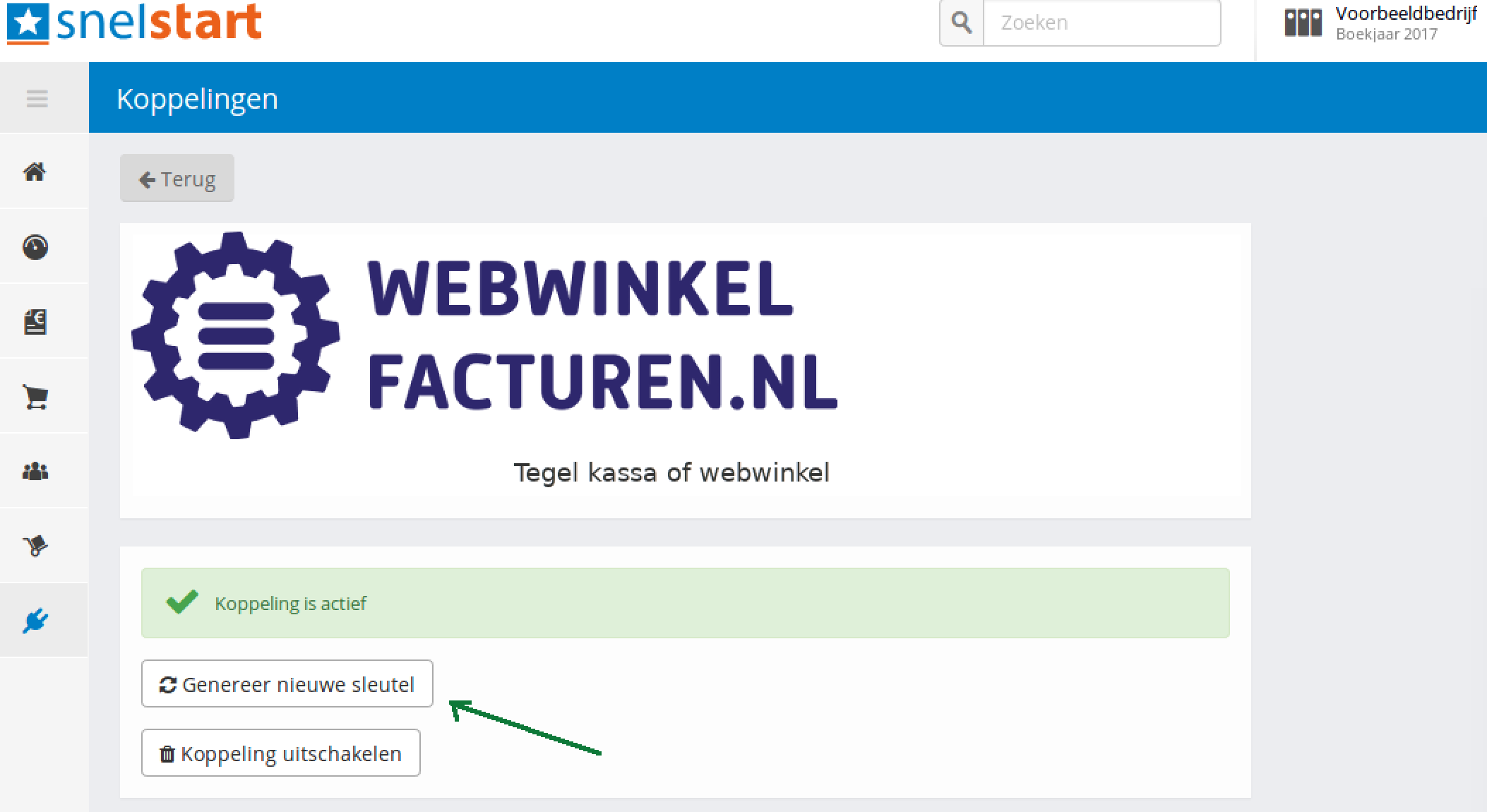
Je kunt de nieuwe SnelSart API sleutel aanpassen via je Dashboard op de koppeling, tab configuratie, met de blauwe knop en witte tekst 'wijzigen' naast Authenticatie boekhoudsysteem.

Hier vul je de gegevens in en na 'Opslaan' is de koppeling weer actief.
Tot slot: ga nu op het Dashboard naar het tabje "Fouten" om de klaarstaande bestellingen te selecteren en te verwerken zodanig dat alle bestellingen alsnog worden doorgezet.
Wat betekent de foutmelding Ongeldig contract?
Je krijgt deze melding als je verkopen wilt doorzetten naar Snelstart bestellingen, maar je Snelstart licentie de aanmaak van bestellingen in Snelstart niet toestaat.
De boodschap die de koppeling vanuit Snelstart ontvangt is:
Het ingelogde account heeft de licentie(s) inKaart. Alleen de licenties inBalans, inControle, inZicht, Accountant hebben toegang tot de gevraagde functionaliteit. Neem contact op met SnelStart voor meer informatie
Wat betekent de foutmelding ICP debiteur?
Als je deze melding ziet in de foutenrij dan betekent dit dat:
- De debiteur in Snelstart bestaat
- Volgens Snelstart dit geen debiteur is waar je een ICP transactie voor mag boeken
Dit probleem komt bijvoorbeeld voor als het land van de debiteur in Snelstart geen ICP land is. Een andere reden kan zijn dat de debiteur in Snelstart geen geldig BTW nummer heeft. Als je de debiteur aanpast dan kun je de verkoop via het dashboard nog eens doorzetten.
Mocht dit allemaal niet aan de hand zijn probeer dan handmatig een ICP boeking voor de debiteur aan te maken in Snelstart. Neem eventueel contact op met de Snelstart helpdesk om dit probleem verder te analyseren.
Voor welke SnelStart pakketten werkt de koppeling?
De koppeling werkt alleen als je als klant zelf een SnelStartOnline administratie hebt (dwz de SnelStart database staat online).
Voor SnelStart verkoopboekingen kun je kiezen uit de volgende SnelStart abonnementen : inKaart - inBalans - inZicht
Voor Snelstart orders dien je een van de volgende SnelStart abonnementen te gebruiken: inBalans - inZicht
waarbij in praktijk webwinkeliers die logistieke zaken (vb pakbonnen) afhandelen in SnelStart, vaak het abonnenement inZicht gebruiken.
Tot slot, de SnelStart online administratie is 24/7 benaderbaar. Je kunt op twee manieren werken met SnelStart: op je computer, met de desktopmodule SnelStart 12 en via je webbrowser of mobiele app, met SnelStart Web. In een online administratie kun je tegelijk in SnelStart 12 en in SnelStart Web de administratie doen. De software haalt de gegevens uit dezelfde database. Wat net in SnelStart Web is ingevoerd, zie je direct terug in SnelStart 12 (en omgekeerd). Veel ondernemers houden hun dagelijkse administratie bij via SnelStart Web, omdat dit voor veel handelingen eenvoudiger werkt. Web is daarnaast overal te gebruiken. Via smartphone, desktop, tablet of mobiel log je overal ter wereld in.
In SnelStart 12 heb je, afhankelijk van je pakket, nog meer uitgebreide boekhoudmogelijkheden. Voor meer informatie, vraag SnelStart.
Waarom zie ik geen BTW in mijn Snelstart bestelling?
In de meeste gevallen zet de koppeling de BTW door die gespecificeerd wordt in de verkoopregels van een bestelling, factuur of bon.
Maar dat gebeurt niet als je verkopen doorzet naar Snelstart bestellingen. De koppeling doet dan eerst een product-synchronisatie. Vervolgens wordt de bestelling doorgezet zonder BTW specificatie.
Snelstart zelf legt de link tussen de verkoop van het product en de BTW code die voor het product beschikbaar is.
Zie je dus een Snelstart bestelling zonder BTW controleer dan de BTW die is ingesteld voor de producten in Snelstart. En pas de BTW aan als deze niet goed staat.
Hoe werkt het afletteren in SnelStart?
Zoals in de algemene afletter blog beschreven, gaat het bij het afletteren om
- de binnen gekomen betalingen (via de banken koppeling) te matchen met
- aangemaakte verkopen. Daarbij zet de koppeling de (web)winkelbestellingen zo handig mogelijk over naar SnelStart verkoopboekingen of SnelStart orders. Er zijn echter beperkingen mbt de nummering.
Bij SnelStart verkoopboekingen worden de factuurnummers niet door SnelStart zelf aangemaakt maar dienen via de koppeling doorgegeven te worden en moeten (van SnelStart) uniek zijn. Bij SnelStart orders maakt SnelStart zelf het bestelnummer aan en mag de koppeling ook een betalingskenmerk doorgeven. Dat betekent dat we per webwinkelsysteem zo flexibel mogelijk de beschikbare nummers proberen door te zetten.
Bijvoorbeeld, bij een Lightspeed Ecom webwinkel waarbij
facturen en creditfacturen doorgezet moeten worden naar SnelStart, zetten we
- bij een SnelStart verkoopboeking het INV nummer door naar het SnelStart factuurnummer (ivm uniciteit) en plaatsen we in het omschrijvings veld in SnelStart de bijbehorende ORD / INV / Betaalmethode gegevens.
- bij een SnelStart order vullen we het betalingskenmerk veld met het ORD nummer.
betaalde bestellingen doorgezet moeten worden naar SnelStart, zetten we
- bij een SnelStart verkoopboeking het ORD nummer door naar het SnelStart factuurnummer (ivm uniciteit) en plaatsen we in het omschrijvings veld in SnelStart de bijbehorende ORD / INV / Betaalmethode gegevens.
- bij een SnelStart order vullen we het betalingskenmerk veld met het ORD nummer.
Zo kunnen klanten dus altijd zien met welke ordernummers ze te maken hebben. En zo kan SnelStart dus zo flexibel mogelijk proberen de betalingen te matchen (obv factuurnummer bij SnelStart verkoopboekingen en obv betalingskenmerk bij SnelStart orders/facturen) op de aangemaakte verkopen in SnelStart.
Er is niet altijd een 100% match. Op het kennisplein van SnelStart staat in meer detail uitgelegd hoe de matching geschiedt. Hoe dan ook, het is essentieel dat de details van de individuele Payment Service Provider (PSP) betalingen, geladen zijn in SnelStart. Dat kan door
- de MT940 bestanden van de PSP te downloaden en in SnelStart in te lezen. Je kunt zelfs op specifieke tussen/grootoekrekeningen je betalingen laten binnenkomen - zie deze SnelStart link. Meer informatie staat beschreven op het SnelStart kennisplein.
- automatisch iedere PSP betaling in SnelStart te boeken via een aparte koppeling van je PSP naar SnelStart https://www.pspbetalingen.nl/psp-koppelingen
Wanneer SnelStart de factuur herkent zal deze dus automatisch gekoppeld worden. In de boekingsregel zal bij Order/Factuur (F4..) het factuurnummer worden getoond en er wordt afgeboekt op Debiteuren.
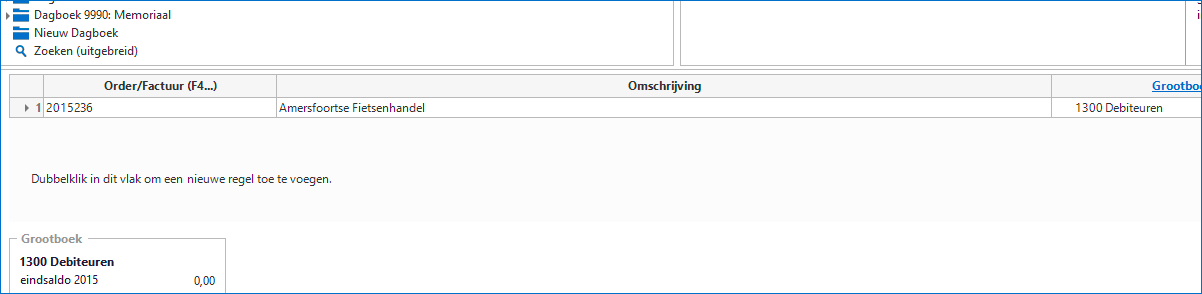
Wanneer SnelStart niet kan afletteren moet je dit als klant zelf doen en wordt er een andere grootboekrekening gebruikt (vaak onbekende betalingen). Om alsnog de juiste factuur te koppelen klikt je in SnelStart met je muis op het eerst vakje in de boekingsregel (onder Order/Factuur (F4..)). Er verschijnt een menu waarin je eenvoudig de betreffende factuur kan koppelen.
Voor meer informatie over bovenstaande kun je het best contact zoeken met je PSP en/of SnelStart.
Kan ik als boekhouder via mijn accountancy licentie een administratie koppelen?
Vaak kan dat. Maar wel via een apart gebruikersnaam en wachtwoord voor de te koppelen klant(en groep). Immers, het is vanuit een beveiligings en privacy standpunt veel beter om de koppeling alleen zicht te geven op de specifieke administratie die je wilt boeken. Zeker als je als boekhouder met je klanten verwerkersovereenkomsten hebt ihkv de AVG.
In praktijk kunnen boekhouders via hun eigen gebruikersnaam / wachtwoord proberen te koppelen. Naast het operationele probleem dat er soms geen en vaak te veel administraties zichtbaar dienen te worden gemaakt om de de specifieke adminsitratie te vinden, is er dus een sterk beveiligings argument dit in het boekhoudpakket beter te organiseren mbt een apart gebruikersnaam/wachtwoord.
Voor de meest voorkomende situaties staat hieronder beschreven hoe je dat als accountant doet:
- Exact: medewerker en gebruikers toevoegen
- Twinfield: gratis gebruiker per omgeving tbv koppelen
- SnelStart: klant heeft eigen SnelStart abonnement nodig
Welke nummers zetten jullie door naar Snelstart?
Webwinkelverkopen hebben een bestelnummer en soms ook een factuurnummer. Kassabonnen hebben een bonnummer. Het doorzetten van deze waarden is afhankelijk van of je op Snelstart verkooptransacties of Snelstart bestellingen boekt.
Voor Snelstart verkooptransacties is de werkwijze als volgt:
- Het webwinkel bestelnummer wordt in het Snelstart veld factuurnummer geplaatst. Indien gewenst kunnen we hier het webwinkel factuurnummer in zetten. Voor Magento facturen wordt het factuurnummer gebruikt en voor kassabonnen het bonnummer.
- Het bestelnummer en factuurnummer worden in de omschrijving geplaatst in format webwinkel bestelnummer / factuurnummer / betaalmethode. Voor Magento facturen is de omschrijving webwinkel Factuurnummer <, maar dit kan aangepast worden naar het webwinkel bestelnummer. Voor bonnen wordt in de omschrijving Bonnummer < gebruikt.
Voor Snelstart orders (bestellingen, facturen) is de werkwijze als volgt:
- Snelstart maakt zelf het Snelstart 'referentienummer' aan.
- De omschrijving is webwinkel <. De omschrijving heeft max lengte 50.
- Het betalingskenmerk is het webwinkel bestelnummer.
Hier staat beschreven hoe het afletteren in SnelStart werkt.
Grootboekrekeningen configureren voor OSS
Let op: Onderstaande is alleen van toepassing als je doorzet naar Snelstart financiele boekingen! Het geldt dus niet voor doorzetten naar SnetStart bestellingen.
Naar aanleiding van de nieuwe BTW regelgeving per 1 juli 2021 heeft SnelStart het mogelijk gemaakt om automatisch de OSS te regelen bij het doorzetten naar financiele boekingen. Hiervoor moet wel een en ander ingericht worden bij SnelStart en bij Webwinkelfacturen.
De aanpassingen bij Webwinkelfacturen doe je bij tab Configuratie op het dashboard https://uwkoppeling.webwinkelfacturen.nl. Je dient zowel BTW percentages uit je webwinkel correct door te geven als de juiste SnelStart omzetrekeningen en BTWcode te selecteren. Er zijn verschillende grootboekrekeningen voor omzet BTW hoog en omzet BTW laag nodig.
Voor OSS dien je een SnelStart (Winst en Verlies -)grootboekrekening te selecteren met functie 84, grootboekfunctie 'InstallatieTeleverkoopBinnenEUgeen' en een VatRateCode gelijk aan SR (standaard), RRH (Verlaagd hoog), RRL (Verlaagd Laag), PR (Parking) of SRR (Super Verlaagd). Welke grootboekrekeningen hier aan voldoen kun je nakijken in je SnelStart administratie.
Kan de koppeling doorboeken op tussenrekeningen en afletteren?
Het simpele antwoord is 'ja'. Maar de situatie is complex. In deze FAQ proberen we een en ander zo goed mogelijk uit te leggen. Allereerst: er zijn twee manieren om je betalingen in je boekhoudpakket (door) te boeken: methodedoorboeken op tussenrekeningen of methodepspbetalingen.nl. Bij de tweede methode koppel je apart je PSP (Payment Service Provider) account aan je boekhoudsoftware. Welke methode het beste is hangt af van jouw specifieke situatie.
- Je bent al klant voor een webwinkel koppeling:
- Je gebruikt Lightspeed Ecom, Shopify of Bol.com. In dit geval is de methode doorboeken op tussenrekeningen de enige oplossing omdat deze partijen zelf de betalingen afhandelen.
- Je gebruikt een ander webwinkel systeem. In dat geval kun je beide methoden gebruiken, maar is de methode pspbetalingen.nl de beste oplossing. Bijvoorbeeld omdat retour-betalingen ook geboekt worden. Gebruik je een PSP die wij nog niet ondersteunen, neem dan contact met ons op.
- Je gebruikt Lightspeed Ecom, Shopify of Bol.com. In dit geval is de methode doorboeken op tussenrekeningen de enige oplossing omdat deze partijen zelf de betalingen afhandelen.
- Je bent geen klant voor een webwinkel-koppeling en wilt eigenlijk alleen je Payment Service Provider account koppelen. Bijvoorbeeld omdat je betaallinkjes of QR codes uitstuurt. In dat geval kun je alleen de betalingen doorzetten via de methode pspbetalingen.nl. De bijbehorende verkoop boek je zelf in het boekhoudsysteem.
In onderstaand overzicht zie je het verschil tussen de twee methoden. In de rest van deze FAQ wordt, na het voordeel, in detail uitgelegd wat de verschillende transacties zijn.
WAAROM BETALINGEN (DOOR)BOEKEN? Voor de kassa-koppelingen wordt niet alleen de omzet maar worden ook de (verwachte) ontvangsten doorgezet naar het boekhoudsysteem. De omzet verschijnt Credit op de Winst en Verliesrekening, de (verwachte) ontvangsten verschijnen Debet op de Balansrekening. Bij veel webwinkeliers is deze optie ook zeer gewenst. Immers, als de omzet in de boekhouding staat dan zal deze nog afgeletterd moeten worden tegen de ontvangsten. Het uitzoeken van welke omzet bij welke betaling hoort is soms lastig te bepalen.
We noemen dit het doorboeken van betalingen en dit ziet er op journaal-niveau als volgt uit. De webwinkelkoppeling heeft de omzet en BTW geboekt via Transactie 1:
De koppeling kan nu ook een tweede transactie maken voor het boeken van de betaling:
Dit is handig omdat de
- de individuele verkopen nu individueel afgeletterd zijn tov de individuele betalingen.
- op de ingestelde tussenrekening zie je dus (per betaalmethode) hoeveel geld je van je PSP zult ontvangen. Je mag daarbij voor alle betaalmethoden dezelfde tussenrekening kiezen.
Het echte geld komt periodiek van de PSP via de banken-koppelingen in de boekhouding. Als het geld via de banken-koppeling binnen komt maakt de ondernemer / boekhouder / boekhoud software zelf de bankmutatie transactie 3 aan. Vaak worden deze geldstromen daarbij automatisch op tussenrekeningen geboekt zoals '1999 PSP Betalingen onderweg' of rechtstreeks op 2000 Tussenrekening Ideal-betaling.
- Als je boekt op tussenrekeningen en je maar één PSP in je webwinkel gebruikt is het wellicht handiger om bij alle betaalmethoden dezelfde tussenrekening in te stellen.
KOSTEN. Payment Service Providers brengen kosten in rekening per gebruikte betaalmethode. Soms zijn er naast de transactiekosten per betaling ook nog andere PSP kosten. Zowel bij de webwinkel koppelingen met 'doorboeken op tussenrekeningen' kunnen wij niet de kosten boeken.
BESCHIKBAARHEID. Voor de boekhoudpakketen Exact, Twinfield, SnelStart, e-Boekhouden, Rompslomp en Asperion is het doorboeken op tussenrekeningen (transactie 1) en voor Exact het afletteren/matchen (transactie 2) beschikbaar. Voor Moneybird en Yuki waren er al speciale mogelijkheden mbt de betaling (facturen op betaald, respectievelijk per betaalmethode boekt Yuki op tussenrekening). Qua PSP koppelen via pspbetalingen.nl geldt dat we op dit moment PSPs koppelen met Exact, Twinfield, SnelStart, e-Boekhouden, Asperion, Rompslomp en Moneybird. Later wordt mogelijk AFAS toegevoegd en wellicht een van de pakketten Minox, Muis, Silvasoft - houdt deze link in de gaten. Heb je interesse laat het ons weten.
PRIJS. De optie 'doorboeken op tussenrekening' of het koppelen van je psp via pspbetalingen.nl wordt na 30 dagen gratis proefperiode aangeboden voor 60 Euro (ex btw) / jaar. Mocht je interesse hebben in:
- het doorboeken op tussenrekeningen in aanvulling op je bestaande webwinkelkoppeling: neem dancontactmet ons op
- je PSP betalingen te boeken: begin danhiermet je 30 dagen gratis proefperiode
LET OP: je moet je betalingen natuurlijk niet dubbel boeken. Dus één van beide volstaat: "doorboeken op tussenrekening via je bestaande webwinkelkoppeling" OF apart koppelen met pspbetaling.nl !
Twinfield
21 vragenHoe wordt het eerstvolgende factuurnummer bepaald in facturatie klassiek in Twinfield?
In het factuurtype (instellingen) is het mogelijk het eerstvolgend factuurnummer vast te leggen. Dit factuurnummer wordt automatisch toegewezen als de verkoopfactuur via de API wordt verstuurd, op basis van het factuurtype wat wordt meegestuurd.
Bij het doorzetten van de Twinfield verkoopfactuur ontvang ik de foutmelding: "uitvoeringstype moet worden ingevuld" Hoe los ik dit op?
Het BTW nummer van de debiteur ontbreekt in de Twinfield transactie terwijl het een intracommunautaire levering is (zakelijke verkopen binnen de EU met 0% BTW).
Deze instructievideo legt uit hoe deze btw code aangemaakt kan worden: https://vimeo.com/193505313
Bij het doorzetten van de Twinfield verkoopfactuur ontvang ik de fout-melding: "Dimensie 1 is alleen-lezen en moet 8020 zijn." Hoe los ik dit op?
Het vinkje staat uit bij de optie "kan de grootboekrekening aanpassen" voor eenmalige artikelen binnen het factuurtype (instellingen). Deze optie moet aangevinkt worden om het mogelijk te maken andere omzetrekeningen mee te geven voor 0 artikelen. Ga daarvoor in Twinfield naar Verkoop > Facturen > Typen.
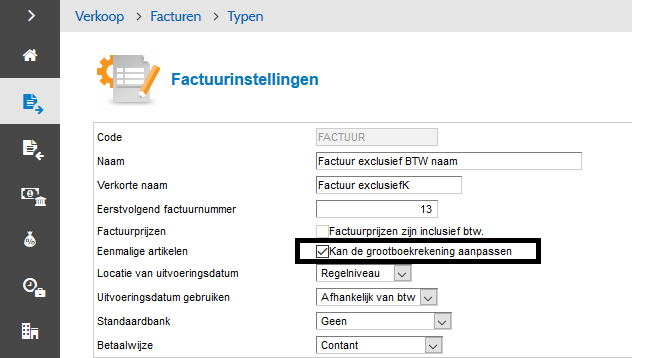
Let op: Dit betreft een beheerdersfunctionaliteit. Neem contact op met de beheerder van de omgeving om deze optie te laten activeren. Betreft het de omgeving BOEKHOUDEN/MKB? Neem in dit geval contact op met de supportafdeling van Twinfield.
Bij het doorzetten van de Twinfield verkoopfactuur ontvang ik de foutmelding: "Vrij tekstveld (*) is niet toegestaan". Hoe los ik dit op?
Om een vrij tekstveld mee te sturen in een verkoopfactuur, is het belangrijk dit veld op "toestaan" te zetten. Deze instelling is beschikbaar in het factuurtype.
Kan ik kiezen tussen Twinfield facturen en verkooptransacties?
Ja, standaard is ingesteld dat er op Twinfield verkooptransacties wordt geboekt. Mocht je echter willen boeken op Twinfield facturen (klassiek), stuur ons dan een email.
Let op: Het is niet mogelijk om te boeken op Twinfield facturen NEO. Als Twinfield het technisch mogelijk maakt om wel te boeken op Twinfield facturen NEO dan gaan we die functionaliteit toevoegen. Maar helaas is dat nu nog niet het geval.
Sommige mensen weten soms niet waar ze moeten kijken in Twinfield om de verkooptransacties te vinden. In de klassieke Twinfield layout, kan dat door op de Home pagina te klikken op het icoon "Conceptboekingen"
en daarna op op "Verkoopfacturen" te klikken.
In de nieuwe Twinfield layout, kan dat door op de Home pagina in het menu te klikken op >> Boekingen en dan het icoon "Conceptboekingen"
en daarna op op "Verkoopfacturen" te klikken.
Bestelnummer als factuurnummer in Twinfield
Veel betaal-providers geven betaalinformatie door op basis van het bestelnummer en niet op basis van het factuurnummer. Als het bestelnummer in het factuurnummer-veld van de Twinfield transactie wordt geplaatst dan scheelt dat veel tijd qua afletteren.
Je kunt aan ons doorgeven als je wilt dat het bestelnummer wordt doorgezet naar Twinfield in het Twinfield veld factuurnummer. Wij passen dat aan in je contract. Dit is helaas niet iets dat je via het dashboard kunt regelen.
Hoe kan ik de MT940 details van Mollie in Twinfield krijgen?
Voor het afletteren van je verkoop facturen/transacties in Twinfield tegenover je Mollie betalingen die binnenkomen via de bankenkoppeling laden veel klanten het Mollie MT940 bestand in Twinfield. Dat werkt in vier stappen:
Stap 1. Allereerst moet je de MT940 downloaden. Dit kan binnen Mollie bij >> Administratie >> Uitbetalingen. Klik op denrefentie maand die je wilt downloaden (groene pijl):
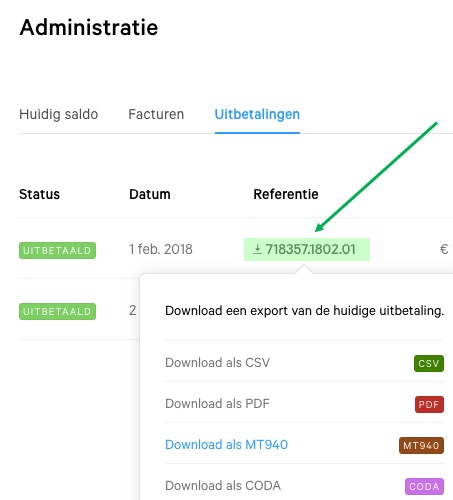
Stap 2. Vervolgens moet je dit bestand iets aanpassen, zie deze blog.
Stap 3. Als derde moet je het bestand in Twinfield laden. Binnen de nieuwe Twinfield look&feel is dat eenvoudig te doen door je afschrift naar de juiste plek op de Kas & Banken tegel te slepen:
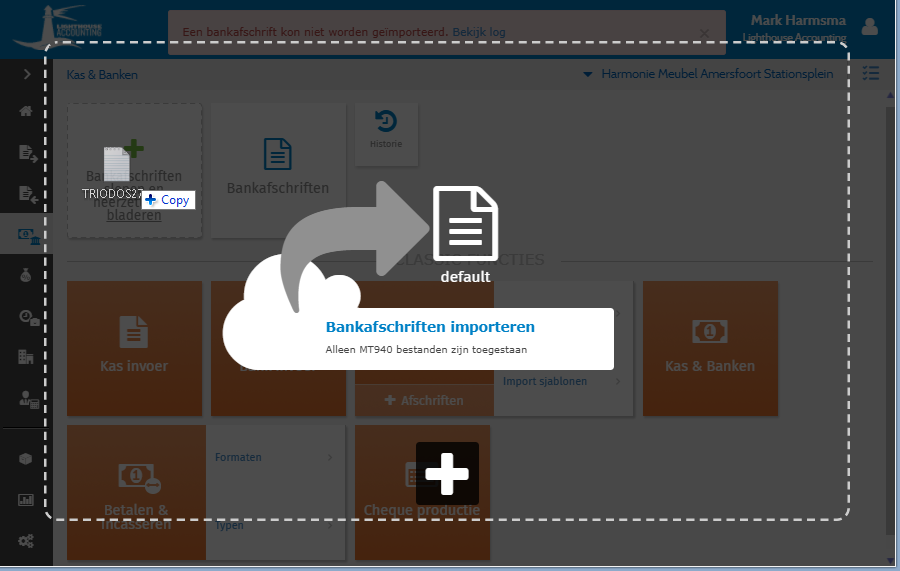
Binnen Twinfield Klassiek is het iets meer werk: ga naar Twinfield >> Algemeen >> Bestandbeheer. Onderaan "uploaden"
Ga nu naar het bestand en kies via linkermuis "Importeren".
en druk tot slot op het <- symbooltje
.
Stap 4. Het afletteren kan dan gebeuren door binnen Twinfield te gaan naar Boekhouding >> E-bank afschriften. En op het afschrift aan de rechterkant de details te bekijken via vergrootglas

Tot slot, het matchen gaat in veel gevallen automatisch, met uitzondering bij retouren. Daarnaast zal Mollie kosten in rekening brengen, maar daar staat weer een inkoopfactuur tegenover. Deze kun je vanuit Mollie laten mailen naar je scan/herken functie om automatisch in te boeken.
Er kunnen geen nieuwe debiteuren worden aangemaakt In Twinfield. Hoe los ik dit op?
De koppeling geeft geen debiteurnummers mee bij het toevoegen van debiteuren aan Twinfield. Dat betekent dat Twinfield zelf deze debiteuren moet kunnen aanmaken. Als je deze melding ontvangt kunnen er 2 dingen aan de hand zijn:
- De ruimte om nieuwe debiteurnummers is volledig gebruikt. Als je hebt ingesteld dat debiteurnummers met een 1 moeten beginnen en lengte 4 mag hebben, dan kunnen er, na het aanmaken van debiteurnummer 1999 geen nieuwe debiteurnummers worden aangemaakt.
- Het format van debiteurnummers is te algemeen. Als je hebt ingesteld dat debiteurnummers uit 4 cijfers mogen bestaan, maar je geeft niet aan dat de nummers met een 1 moeten beginnen, dan vindt Twinfield de definitie te algemeen om zelf nieuwe debiteurnummers te genereren.
In beide situaties zit de oplossing in het formaat van de debiteurnummers. Afhankelijk van je Twinfield-licentie:
- kun je dat zelf via menu-optie Algemeen > Dimensietypen, selecteer DEB Customers
- of vraag je het aan je boekhouder of aan Twinfield zelf
Als je het zelf doet dan is hier het plaatje waar het formaat staat:
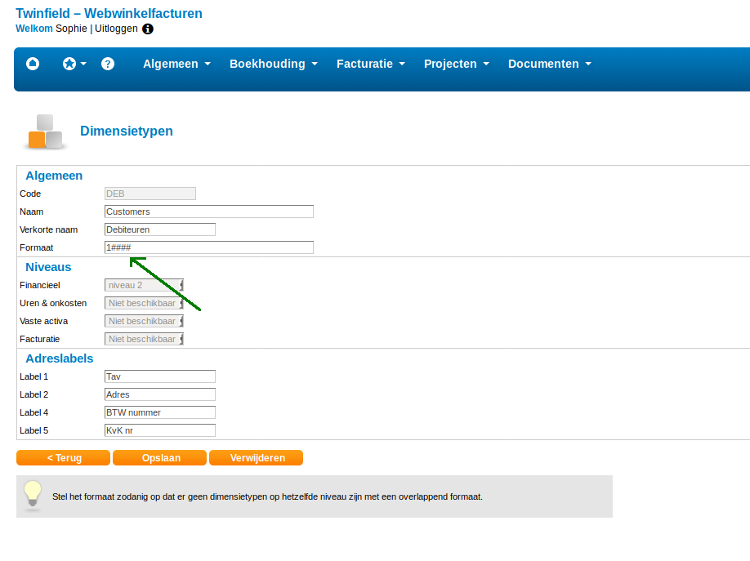
Als je dus met een 1 wilt beginnen en in totaal 5digits wilt toelaten schrijf je 1[0-9][0-9][0-9][0-9]
De verbinding met Twinfield is verbroken. Hoe los ik dat op?
Bij Twinfield kan de verbinding verbroken zijn omdat de gebruikersnaam van degene die de verbinding gelegd heeft verwijderd is, omdat de authenticatie-sleutels zijn ingetrokken of omdat er een tijdelijke hickup is in het Twinfield domein.
In het dashboard https://uwkoppeling.webwinkelfacturen.nl kun je de status van de verbinding naar Twinfield zien. Groen is goed, rood betekent dat de verbinding verbroken is.
Wil je de verbinding herstellen dan kun je gebruik maken van de rode Connect knop naast the Twinfield regel. Hiermee log je opnieuw in bij Twinfield en kun je de connectie opnieuw authenticeren.
Waar in Twinfield kan ik zien wat de default debiteuren grootboekrekening is?
De default debiteuren grootboekrekening is vaak 1300. Soms komt het voor dat de accountant of webwinkelier een andere default grootboekrekening gebruikt. Als je wilt weten welke grootboekrekening hiervoor gebruikt wordt, kun je een debiteur aanmaken (eerste vrije code en 'volgende')
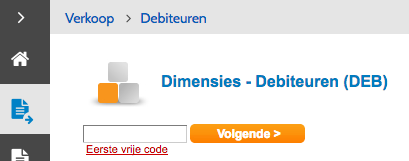
en bij het tabje "Overig" kijken welke grootboekrekening er staat.
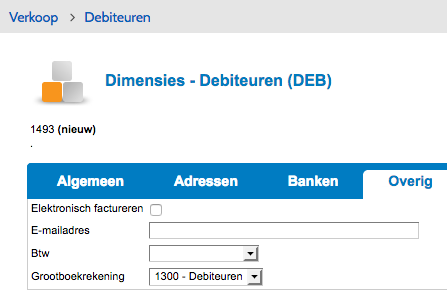
Als dit een ander nummer is dan 1300 kun je op het Dashboard van de koppeling bij het tabje Configuratie dit nummer instellen via de knop Wijzigen.

Tot slot, wil je de systeemrekening van de debiteuren laten aanpassen in Twinfield? Neem in dit geval contact op met de beheerder van de omgeving.
Waar kan ik de administratiecode in Twinfield vinden?
De administratiecode kun je vinden binnen je Twinfield account. Zie groene pijl in bijgevoegd plaatje.
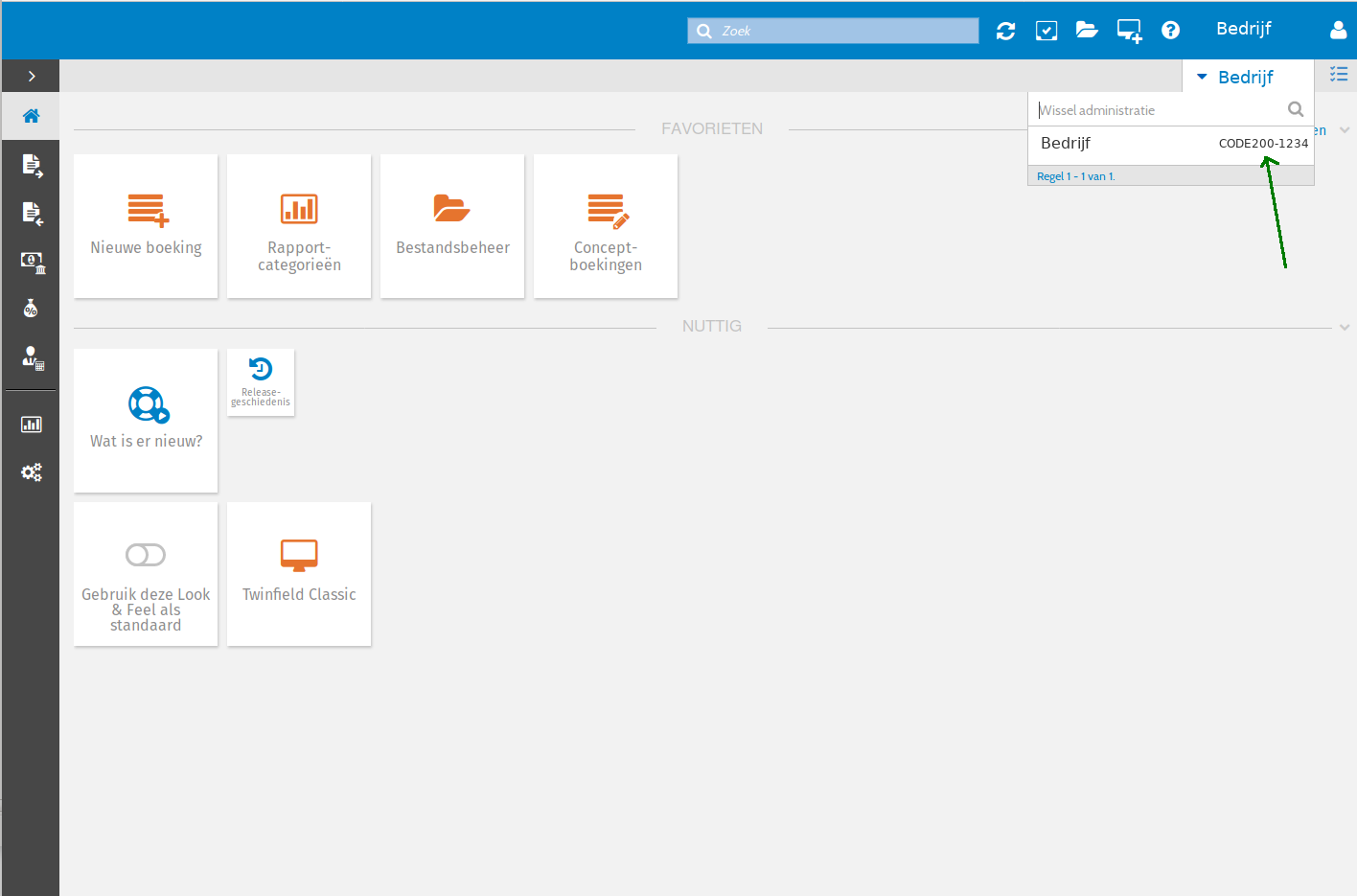
Kan ik als boekhouder via mijn accountancy licentie een administratie koppelen?
Vaak kan dat. Maar wel via een apart gebruikersnaam en wachtwoord voor de te koppelen klant(en groep). Immers, het is vanuit een beveiligings en privacy standpunt veel beter om de koppeling alleen zicht te geven op de specifieke administratie die je wilt boeken. Zeker als je als boekhouder met je klanten verwerkersovereenkomsten hebt ihkv de AVG.
In praktijk kunnen boekhouders via hun eigen gebruikersnaam / wachtwoord proberen te koppelen. Naast het operationele probleem dat er soms geen en vaak te veel administraties zichtbaar dienen te worden gemaakt om de de specifieke adminsitratie te vinden, is er dus een sterk beveiligings argument dit in het boekhoudpakket beter te organiseren mbt een apart gebruikersnaam/wachtwoord.
Voor de meest voorkomende situaties staat hieronder beschreven hoe je dat als accountant doet:
- Exact: medewerker en gebruikers toevoegen
- Twinfield: gratis gebruiker per omgeving tbv koppelen
- SnelStart: klant heeft eigen SnelStart abonnement nodig
Ondersteunt de koppeling kostenplaatsen / analytische codes?
Bij de boekhoud pakketten Exact en Yuki is het concept kostenplaats populair. In België wordt het begrip analytische code gebruikt voor de kostenplaats.
- Exact, Twinfield, Yuki, Moneybird: per koppeling ondersteunen we 1 kostenplaats (binnen Moneybird heet dit procet-ID)
- Visma, SnelStart en e-Boekhouden: op aanvraag.
Als de kostenplaats ondersteund wordt, dienen wij deze centraal in te stellen. Je kunt dit per e-mail aanvragen, ovv de licentiesleutel en de kostenplaats-gegevens.
Welke nummers zetten jullie door naar Twinfield?
Webwinkelverkopen hebben een bestelnummer en soms ook een factuurnummer. Kassabonnen hebben een bonnummer. Het doorzetten van deze waarden is afhankelijk van of je op Twinfield conceptboekingen of Twinfield facturen boekt. Voor Twinfield conceptboekingen is de werkwijze als volgt:
- Het factuurnummer wordt in het Twinfieldveld factuurnummer geplaatst. Als dit veld niet aanwezig is wordt het bestelnummer gebruikt. Indien gewenst kan altijd het bestelnummer worden gebruikt.
- Voor Magento facturen wordt standaard het veld factuurnummer gebruikt. Dit kan aangepast worden naar bestelnummer.
- Voor bonnen wordt het bonnummer gebruikt.
Voor Twinfield facturen is de werkwijze als volgt:
- Indien gewenst kan in de header van de factuur het bestelnummer worden geplaatst.
- Voor Magento facturen wordt altijd het factuurnummer in de header geplaatst. Dit kan gewijzigd worden naar het bestelnummer.
Waarom is de lijst default debiteuren leeg?
Via het dashboard, tab Configuratie, kun je default debiteuren toewijzen aan betaalmethoden. Dat is handig als je alleen de boekingen door wilt krijgen en de debiteurgegevens niet belangrijk zijn.
De koppeling haalt debiteuren op uit Twinfield die als 'default debiteur' kunnen fungeren. Hierbij kijkt de koppeling naar de naam van de debiteur. Een debiteur wordt geselecteerd als in de naam de tekst WWF_ voorkomt. Dus bijvoorbeeld de namen:
- WWF_mollie
- WWF_paypal
- WWF_sisow
Is de default debiteuren lijst leeg maak dan in Twinfield een debiteur aan met in de naam WWF_. De koppeling zal deze debiteur dan vervolgens ophalen en tonen.
Kan de koppeling omzet aggregeren voor Twinfield?
Het is mogelijk om alle bestelregels in een bestelling te aggregeren in één omzetregel. De koppeling doet dat per btw-klasse. Dus als je een bestelling hebt met 3 btw-laag artikelen en 5 btw-hoog artikelen maakt de koppeling niet 8 omzet transactieregels aan in Twinfield maar slechts 2. Let op dat Twinfield zelf ook voor de debiteur en btw transactieregels aanmaakt. Een dergelijke bestelling heeft dan geen 1+(1+1)+3+5=11 maar 1+(1+1)+1+1=5 transactieregels in Twinfield.
Hou er rekening mee dat wij refunds niet kunnen aggregeren.
In onderstaande tabel zie je een schatting van de mogelijke besparing van het aantal transactieregels (bij een webwinkel met alleen btw-hoog). Aan deze schatting kunnen geen rechten worden ontleend. Het gemiddelde kan berekend worden door het aantal transactieregels te delen door het aantal boekstuknummers (bestellingen).
Webwinkeliers die veel bestellingen hebben met veel bestelregels (verschillende artikelen) kunnen op deze manier meer overzicht krijgen en minder transactie kosten bij Twinfield. Voor het inregelen wordt een eenmalige service-fee gerekend. Mocht je hier interesse in hebben neem dan contact met ons op.
De koppeling kan NIET verder aggregeren, itt kassa-koppeling waar we dagomzet doorzetten. De reden is dat door de complexiteit van internationale bestellingen hier bijna geen marktvraag naar is.
Facturen met prijzen incl BTW, hoe doe je dat?
Voor de meeste webwinkels zullen de facturen in Twinfield aangemaakt worden met bedragen incl BTW. Het kan zijn dat jullie Twinfield factuurprofiel prijzen excl BTW verwacht.
Je kunt dit aanpassen door in Twinfield een factuurprofiel aan te maken met prijzen incl BTW en de naam van dit factuurprofiel te mailen naar webcare@webwinkelfacturen.nl.
Wij gaan dit factuurprofiel dan inrichten zodat je netjes naar je klanten incl BTW factureert.
Kan de koppeling doorboeken op tussenrekeningen en afletteren?
Het simpele antwoord is 'ja'. Maar de situatie is complex. In deze FAQ proberen we een en ander zo goed mogelijk uit te leggen. Allereerst: er zijn twee manieren om je betalingen in je boekhoudpakket (door) te boeken: methodedoorboeken op tussenrekeningen of methodepspbetalingen.nl. Bij de tweede methode koppel je apart je PSP (Payment Service Provider) account aan je boekhoudsoftware. Welke methode het beste is hangt af van jouw specifieke situatie.
- Je bent al klant voor een webwinkel koppeling:
- Je gebruikt Lightspeed Ecom, Shopify of Bol.com. In dit geval is de methode doorboeken op tussenrekeningen de enige oplossing omdat deze partijen zelf de betalingen afhandelen.
- Je gebruikt een ander webwinkel systeem. In dat geval kun je beide methoden gebruiken, maar is de methode pspbetalingen.nl de beste oplossing. Bijvoorbeeld omdat retour-betalingen ook geboekt worden. Gebruik je een PSP die wij nog niet ondersteunen, neem dan contact met ons op.
- Je gebruikt Lightspeed Ecom, Shopify of Bol.com. In dit geval is de methode doorboeken op tussenrekeningen de enige oplossing omdat deze partijen zelf de betalingen afhandelen.
- Je bent geen klant voor een webwinkel-koppeling en wilt eigenlijk alleen je Payment Service Provider account koppelen. Bijvoorbeeld omdat je betaallinkjes of QR codes uitstuurt. In dat geval kun je alleen de betalingen doorzetten via de methode pspbetalingen.nl. De bijbehorende verkoop boek je zelf in het boekhoudsysteem.
In onderstaand overzicht zie je het verschil tussen de twee methoden. In de rest van deze FAQ wordt, na het voordeel, in detail uitgelegd wat de verschillende transacties zijn.
WAAROM BETALINGEN (DOOR)BOEKEN? Voor de kassa-koppelingen wordt niet alleen de omzet maar worden ook de (verwachte) ontvangsten doorgezet naar het boekhoudsysteem. De omzet verschijnt Credit op de Winst en Verliesrekening, de (verwachte) ontvangsten verschijnen Debet op de Balansrekening. Bij veel webwinkeliers is deze optie ook zeer gewenst. Immers, als de omzet in de boekhouding staat dan zal deze nog afgeletterd moeten worden tegen de ontvangsten. Het uitzoeken van welke omzet bij welke betaling hoort is soms lastig te bepalen.
We noemen dit het doorboeken van betalingen en dit ziet er op journaal-niveau als volgt uit. De webwinkelkoppeling heeft de omzet en BTW geboekt via Transactie 1:
De koppeling kan nu ook een tweede transactie maken voor het boeken van de betaling:
Dit is handig omdat de
- de individuele verkopen nu individueel afgeletterd zijn tov de individuele betalingen.
- op de ingestelde tussenrekening zie je dus (per betaalmethode) hoeveel geld je van je PSP zult ontvangen. Je mag daarbij voor alle betaalmethoden dezelfde tussenrekening kiezen.
Het echte geld komt periodiek van de PSP via de banken-koppelingen in de boekhouding. Als het geld via de banken-koppeling binnen komt maakt de ondernemer / boekhouder / boekhoud software zelf de bankmutatie transactie 3 aan. Vaak worden deze geldstromen daarbij automatisch op tussenrekeningen geboekt zoals '1999 PSP Betalingen onderweg' of rechtstreeks op 2000 Tussenrekening Ideal-betaling.
- Als je boekt op tussenrekeningen en je maar één PSP in je webwinkel gebruikt is het wellicht handiger om bij alle betaalmethoden dezelfde tussenrekening in te stellen.
KOSTEN. Payment Service Providers brengen kosten in rekening per gebruikte betaalmethode. Soms zijn er naast de transactiekosten per betaling ook nog andere PSP kosten. Zowel bij de webwinkel koppelingen met 'doorboeken op tussenrekeningen' kunnen wij niet de kosten boeken.
BESCHIKBAARHEID. Voor de boekhoudpakketen Exact, Twinfield, SnelStart, e-Boekhouden, Rompslomp en Asperion is het doorboeken op tussenrekeningen (transactie 1) en voor Exact het afletteren/matchen (transactie 2) beschikbaar. Voor Moneybird en Yuki waren er al speciale mogelijkheden mbt de betaling (facturen op betaald, respectievelijk per betaalmethode boekt Yuki op tussenrekening). Qua PSP koppelen via pspbetalingen.nl geldt dat we op dit moment PSPs koppelen met Exact, Twinfield, SnelStart, e-Boekhouden, Asperion, Rompslomp en Moneybird. Later wordt mogelijk AFAS toegevoegd en wellicht een van de pakketten Minox, Muis, Silvasoft - houdt deze link in de gaten. Heb je interesse laat het ons weten.
PRIJS. De optie 'doorboeken op tussenrekening' of het koppelen van je psp via pspbetalingen.nl wordt na 30 dagen gratis proefperiode aangeboden voor 60 Euro (ex btw) / jaar. Mocht je interesse hebben in:
- het doorboeken op tussenrekeningen in aanvulling op je bestaande webwinkelkoppeling: neem dancontactmet ons op
- je PSP betalingen te boeken: begin danhiermet je 30 dagen gratis proefperiode
LET OP: je moet je betalingen natuurlijk niet dubbel boeken. Dus één van beide volstaat: "doorboeken op tussenrekening via je bestaande webwinkelkoppeling" OF apart koppelen met pspbetaling.nl !
Wat kan de oorzaak zijn van een foutieve grootboekrekening?
Voor het boeken van omzet zijn omzetrekeningen nodig die niet gebruikt mogen worden voor het boeken van de BTW.
De melding is vaak iets van Dimensie 8000 op niveau 8000 wordt ook gebruikt om de BTW op te boeken.
Je kunt dit probleem oplossen door omzetrekeningen in te richten die niet voor de BTW worden gebruikt. Dit kan via tab Configuratie van het dashboard https://uwkoppeling.webwinkelfacturen.nl.
Eventueel kun je je boekhouder of Twinfield om meer informatie vragen.
Waarom wordt de betaling niet doorgezet?
Voor het doorzetten van betalingen vanuit een PSP - zoals Mollie, Multisafepay, CCV Online Payments, Pay.nl of PayPal - zoekt de koppeling eerst naar de openstaande post in Twinfield. Hiervoor bekijkt de koppeling alle openstaande posten 30 dagen voor de betaaldatum t/m 30 dagen na de betaaldatum.
Als een betaling niet wordt doorgezet controleer dan eerst of er wel een openstaande (concept) boeking is voor die betaling en vervolgens of die openstaande boeking binnen de 60 dagen zoekperiode valt.
Als dat niet het geval is dan kan de koppeling de betaling helaas niet doorzetten en zal deze betaling handmatig aan Twinfield toegevoegd moeten worden.
Hoe kan ik mijn shop met een ander Twinfield boekhoudingsomgeving koppelen?
Als u alleen een andere administratie wilt toewijzen dan kan dat via tab Configuratie van het dashboard https://uwkoppeling.webwinkelfacturen.nl. Wij adviseren u voor de optie Alle instellingen te kiezen. U ziet dan een veld Administratie staan en die kunt u aanpassen.
Het koppelen met een andere Twinfield boekhoudomgeving loopt via tab Configuratie van het dashboard https://uwkoppeling.webwinkelfacturen.nl. U ziet daar een groen bolletje naast Twinfield staan met rechts een blauwe button Reconnect. Of een rood bolletje met een blauwe button Connect. Als u hier op klikt kunt u door met een andere naam in te loggen met een andere boekhoudomgeving koppelen. Log wel eerst uit op Twinfield, mocht u nog een Twinfield scherm open hebben staan.
Visma
9 vragenWorden bedragen incl of excl BTW doorgezet naar Visma?
Als er op Facturen geboekt wordt, dan moeten we van Visma de eenheidsprijs excl BTW doorzetten als het om een bedrijf gaat.
De detectie of het om een bedrijf gaat, is als er een waarde in het veld [bedrijfsnaam] staat.
Wordt er bij een particuliere debiteur een bedrijfsnaam ingevuld, dan wordt deze debiteur als bedrijf aan Visma toegevoegd. En worden de bedragen excl BTW toegevoegd.
Helaas is de enige oplossing indien er op Facturen geboekt wordt, zorgen dat het veld bedrijfsnaam leeg is bij een particulier.
Visma vereist:
Aan particulieren (b2c) geven wij inclusief BTW door
Aan bedrijven (b2b) geven wij exclusief BTW door
Mocht het aanmaken van Financiele boekingen een optie zijn, dan speelt dit dit. Dan zetten we nl de regelprijzen door en niet de eenheidsprijzen.
Welke Visma oplossingen ondersteunen jullie?
Wij koppelen alleen met
- Visma eAccounting, een poulaire cloud boekhoud oplossing.
- Yuki, een acquisitie van Visma in 2020. Die koppelingen bieden we aan via de Yuki brand op de koppelpagina.
We koppelen niet met andere (oudere) Visma pakketten zoals Accountview. Dat heeft te maken met de api technologie op Visma eAccounting en onze verwachting dat steeds meer Accountview klanten met Visma eAccounting gaan werken.
Wat zijn Visma vouchers?
Indien je je kassa koppelt aan Visma eAccounting kun je je dagomzet boeken in een Visma 'voucher'. Dit is een soort memoriaal boeking.
Kijk in deze faq om te zien waar in Visma eAccounting de vouchers te vinden zijn.
Welke nummers zetten jullie door naar Visma?
Webwinkelverkopen hebben een bestelnummer en soms ook een factuurnummer. Kassabonnen hebben een bonnummer. Het doorzetten van deze nummers is afhankelijk van op welke wijze je de omzet in Visma boekt. Voor Visma transacties is de werkwijze als volgt:
- Het veld Factuurnummer wordt door ons gevuld met een nummer afhankelijk van de tijd.
- Het betalingskenmerk is het bestelnummer.
- In de transactie-tekst wordt de tekst Bestelling > geplaatst.
- Voor Magento facturen wordt het factuurnummer gebruikt en voor kassabonnen het bonnummer.
Voor Visma facturen en Visma bestellingen is de werkwijze als volgt:
- Als Referentie wordt het bestelnummer gebruikt.
- Voor Magento facturen wordt het factuurnummer gebruikt en voor kassabonnen het bonnummer.
Wat te doen als eAccounting niet de juiste rechten lijkt te hebben?
Soms gebeurt het dat de Visma eAccounting gebruiker die geauthenticeerd heeft niet de juiste rechten heeft. Het bolletje op het dashboard van de koppeling is groen, maar toch kan er niet doorgezet worden. Een typische foutmelding daarbij is:
{"ErrorCode":4011,"DeveloperErrorMessage":"ForbiddenRequestException - The authenticated user does not have access to eAccounting for this company.","ErrorId":"8b82019e-5058-45d5-8037-f4b4658bb868"}
In een dergelijk geval is het eerst zaak om twee basis controles te doen:
- Check op gebruiker en rechten. Kan bij de Accountant liggen of bij eAccounting eindgebruiker.
- Check in Visma eAccounting op instellingen van het standaardbedrijf.
Mochten deze twee checks niet tot een oplossing leiden, kun je eenvoudig via het dashboard>>configuratie de verbinding met Visma opnieuw leggen (via de knop "Connect of Reconnect") met de correcte Visma eAccounting authenticatie gegevens.
Mocht dat het probleem niet oplossen, mail ons dan even voor nadere analyse.
Wat betekent de foutmelding ongeldig contract
Er zijn twee mogelijke oorzaken van deze foutmelding:
Oorzaak 1: Om de Visma koppeling te laten werken dient de visma api module aan te staan binnen je Visma account. Je kunt deze binnen je account activeren en als dat niet lukt kun je het beste contact opnemen met Visma zelf.
Oorzaak 2: De visma api module staat aan, maar het is niet duidelijk hoe je de verkopen wilt doorzetten naar Visma: Als Visma bestelling, factuur of transactie (snelle factuur). Je kunt dit controleren via de contract-instellingen van het dashboard https://uwkoppeling.webwinkelfacturen.nl. Is dit inderdaad het geval dan kun je een email sturen naar webcare@webwinkelfacturen.nl met daarin de licentiesleutel van de koppeling en jullie voorkeur. Wij gaan het dan aanpassen en de verkopen kunnen alsnog worden doorgezet.
Waarom tonen jullie slechts een beperkt aantal rekeningen?
Er zijn verschillende type rekeningen dit je voor de koppeling kunt invullen: Omzetrekeningen, BTW rekeningen en tussenrekeningen. Helaas kunnen we niet alle rekeningen ophalen. Daarom gebruiken we de volgende type nummers voor het ophalen:
- Voor omzetrekeningen halen we de Visma rekeningen op met type 27 en 29
- Voor BTW rekeningen halen we de Visma rekeningen op met type 27
- Voor tussenrekeningen halen we de Visma rekeningen op met type 7 en 16
Mocht je een rekening niet kunnen vinden controleer dan in Visma of deze het juiste typenummer heeft.
Waar in Visma eAccounting kan ik mijn transactie vinden?
Op het dashboard van je koppeling zie je bij het tabje >>Rapportage je bestelling staan en het referentienummer van Visma eAccounting als de transactie goed is doorgezet.
Soms vragen klanten zich af waar in de Visma eAccounting applicatie ze hun transactie kunnen vinden. Dat hangt ervan af wat voor soort transactie je (via de koppeling) laat aanmaken. Zo kun je bijvoorbeeld een voucher, of een transaction, of een invoice, of een order, of een product of een debiteur aanmaken. Hieronder delen we screenshots van Visma eAccounting om je hierbij zo goed mogelijk te helpen.
Mocht jouw voorbeeld er nog niet tussenstaan, neem dan contact op met Visma support zodat ze je persoonlijk kunnen helpen met jouw specifieke transctie. Dit kan via de telefoon: 020-262 6926 (maandag t/m vrijdag van 10-17 uur) of via de e-mail: support.eaccounting@visma.com

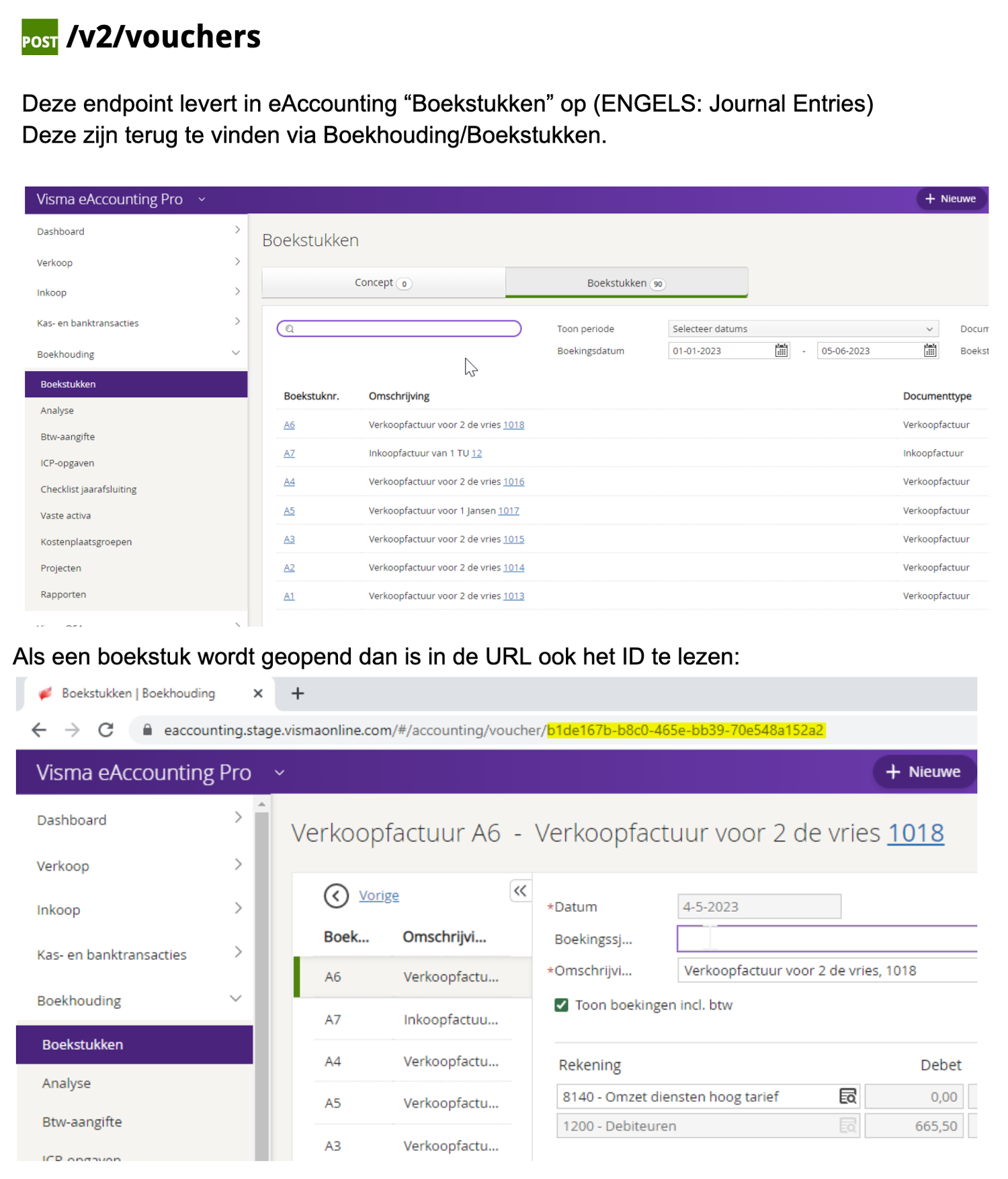
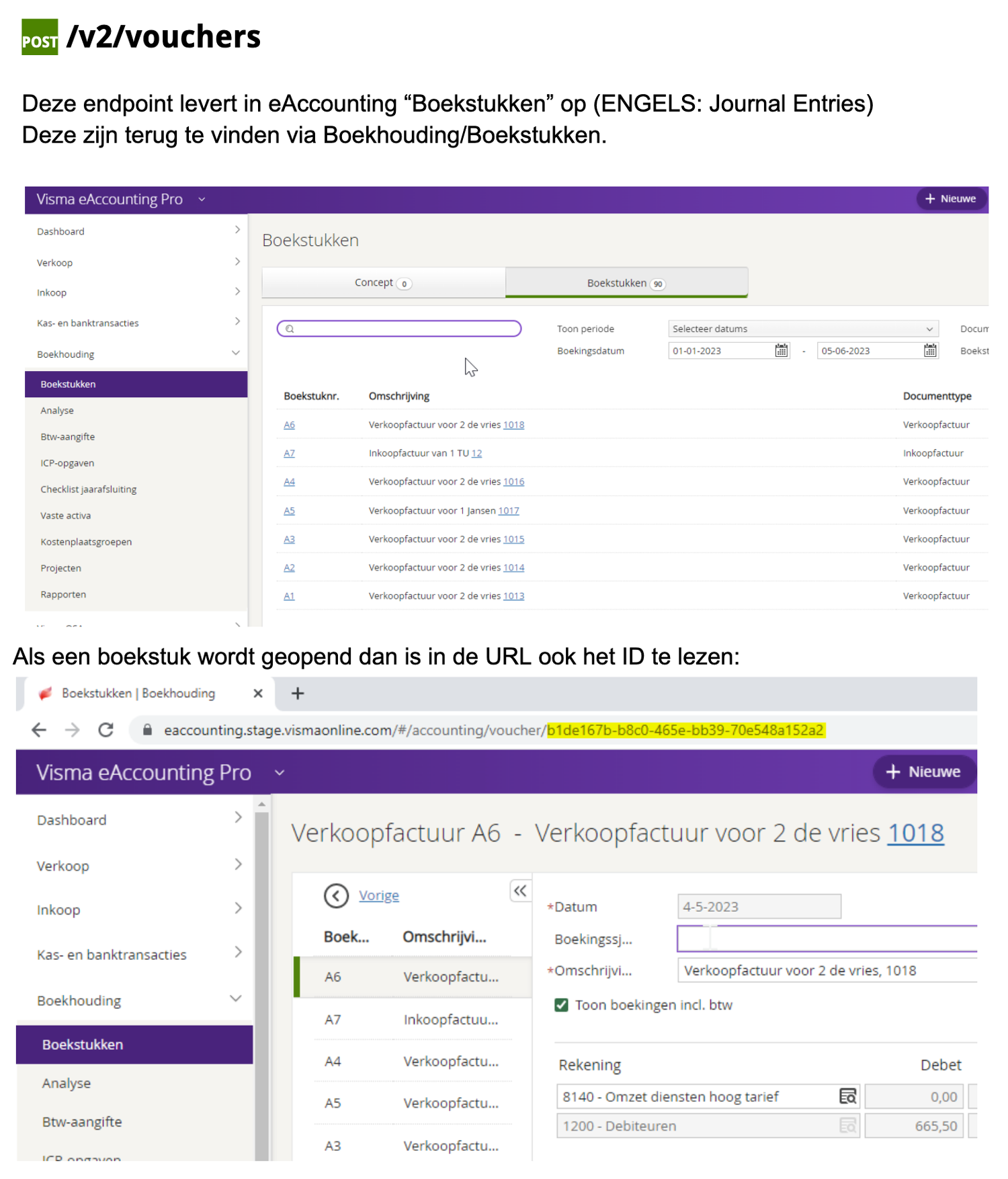
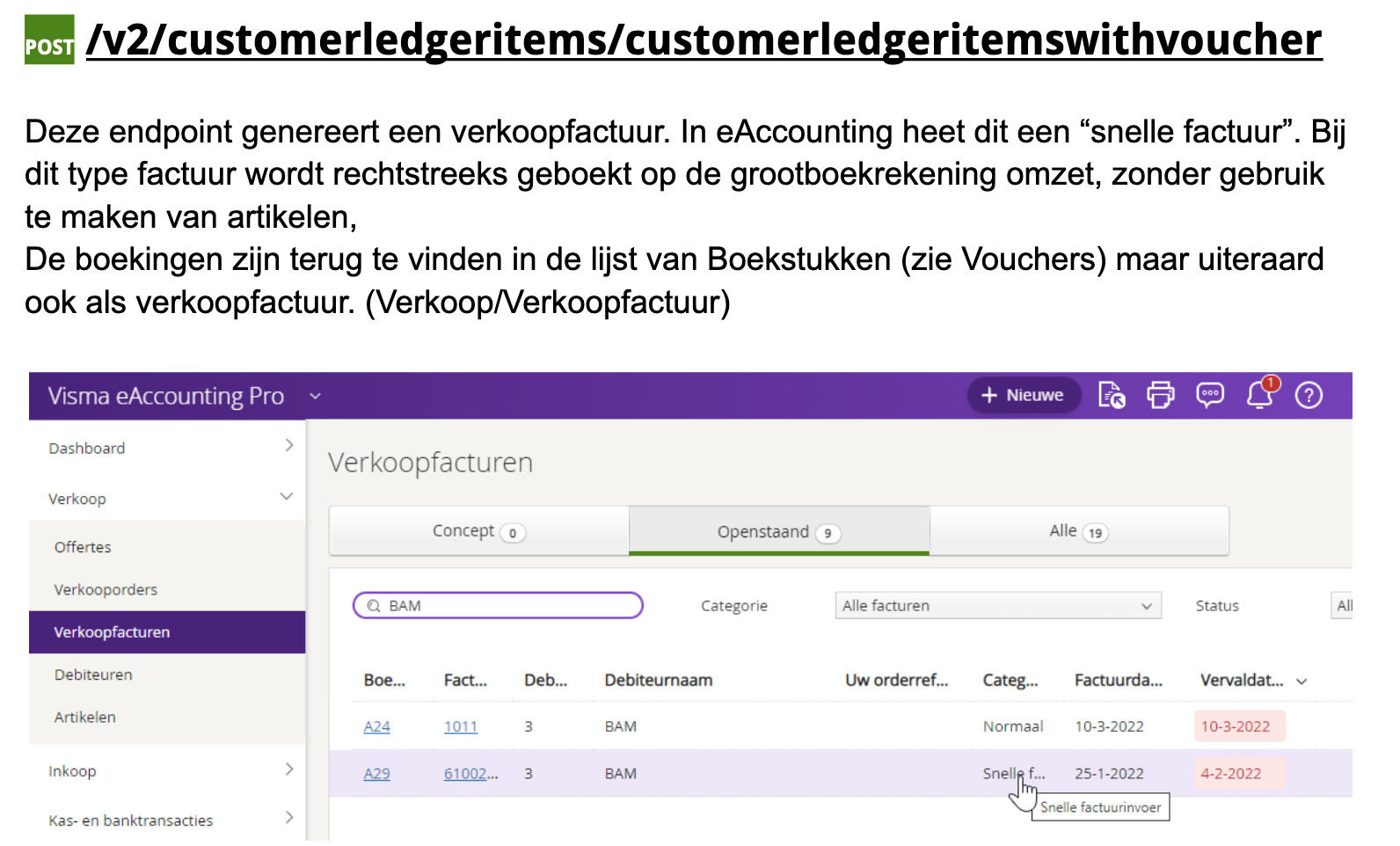
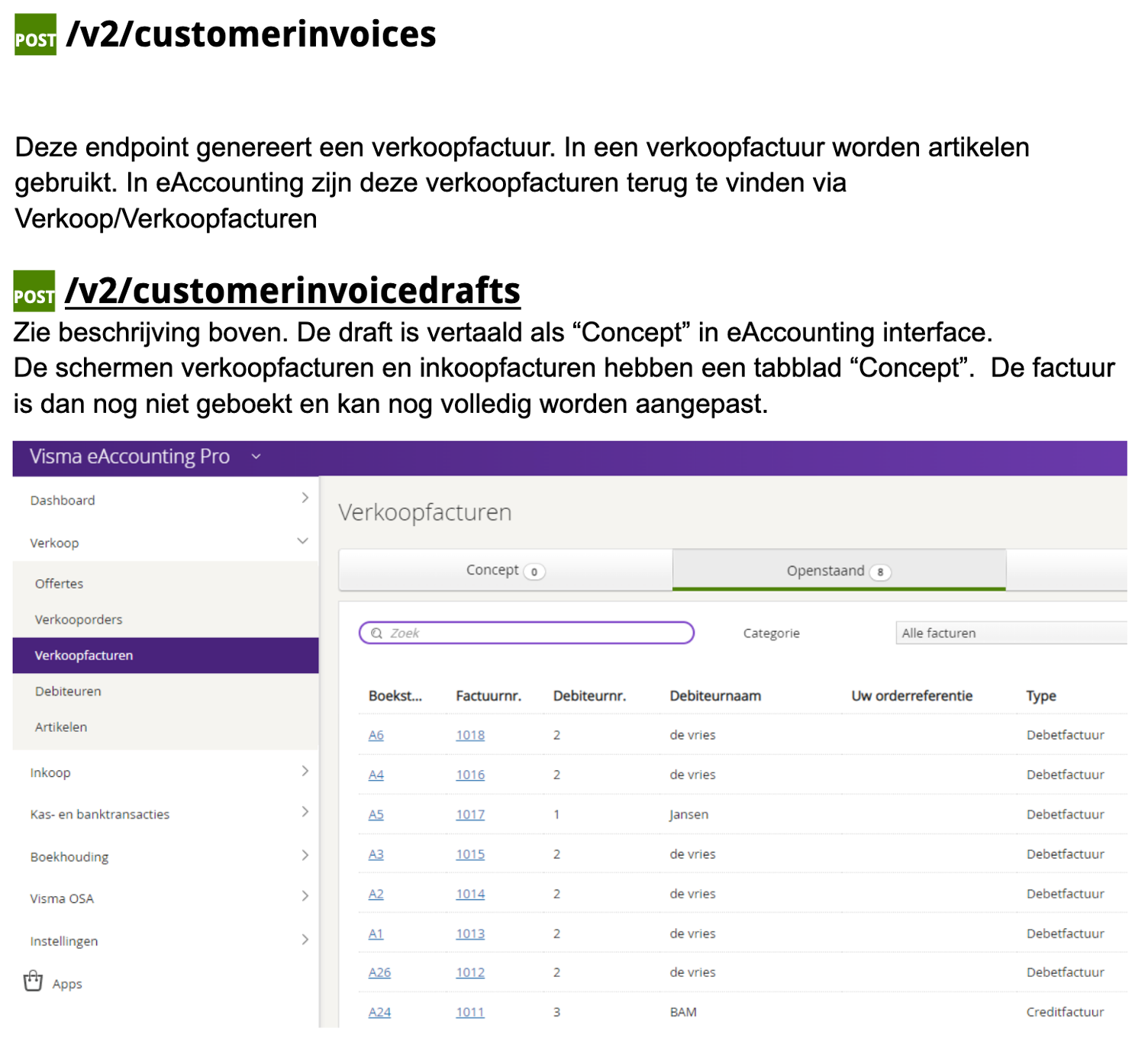
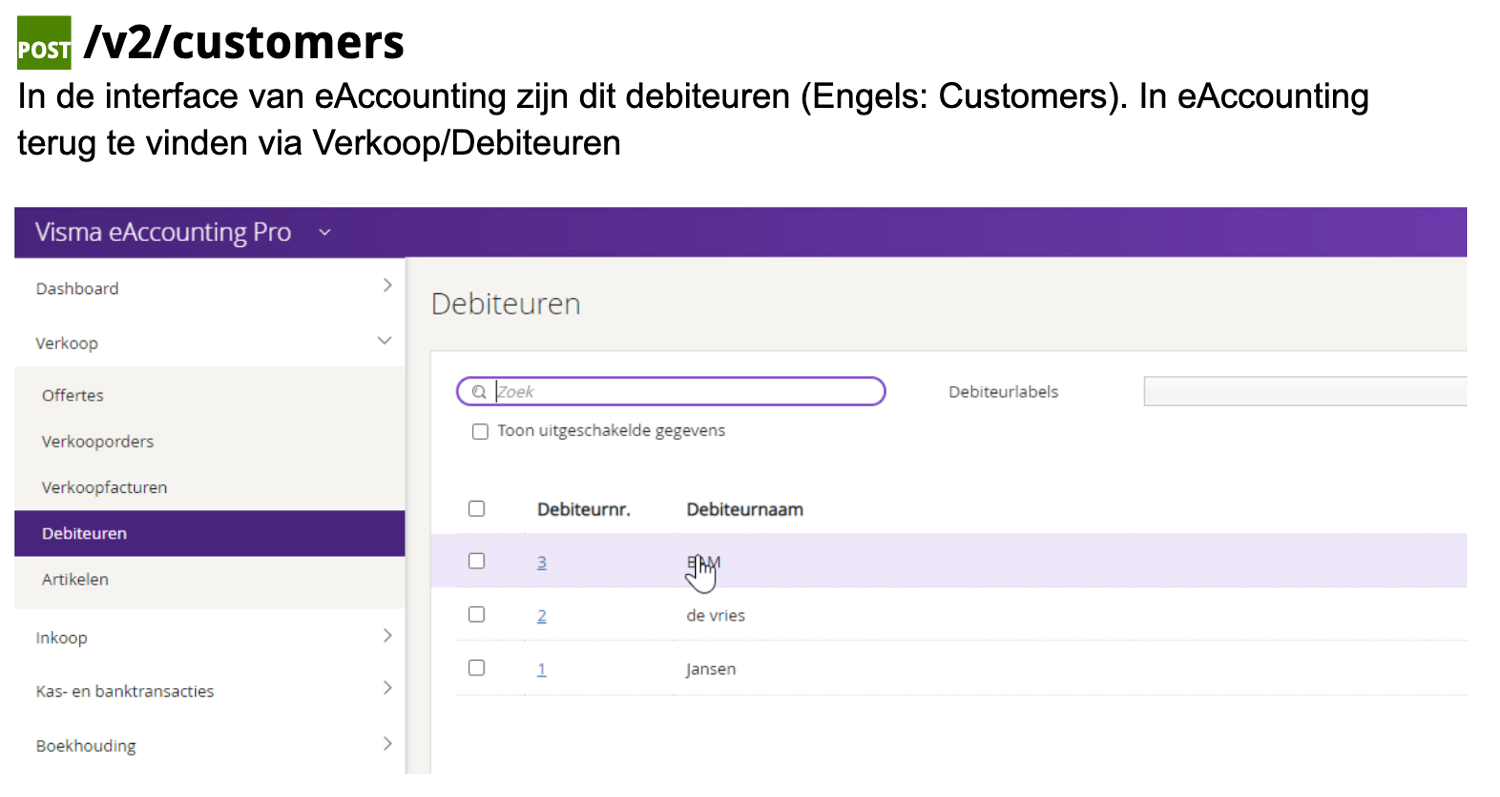
Wat betekent de melding "The account 8170 is used for OSS sales and requires an OSS Vat-code of type sales"
Een lastige foutmelding die we soms terug krijgen van Visma eAccounting als de merchant in Visma eAccounting One Stop Shop (OSS) niet goed heeft staan. Het goede nieuws is dat de merchant dit zelf eenvoudig kan oplossen en daarna de bestelling via het dashboard van de koppeling bij het tabje >>Fouten nogmaals kan doorzetten via de blauwe knop 'verwerk'.
Deze melding wordt veroorzaakt door een instelling in Visma eAccounting;
- Log in in eAccounting.
- Ga naar Instellingen > Bedrijf.
- Klik op het tabblad Facturering.
- Demarkeer de optie 'Pas OSS-regeling toe (One Stop Shop)'
- Klik op Bewaar.
Nu kan de factuur wel worden geëxporteerd.
Mocht dat niet helpen, neem dan contact op met Visma support zodat ze je persoonlijk kunnen helpen met jouw specifieke transctie. Dit kan via de telefoon: 020-262 6926 (maandag t/m vrijdag van 10-17 uur) of via de e-mail: support.eaccounting@visma.com
WeFact
2 vragenWelk statussen kan de koppeling aan de factuur in WeFact geven?
De default instelling van de koppeling naar WeFact is dat de factuur concept (=0) geboekt wordt.
Het is mogelijk om aan te vragen dat wij centraal instellen dat alle facturen een andere status krijgen.
De opties zijn:
0 Concept factuur (standaard)
2 Verzonden
3 Deels betaald
4 Betaald
8 Creditfactuur
9 Vervallen
Bij de keuze voor status 4 vragen wij klanten wel expliciet te overwegen om in dat geval in WeFact de optie te gebruiken dat deze facturen in WeFact alsnog kunnen worden aangepast. Als je daar niet voor kies, moet je je realiseren dat iedere factuur die gewijzigd moet worden door jezelf handmatig gecrediteerd en opnieuw aangemaakt dient te worden.
In WeFact is een instelling hiervoor te doen. Mocht je niet weten hoe, vraag het dan even aan WeFact.
Ik zie een rood bolletje bij mijn WeFact verbinding. Wat nu?
Zie je een rood bolletje bij je WeFact-verbinding? Dat betekent dat de koppeling tijdelijk niet werkt. Dit kan meerdere oorzaken hebben:
1. Cacheprobleem
Klik op het ververs-icoon naast je licentiesleutel (rechtsboven in het scherm). De gegevens worden dan opnieuw opgehaald.
Helpt dat niet? Log uit en weer in.
2. Verkeerde API sleutel
Kopieer de API sleutel en vul deze opnieuw in.
3. IP-adressen ontbreken in WeFact
Controleer in WeFact of onze server-IP-adressen zijn toegevoegd. Zonder deze toegang blijft het bolletje rood. Bekijk hiervoor de instructies in de handleiding.
Kom je er niet uit? Mail ons op webcare@webwinkelfacturen.nl. We helpen je graag verder.
Yuki
17 vragenWaarom zie ik niet alle grootboekrekeningen uit mijn Yuki administratie?
In Yuki heeft elke grootboekrekening een type. Dat type bepaalt waarvoor je de rekening kunt gebruiken: bijvoorbeeld voor omzet, kosten of betalingen.
De koppeling toont niet automatisch alle grootboekrekeningen. Voor webwinkels worden alleen de omzetrekeningen getoond en voor betalingen alleen de kruisposten. Dit zijn rekeningen met een type lager dan 4.
Hoe maak ik een default debiteur aan in Yuki?
Een default debiteur maakt u apart aan in Yuki, en dat doet u op de volgende manier:
- U maakt een nieuwe debiteur aan, een persoon. Zie plaatje.
- U voegt de tag wwf_koppeling toe aan deze debiteur. Dit kan op de tab Extra. Zie plaatje.
- Op de tab financieel vinkt u klant aan en kiest u een relatiecode dummy. Klik Bewaren. Zie plaatje.
- Verander na 3.5 wijzigen de relatiecode van dummy naar de gegenereerde ID en klik Bewaren.
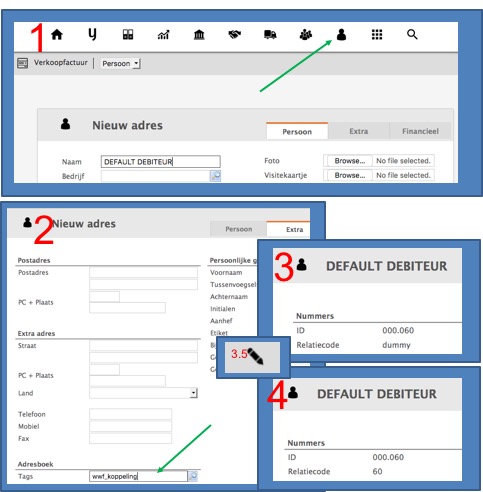
De relatiecode stuurt u naar ons toe als de koppeling na inloggen de debiteur niet zelf herkent.
Hoe map ik mijn betaalmethoden uit mijn webwinkel naar de betaalmethoden in Yuki?
Yuki kent expliciet gedefinieerde betaalmethoden voor de betaalwijze van de factuur. In de koppeling kun je de betaalmethoden uit deze vaste lijst (wij werken niet met individuele betaalmethoden uit het Yuki account) instellen.
Mogelijke opties:
- Unspecified (Bij de betaalwijze van de factuur wordt dan in Yuki Overschrijving ingevuld)
- ElectronicTransfer (Overschrijving)
- DirectCollection (betaalwijze incasso dient eerst in de factuurinstellingen bij Yuki te worden geactiveerd)
- CreditCard
- DebitCard (pin betaling)
- Cash
- iDeal
- Online
Kan ik in Yuki de facturen direct als 'verwerkt' aanmaken ?
Standaard maken wij in Yuki de facturen in 'Concept' aan. Als je wilt dat de koppeling de facturen met status 'Verwerkt' aanmaakt, kun je dat of instellen op je Dashboard bij het tabje >>Configuratie >>Contract instellingen. Als het daar niet kan, stuur ons dan een email.
Waar vind ik de Yuki administratie-id en API sleutel?
Om de koppeling met Yuki te leggen heb je administratie-id en API sleutel nodig. Met de API sleutel (ook wel webservice API key genoemd) geeft je de koppeling autorisatie om binnen je Yuki administratie informatie te lezen en transacties aan te maken. Met de administratie-id geef je aan op welke administratie binnen Yuki de toegang gegevens is.
Hier staat de informatie van Yuki zelf: https://support.yuki.be/nl/support/solutions/articles/80000787687-hoe-leg-ik-een-koppeling-
In dit plaatje zie je hoe je de API sleutel aanmaakt. Let op dat je de API sleutel toegang geeft tot alles webservices.
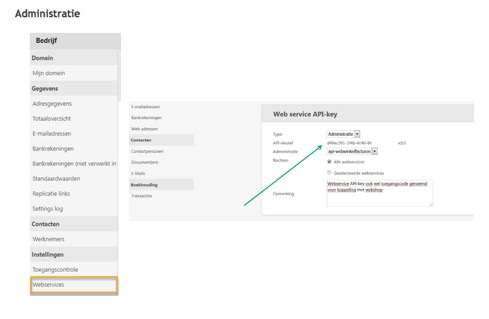
In dit plaatje staat waar je vervolgens de administratie-id en API sleutel kunt vinden.
Als je al eerder een sleutel hebt aangemaakt en je wilt hem opzoeken, ga je via >> Mijn domein naar de kolom aan de linkerkant "webservices" en daar vindt je de administratie-id en API sleutel informatie:
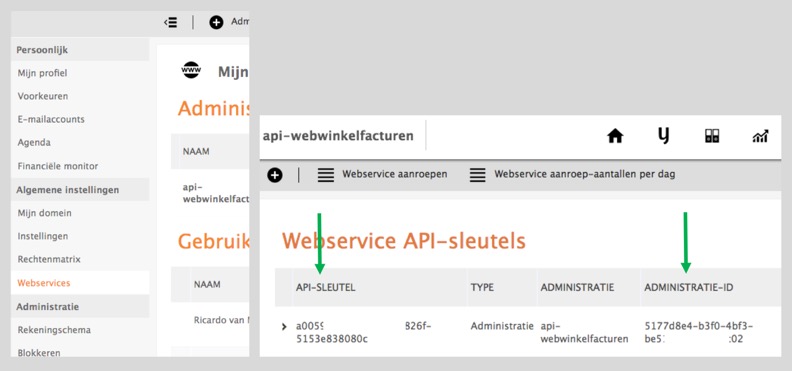
Let op: Als je de administratie-id en API sleutel naar ons toe wil mailen copieer dan de tekst. Stuur niet het plaatje. De strings zijn te lang om over te tikken. Uit tekst kunnen we copieren, dat scheelt tijd en voorkomt fouten.
Heeft de Yuki API een limiet?
Soms willen (web)winkeliers een migratie doen van historische bestellingen. Als het om grote aantallen gaat, is het belangrijk om de Yuki API limieten te begrijpen. Yuki biedt gratis 1000 API calls per dag. Als je meer calls nodig hebt kun je die binnen je Yuki account bij webservices activeren. Houd er rekening mee dat voor iedere bestelling die je door wilt zetten, er meerdere API calls nodig zijn. Wij kunnen niet precies zeggen hoeveel als je concept facturen laat aanmaken. Dat heeft te maken met het feit dat we in die situatie heel veel calls kwijt zijn ter controle of de bestelling al eerder is geboekt. Als je Yuki 'direct verwerkt' facturen laat aanmaken is het aantal calls ±5 per bestelling in de (web)winkel.
Hou er rekening mee dat het ophogen van de API limiet 24 uur kan duren voor het actief is binnen Yuki.
Webservice calls per domein Kosten aan Yuki per maand
Tot 1.000 calls / dag Gratis
1.001 tot 5.000 calls / dag € 10,-
5.001 tot 10.000 calls / dag € 100,-
Wat betekent de foutmelding Onjuiste artikelcategorie
Deze foutmelding ontstaat als omzet geboekt wordt op niet-omzet rekeningen in Yuki.
Deze foutmelding ontstaat meestal als Verzendkosten en / of Betaalkosten op betaal-rekeningen worden geboekt in plaats van omzet-rekeningen. Het gaat bij Verzend- en Betaalkosten om inkomsten die u van de klant ontvangt voor het versturen of betalen van de bestelling. Dat betekent dat het dit omzet is.
Voor merchants uit Belgie moet omzet altijd op 80000 rekeningen geboekt worden.
Dit probleem kan opgelost worden door via het dashboard https://uwkoppeling.webwinkelfacturen.nl, tab Configuratie de grootboekrekeningen opnieuw toe te wijzen.
Wat betekent de melding Ongeldig Contract
Als u de melding Ongeldig Contract ziet staan in de foutenrij van het dashboard dan betekent dat meestal de Yuki Salesmodule voor uw administratie is uitgeschakeld. De koppeling voegt facturen toe aan uw administratie en daarvoor moet de Yuki Salesmodule zijn ingeschakeld.
Om dit probleem op te lossen neemt u contact op met Yuki en vraagt u hen de Salesmodule in te schakelen. Daarna kunt u de verkopen in de foutenrij opnieuw aanbieden.
Het kan ook zijn dat u een verkeerde administratie-id heeft opgegeven. U ziet deze boodschap in de foutenrij van het dashboard https://uwkoppeling.webwinkelfacturen.nl verschijnen als u op de bestelling klikt. Is dit het geval dan kunt u een nieuwe administratie-id en API sleutel via de tab Configuratie invoeren.
Tot slot, als u gebruik maakt van het Yuki contract Minimal bundle zijn er twee voorwaarden aan verbonden:
- De facturen mogen in Yuki alleen de status "verwerkt" krijgen. Dat kan de koppeling. U hoef ons alleen een email te sturen ovv de koppel/licentiesleutel, dan stellen wij dat in.
- De tag 'factuur-per-email-versturen' mag niet aan staan (default).
Kan ik een projectcode toevoegen aan de Yuki facturen?
Het is inderdaad mogelijk om een projectcode toe te voegen aan de Yuki facturen. Wij hanteren 1 default projectcode per koppeling.
Je kunt via webcare@webwinkelfacturen.nl aanvragen als je hiervan gebruik wilt maken.
Let op: Dit geldt alleen voor Yuki facturen. Bij het doorzetten van dagomzet kunnen we de projectcode niet toevoegen.
Ondersteunt de koppeling kostenplaatsen / analytische codes?
Bij de boekhoud pakketten Exact en Yuki is het concept kostenplaats populair. In België wordt het begrip analytische code gebruikt voor de kostenplaats.
- Exact, Twinfield, Yuki, Moneybird: per koppeling ondersteunen we 1 kostenplaats (binnen Moneybird heet dit procet-ID)
- Visma, SnelStart en e-Boekhouden: op aanvraag.
Als de kostenplaats ondersteund wordt, dienen wij deze centraal in te stellen. Je kunt dit per e-mail aanvragen, ovv de licentiesleutel en de kostenplaats-gegevens.
Welke nummers worden doorgezet naar Yuki?
Webwinkelverkopen hebben een bestelnummer en soms ook een factuurnummer. Kassabonnen hebben een bonnummer. De werkwijze is als volgt:
In Yuki krijgen de facturen die doorgezet worden met de status Verwerkt een referentienummer mee. Facturen die worden doorgezet met de status Concept krijgen dit referentienummer niet mee. Het referentienummer is gelijk aan
- het webwinkel bestelnummer
- bij het doorzetten van webwinkel bestellingen kan het referentienummer het factuurnummer in de bestelling worden
- bij het doorzetten van facturen uit de webwinkel (bijv bij Magento of CCV Shop) kan dit niet aangepast worden - dus bij het doorzetten van facturen wordt altijd het bestelnummer in het referentieveld geplaatst
- bij het doorzetten van credit-facturen uit de webwinkel wordt het credit-factuurnummer toegevoegd aan het referentienummer
- of het kassa bonnummer
Alle facturen die de koppeling in Yuki aanmaakt krijgen een omschrijving mee.
- In de omschrijving - Yuki veld Subject - wordt de tekst Bestelling > opgenomen.
- Voor Magento facturen wordt in de omschrijving Factuur > geplaatst. Dit kan gewijzigd worden naar Bestelling >.
- Voor kassabonnen wordt de tekst Bon > gebruikt.
Kan de koppeling de tag 'email versturen' meegeven aan de Yuki factuur?
De koppeling kan inderdaad de tag 'email versturen' meegeven aan de Yuki factuur. Deze functionaliteit staat standaard niet aan. Als je dit wilt dan dien je
- sowieso de facturen in Yuki met status 'verwerkt' aan te maken - zie hier voor meer informatie
- ons een email te sturen, dan stellen we het centraal voor je in.
Wij adviseren goed na te denken alvorens te besluiten facturen direct te versturen en de eerste doorgezette facturen ook goed te controleren.

Ik wil op de Yuki betaalmethode 'contant cash' boeken, maar krijg een foutmelding...
Voor kassa's is het vaak gewenst om dagomzet te boeken met aan de debit zijde het totaal per betaalmethode. Indien je in Yuki op de betaalmethode 'contant of cash' wilt boeken dien je in het menu "Kas" de twee optie te kiezen. Yuki boekt dan automatisch op de kas.
Waar in Yuki kan ik de boeking vinden?
De facturen kun je in Yuki terugvinden bij de facturen. Let er daarbij op dat de facturen nog niet als verwerkt zijn geboekt. Details: beweeg met je muis boven het icoon Verkoop in de navigatiebalk, klik op Facturen en selecteer vervolgens in het nu geopende scherm in het dropdownmenu de werklijst Conceptfacturen.
De memoriaalboekingen kan je als ondernemer het gemakkelijkst terugvinden bij het archief. Archief > map Overig financieel > tab diverse posten.

Als je op het pijltje vooraan klikt, kom je in het overzicht terecht en zie je welke transacties in het document zitten.
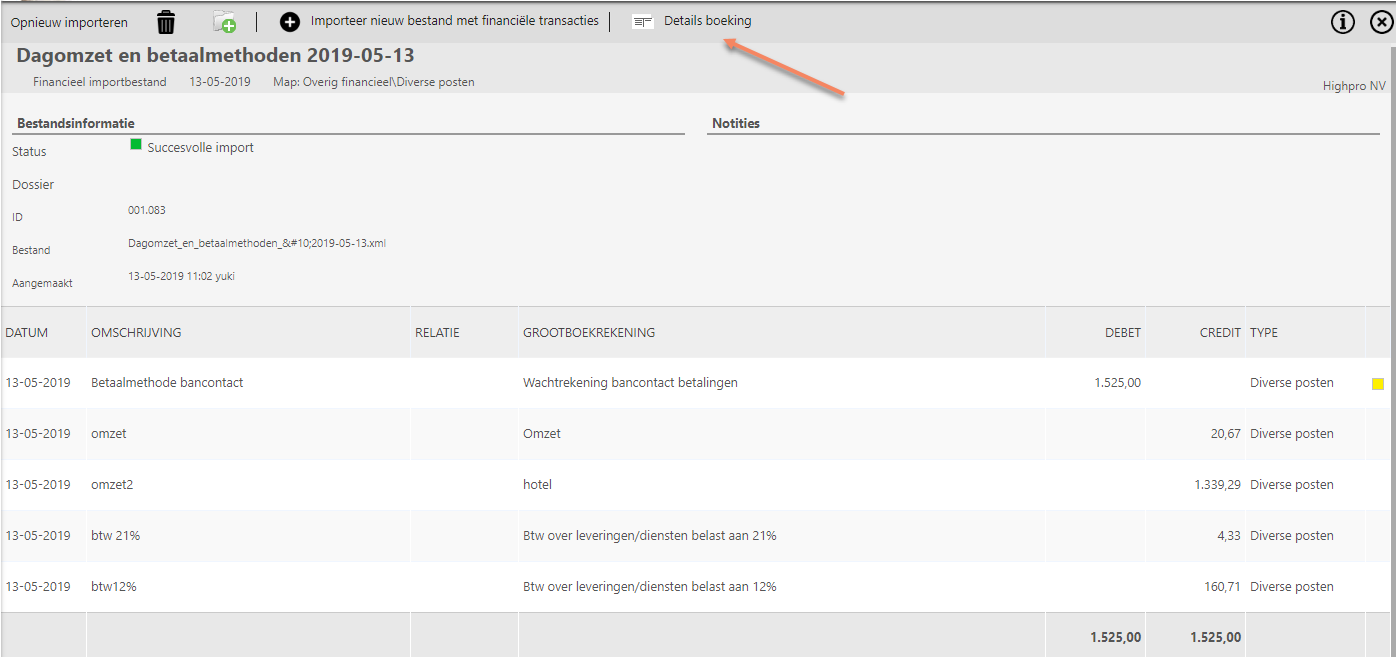
Klik je op details boeking, kan je achterliggend kijken, hoe dit door Yuki geboekt wordt. Er kan een klein afrondingsverschil zijn, doordat Yuki de maatstaf van heffing berekend op basis van het btw bedrag.
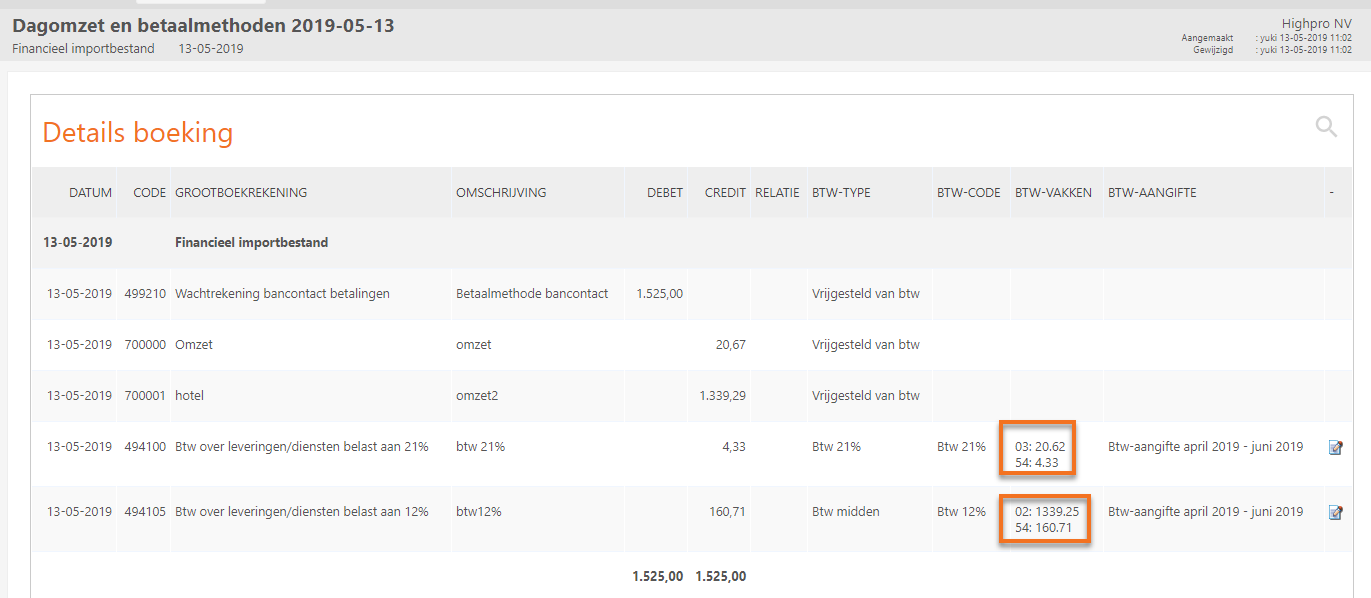
De betaling werd op tussenrekening / wachtrekening 'bancontact' oid geplaatst. Deze kan de boekhouder terugvinden bij 'wachtrekeningen' onder de boekhoudbol. Het is immers de bedoeling dat de boekhouder de documenten gaat afletteren / afpunten.
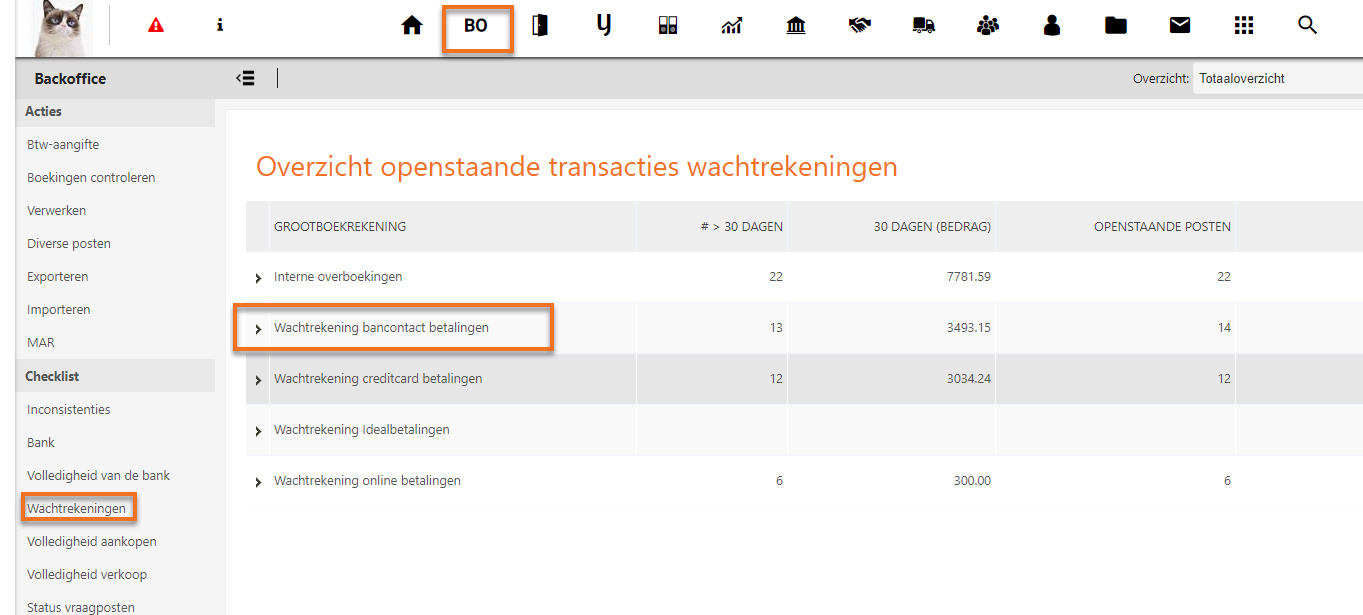
Hier vind je de bancontact betaling terug. Wanneer de banktransacties worden opgeladen in Yuki, kan je via bankherkenningsregels deze ook op de tussen / wachtrekening laten plaatsen en kan er handig gematcht worden via dit scherm.
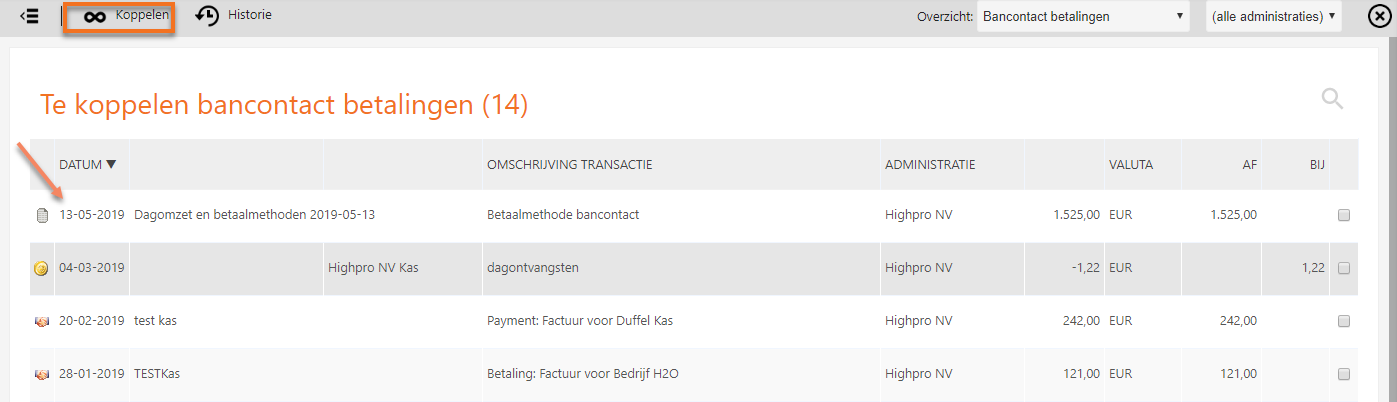
De bankherkenningsregels vind je logischerwijze onder de bank.
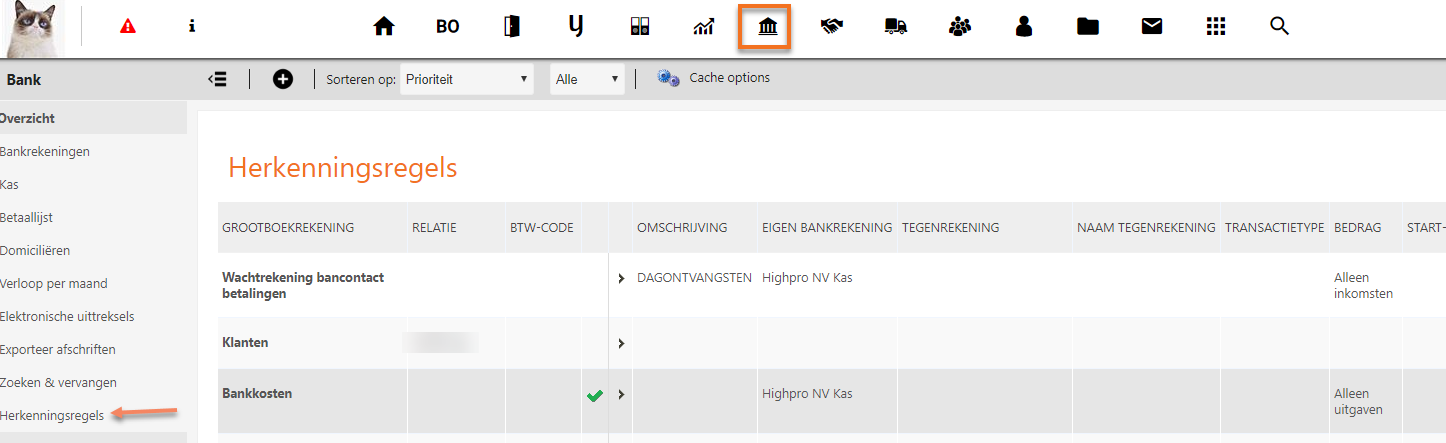
Kan de koppeling doorboeken op tussenrekeningen en afletteren?
Het simpele antwoord is 'ja'. Maar de situatie is complex. In deze FAQ proberen we een en ander zo goed mogelijk uit te leggen. Allereerst: er zijn twee manieren om je betalingen in je boekhoudpakket (door) te boeken: methodedoorboeken op tussenrekeningen of methodepspbetalingen.nl. Bij de tweede methode koppel je apart je PSP (Payment Service Provider) account aan je boekhoudsoftware. Welke methode het beste is hangt af van jouw specifieke situatie.
- Je bent al klant voor een webwinkel koppeling:
- Je gebruikt Lightspeed Ecom, Shopify of Bol.com. In dit geval is de methode doorboeken op tussenrekeningen de enige oplossing omdat deze partijen zelf de betalingen afhandelen.
- Je gebruikt een ander webwinkel systeem. In dat geval kun je beide methoden gebruiken, maar is de methode pspbetalingen.nl de beste oplossing. Bijvoorbeeld omdat retour-betalingen ook geboekt worden. Gebruik je een PSP die wij nog niet ondersteunen, neem dan contact met ons op.
- Je gebruikt Lightspeed Ecom, Shopify of Bol.com. In dit geval is de methode doorboeken op tussenrekeningen de enige oplossing omdat deze partijen zelf de betalingen afhandelen.
- Je bent geen klant voor een webwinkel-koppeling en wilt eigenlijk alleen je Payment Service Provider account koppelen. Bijvoorbeeld omdat je betaallinkjes of QR codes uitstuurt. In dat geval kun je alleen de betalingen doorzetten via de methode pspbetalingen.nl. De bijbehorende verkoop boek je zelf in het boekhoudsysteem.
In onderstaand overzicht zie je het verschil tussen de twee methoden. In de rest van deze FAQ wordt, na het voordeel, in detail uitgelegd wat de verschillende transacties zijn.
WAAROM BETALINGEN (DOOR)BOEKEN? Voor de kassa-koppelingen wordt niet alleen de omzet maar worden ook de (verwachte) ontvangsten doorgezet naar het boekhoudsysteem. De omzet verschijnt Credit op de Winst en Verliesrekening, de (verwachte) ontvangsten verschijnen Debet op de Balansrekening. Bij veel webwinkeliers is deze optie ook zeer gewenst. Immers, als de omzet in de boekhouding staat dan zal deze nog afgeletterd moeten worden tegen de ontvangsten. Het uitzoeken van welke omzet bij welke betaling hoort is soms lastig te bepalen.
We noemen dit het doorboeken van betalingen en dit ziet er op journaal-niveau als volgt uit. De webwinkelkoppeling heeft de omzet en BTW geboekt via Transactie 1:
De koppeling kan nu ook een tweede transactie maken voor het boeken van de betaling:
Dit is handig omdat de
- de individuele verkopen nu individueel afgeletterd zijn tov de individuele betalingen.
- op de ingestelde tussenrekening zie je dus (per betaalmethode) hoeveel geld je van je PSP zult ontvangen. Je mag daarbij voor alle betaalmethoden dezelfde tussenrekening kiezen.
Het echte geld komt periodiek van de PSP via de banken-koppelingen in de boekhouding. Als het geld via de banken-koppeling binnen komt maakt de ondernemer / boekhouder / boekhoud software zelf de bankmutatie transactie 3 aan. Vaak worden deze geldstromen daarbij automatisch op tussenrekeningen geboekt zoals '1999 PSP Betalingen onderweg' of rechtstreeks op 2000 Tussenrekening Ideal-betaling.
- Als je boekt op tussenrekeningen en je maar één PSP in je webwinkel gebruikt is het wellicht handiger om bij alle betaalmethoden dezelfde tussenrekening in te stellen.
KOSTEN. Payment Service Providers brengen kosten in rekening per gebruikte betaalmethode. Soms zijn er naast de transactiekosten per betaling ook nog andere PSP kosten. Zowel bij de webwinkel koppelingen met 'doorboeken op tussenrekeningen' kunnen wij niet de kosten boeken.
BESCHIKBAARHEID. Voor de boekhoudpakketen Exact, Twinfield, SnelStart, e-Boekhouden, Rompslomp en Asperion is het doorboeken op tussenrekeningen (transactie 1) en voor Exact het afletteren/matchen (transactie 2) beschikbaar. Voor Moneybird en Yuki waren er al speciale mogelijkheden mbt de betaling (facturen op betaald, respectievelijk per betaalmethode boekt Yuki op tussenrekening). Qua PSP koppelen via pspbetalingen.nl geldt dat we op dit moment PSPs koppelen met Exact, Twinfield, SnelStart, e-Boekhouden, Asperion, Rompslomp en Moneybird. Later wordt mogelijk AFAS toegevoegd en wellicht een van de pakketten Minox, Muis, Silvasoft - houdt deze link in de gaten. Heb je interesse laat het ons weten.
PRIJS. De optie 'doorboeken op tussenrekening' of het koppelen van je psp via pspbetalingen.nl wordt na 30 dagen gratis proefperiode aangeboden voor 60 Euro (ex btw) / jaar. Mocht je interesse hebben in:
- het doorboeken op tussenrekeningen in aanvulling op je bestaande webwinkelkoppeling: neem dancontactmet ons op
- je PSP betalingen te boeken: begin danhiermet je 30 dagen gratis proefperiode
LET OP: je moet je betalingen natuurlijk niet dubbel boeken. Dus één van beide volstaat: "doorboeken op tussenrekening via je bestaande webwinkelkoppeling" OF apart koppelen met pspbetaling.nl !
Wat kan de foutmelding Ongeldige BTWcode betekenen?
Ziet u als foutmelding Ongeldige BTWcode staan en via de Meer info knop dit bericht?;
Foutmelding
Het is niet mogelijk om voor alle regels in de de BTW code in Yuki te bepalen.Het betreft de regels met deze omschrijvingen: - Active sales taxcode with percentage xx and type x for date xx/xx/2021 00:00:00 cannot be found.
Dan is in de meeste gevallen 1 van onderstaande instellingen niet gedaan.
- In het dashboard van de koppeling, bij BTW en grootboek instellingen moet het tarief uit het leverland gekoppeld zijn aan BTW-code 40 (OSS)
- In het Yuki domein, moet voor dat land, het tarief en BTW-code 40 ingesteld staan. Als actief, en met de juiste startdatum.
Indien u aangifte doet via OSS, maakt u binnen uw Yuki domein gebruik van een nieuw type BTW-code, namelijk "Btw elektronische diensten en verkopen op afstand (OSS)”. Dit is BTW-code 40.
Per land, stelt u BTW-code 40 in, met het tarief waarmee u voor dat leverland rekent. Het tarief moet actief zijn, en de juiste startdatum hebben. Hieronder een voorbeeld voor het rekenen met 19% naar Duitsland;
Stap 1: Aanmaken BTW-tarief via Instellingen > BTW-tarief
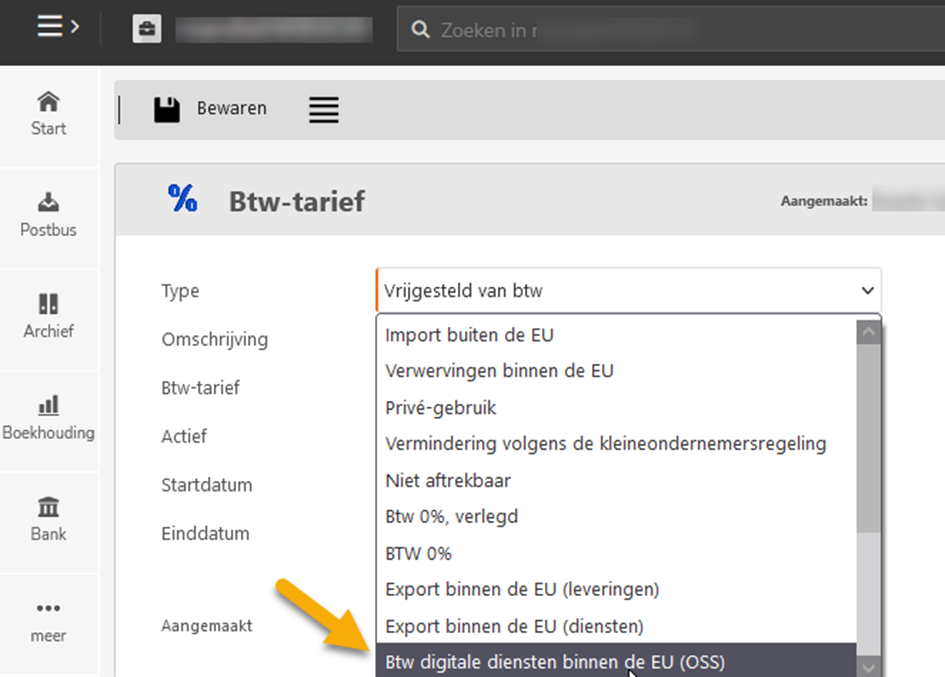
Stap 2: Juiste land en percentage invullen
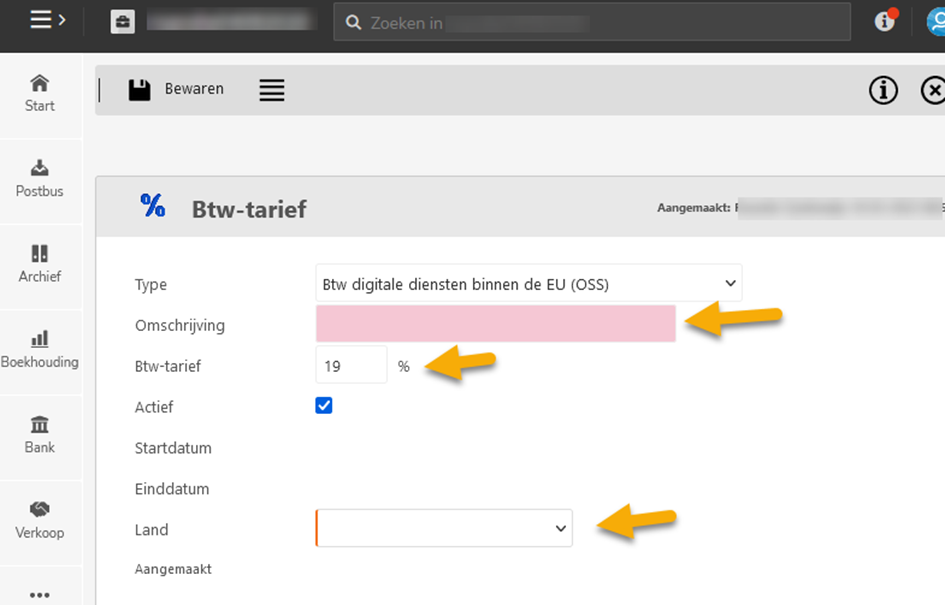
Resultaat:
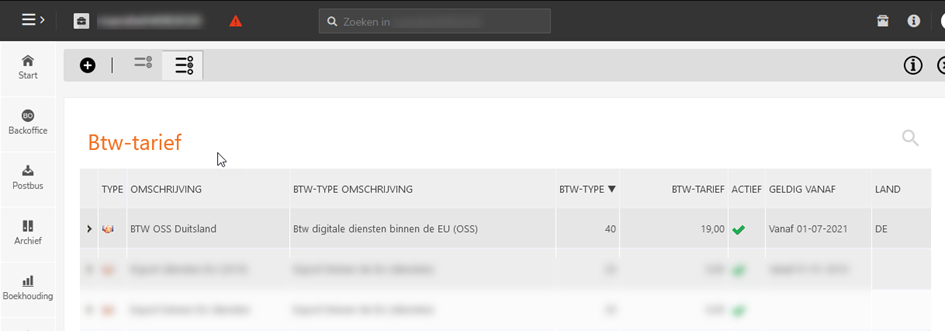
Meer informatie is te vinden in deze faq op de Yuki-support pagina.
Blijft de foutmelding terugkomen? Controleer dan of het gaat om een order van een klant die reeds in uw Yuki administratie staat. Bij terugkerende particuliere buitenlandse klanten moet je nl de btw-code aanpassen in de standaardwaarden.
Na aanpassingen van bovengenoemde instellingen, is met de blauwe Verwerk knop bij de order in tabblad Fouten, opnieuw te proberen de order door te zetten.
Inloggen met mijn Yuki account lukt hier niet. Wat kan ik doen?
Waarschijnlijk probeer je via het dashboard https://uwkoppeling.webwinkelfacturen.nl de connectie met Yuki te leggen en vul je in de twee velden je gebruikersnaam en wachtwoord in. In deze velden moeten echter andere waarden worden ingevuld: Een administratie-id en een API sleutel.
Yuki heeft hier uitgelegd hoe je deze aanmaakt: https://support.yuki.be/nl/support/solutions/articles/80000787687-hoe-leg-ik-een-koppeling-
Let op: vul de waarden in in de correcte velden, dus de administratie-id in het veld Administratie-id en de api-sleutel in het veld API-sleutel. Dit lijkt evident, maar we zien best vaak dat deze waarden omgedraaid worden.
Kassa systemen
51 vrageniZettle
7 vragenZet de kassa koppeling ook inkopen en/of kasverschillen door?
Onze POS koppelingen zetten momenteel alleen de verkopen door. Onze ervaring is dat 92% van de klanten dat voldoende vinden.
Kasverschillen Bij de Lightspeed Restaurant kassa zijn de eind/begin standen niet uit te lezen. Bij de Lightspeed Retail kassa is dat technisch wel mogelijk. Bij andere kassa's zijn er of geen mogelijkheden, of is er weinig marktvraag.
Een bescheiden percentage (5%) van de klanten zou ook graag willen dat we per dag het kasverschil boeken. Wij hebben derhalve op de wishlist onderstaande wens staan, die we als aanvullende betaalde dienst beschikbaar kunnen maken. Iedere dag wordt gekeken naar de beginstand en de eindstand van de kassa (al dan niet beïnvloedt door het afromen / bank stortingen). Het verschil wordt vergeleken met de contante verkopen van die dag. Indien nodig wordt een aanvullende verschil memoriaal boeking gemaakt. Voor de betaalmethoden 'Pin' en 'Creditcard' kunnen we een vergelijkbare aanvullende boeking maken, omdat sommige klanten met een betaalterminal werken die niet is aangesloten op de kassa, waardoor er soms fouten optreden tussen de kassa aanslag en het daadwerkelijk betaalde bedrag. Email ons als dit belangrijk voor je is - wellicht komt het dan op de roadmap.
Een praktische oplossing die we van accountants van klanten hebben gehoord, is om de stortingen bij de bank binnen te laten komen op dezelfde tussenrekening waarop de dagelijkse cash-verkoop is geboekt (idem dito pin/creditcard). Op die manier balanceren de posten en lopen de verschillen telkens tegen elkaar weg. Het overgebleven 'verschil' moet onderzocht worden als het over tijd groeit.
Inkooporders Een klein percentage (3%) van de klanten wil eventuele inkoop orders (aanslagen van uitgaven op de kassa) doorzetten naar de boekhouding. Een praktische oplossing voor deze situatie is de facturen voor deze uitgaven via scan/herken te boeken in het boekhoudprogramma, mogelijk zelfs op de kruisposten van de desbetreffende betaalmetode. Dat verkleint ook bovenstaand genoemde 'verschil'.
Wat doet de kassa koppeling met fooien?
De koppeling doet niets speciaals met fooien. We zien dat sommige klanten fooien apart aanslaan op de kassa. Indien de fooien in een aparte categorie "Fooien" zitten (en er ook geen andere producten zijn in deze categorie), kan deze categorie in de dagomzet soms doorgezet worden naar een balansrekening.
Bij sommige boekhoudpakketten is het instellen van de balans grootboekrekening iets ingewikkeld. Het kan daarbij helpen om in de naam van de grootboekrekening in het boekhoudpakket de string posledger (aan elkaar) op te nemen. Dan kan de koppeling via het dashboard die balansrekening namelijk toch vinden. Mocht je er niet uitkomen, neem dan contact met ons op.
Hoe wordt de jaarprijs berekend voor Zettle koppelingen?
Bij Zettle-koppelingen met dagomzet worden alle kassabonnen van één dag gebundeld tot één financiële transactie, die vervolgens wordt doorgezet naar het boekhoudsysteem.
De prijs van de koppeling wordt echter niet bepaald op basis van het aantal financiële transacties, maar op basis van het aantal kassabonnen per jaar.
Voorbeeld:
Als je dagelijks omzet draait en je in totaal 20.000 kassabonnen per jaar hebt, dan valt je koppeling in het hoogste prijssegment, ook al worden er maar 365 financiële transacties aangemaakt.
Wanneer draait de dagomzet bij een kassa koppeling?
Iedere ochtend tussen 06.00-12.00 draait de koppeling de dagomzet van de dag ervoor.
Met de omzet van de dag er voor hanteren we de datum en tijd die op de bonnen in de kassa staan. Omdat de datum en tijd op de kassabonnen in UTC worden gegeven kan hierdoor een verschil ontstaan met bonnen rond middernacht die net een dag eerder geboekt worden.
Let op: de definities bij 'dagomzet' hangen af van de kassa software:
- Voor de Lightspeed Retail en iZettle kassa's wordt daarbij de dagomzet meegenomen van 00.00-23.59 uur. Idem dito werken Booq een CCV Salespoint met een dagdefinitie ipv tijdstippen.
- Voor de Lightspeed Restaurant kassa's wordt de dagomzet meegenomen van 05.00-04.59 uur, omdat regelmatig restaurants pas na middernacht sluiten.
- Voor de Twelve kassa wordt de dagomzet meegenomen van 06.00-05.59 uur.
Welke gegevens worden er doorgezet bij dagomzet?
Bij dagomzet maakt de koppeling een kas- of memoboeking aan met de omzet van de voorgaande dag. Deze kasboeking rapporteert de totaal betaalde bedragen op een dag per betaalmethode en de omzetbedragen uitgesplitst naar BTW percentage of naar productcategorie en BTW percentage.

Bij sommige boekhoudpakketten, zoals Asperion, Billit, Factuursturen, Informer, Jortt, Moneybird, Reeleezee, Rompslomp en Silvasoft, voegt de koppeling geen memoboeking toe maar een verzamelfactuur. In deze verzamelfactuur staat de omzet per dag en de verzamelfactuur wordt geboekt op een default-debiteur.
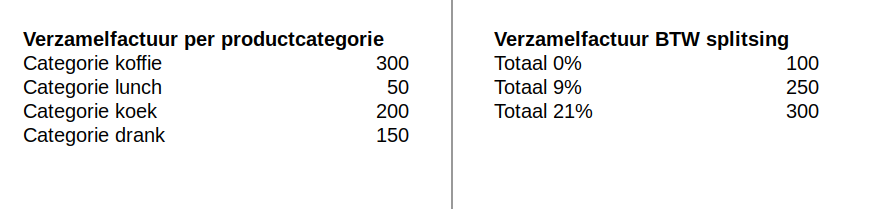
Wat zijn de prijzen voor de koppelingen?
Wat moet ik doen met de "BTW code betaalmethoden"?
Bij het koppelen van de kassa op dagomzet kun je per betaalmethode de tussenrekeningen (ook wel wachtrekeningen of kruisposten genoemd) instellen. We krijgen af en toe de vraag hoe "geen btw code" in te stellen is voor de regel "BTW code betaalmethoden"?
Hier dien je de BTW code "NULL" of "geen" te selecteren. De koppeling ziet de beschikbare btw codes.

Mocht de BTW code "geen" niet zichtbaar zijn, dan dient deze eerst aangemaakt te worden in het boekhoudpakket. Hier twee beschrijvingen hoe je dat moet doen:
Lightspeed K-series
4 vragenKoppelen jullie ook met Lightspeed K-series?
Ja, de koppeling is er en wordt gebruikt maar de marktvraag is nog laag. Dat heeft te maken met het succes van de Lightspeed POS Restaurant (L-series). Mocht je als klant kiezen voor K-series, weet je ieg dat er een koppeling is. Je kunt een proefperiode opstarten door de koppeling van "Lightspeed POS Restaurant K of L series" aan te vragen en ons daarna even een email te sturen.
K
Zet de kassa koppeling ook inkopen en/of kasverschillen door?
Onze POS koppelingen zetten momenteel alleen de verkopen door. Onze ervaring is dat 92% van de klanten dat voldoende vinden.
Kasverschillen Bij de Lightspeed Restaurant kassa zijn de eind/begin standen niet uit te lezen. Bij de Lightspeed Retail kassa is dat technisch wel mogelijk. Bij andere kassa's zijn er of geen mogelijkheden, of is er weinig marktvraag.
Een bescheiden percentage (5%) van de klanten zou ook graag willen dat we per dag het kasverschil boeken. Wij hebben derhalve op de wishlist onderstaande wens staan, die we als aanvullende betaalde dienst beschikbaar kunnen maken. Iedere dag wordt gekeken naar de beginstand en de eindstand van de kassa (al dan niet beïnvloedt door het afromen / bank stortingen). Het verschil wordt vergeleken met de contante verkopen van die dag. Indien nodig wordt een aanvullende verschil memoriaal boeking gemaakt. Voor de betaalmethoden 'Pin' en 'Creditcard' kunnen we een vergelijkbare aanvullende boeking maken, omdat sommige klanten met een betaalterminal werken die niet is aangesloten op de kassa, waardoor er soms fouten optreden tussen de kassa aanslag en het daadwerkelijk betaalde bedrag. Email ons als dit belangrijk voor je is - wellicht komt het dan op de roadmap.
Een praktische oplossing die we van accountants van klanten hebben gehoord, is om de stortingen bij de bank binnen te laten komen op dezelfde tussenrekening waarop de dagelijkse cash-verkoop is geboekt (idem dito pin/creditcard). Op die manier balanceren de posten en lopen de verschillen telkens tegen elkaar weg. Het overgebleven 'verschil' moet onderzocht worden als het over tijd groeit.
Inkooporders Een klein percentage (3%) van de klanten wil eventuele inkoop orders (aanslagen van uitgaven op de kassa) doorzetten naar de boekhouding. Een praktische oplossing voor deze situatie is de facturen voor deze uitgaven via scan/herken te boeken in het boekhoudprogramma, mogelijk zelfs op de kruisposten van de desbetreffende betaalmetode. Dat verkleint ook bovenstaand genoemde 'verschil'.
De verwerkte omzetten in het boekhoudpakket sluiten niet aan met de dagomzetten in lightspeed. Hoe kan dit?
Er zijn meerdere redenen waarom er verschillen kunnen optreden tussen de dagomzetten in de Lightspeed kassa en het boekhoudsysteem:
- Niet alle dagomzetten zijn doorgezet. Via het dashboard https://uwkoppeling.webwinkelfacturen.nl kunt u zien welke dagomzetten er zijn doorgezet of dat er misschien nog dagomzetten vast staan. De tabs Fouten en Rapportage kunnen hierbij helpen.
- Er is een verschil in een dag opgetreden. In dat geval dient u te achterhalen welke dagen die verschillen hebben. Via de excel rapporten op het dashboard https://uwkoppeling.webwinkelfacturen.nl kunt u nagaan welke bonnen in de dagomzet zouden moeten zitten.
Als u de dag weet waarop het niet goed is gegaan, kunnen wij vaak achterhalen wat het probleem is geweest.
Worden de transactiekosten van Lightspeed betalingen meegenomen in de koppeling?
Nee, de transactiekosten van Lightspeed betalingen worden niet doorgezet door de koppeling.
Wat doet de koppeling wél?
- De koppeling zet de betaalde bedragen door naar het boekhoudsysteem, indien ondersteund.
- Deze bedragen worden geboekt op een tussenrekening.
- De omzet wordt ook netjes doorgezet.
Wat doet de koppeling niet?
- De transactiekosten worden niet apart geboekt.
- Transactiekosten worden gezien als inkoop, en vallen buiten wat de koppeling doorstuurt.
Dit geldt voor alle koppelingen met Lightspeed kassa’s.
Lightspeed POS Restaurant
16 vragenWelke gegevens worden er doorgezet bij dagomzet?
Bij dagomzet maakt de koppeling een kas- of memoboeking aan met de omzet van de voorgaande dag. Deze kasboeking rapporteert de totaal betaalde bedragen op een dag per betaalmethode en de omzetbedragen uitgesplitst naar BTW percentage of naar productcategorie en BTW percentage.

Bij sommige boekhoudpakketten, zoals Asperion, Billit, Factuursturen, Informer, Jortt, Moneybird, Reeleezee, Rompslomp en Silvasoft, voegt de koppeling geen memoboeking toe maar een verzamelfactuur. In deze verzamelfactuur staat de omzet per dag en de verzamelfactuur wordt geboekt op een default-debiteur.
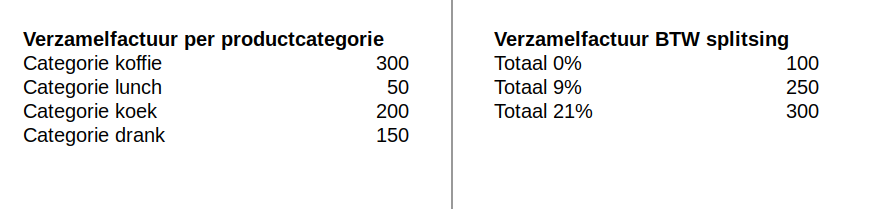
Hoe gaat de kassa koppeling om met cadeaubonnen?
In de handleiding van de koppeling staat uitgelegd dat cadeaubonnen (giftcards) een dubbele rol spelen in een kassa: betaalmethode en verkoop.
- Betaalmethode: als klanten een cadeaubon inruilen, wordt deze als een betaalmethode aangeslagen in de kassa. Bij doorzetten van de individuele verkoop wordt de totale waarde van de verkoop, ongeacht de betaalmethode doorgezet op het btw% van de aangekochte goederen. Bij de koppeling waarbij de dagomzet geboekt wordt, wordt deze betaalmethode ‘cadeaubon’ expliciet vermeld en op de gerelateerde kruispost zichtbaar in het boekhoudpakket.
- Verkoop: dit hangt af van de kassa. Bij Lightspeed POS Restaurant en CCV SalesPoint is er geen aparte module om cadeaubonnen uit te geven. Er zijn klanten die de individuele uitgave van cadeaubonnen toch in de kassa doen en doorzetten via de koppeling naar de boekhoudouding. Dat doen ze door een product 'cadeaubon' aan te maken in hun kassa (in een aparte cadeaubon omzet categorie) en dat te 'verkopen'.
- Als de koppeling individuele bonnen doorzet is het mogelijk de gerelateerde grootboekrekening (waarop de 0% btw verkoop wordt geboekt voor meervoudige cadeaubonnen) handig te kiezen.Bij enkelvoudige cadeaubonnen wordt geboekt op de grootboekrekening horend bij het 6/9/21% btw percentage.
- Indien de cadeaubon in de kassa in een aparte omzet groep / categorie is opgezet, is ook in de modus waarbij de koppeling de dagomzet doorzet, netjes een aparte grootboekrekening in te stellen voor deze cadeaubon-categorie.
Het komt daarbij voor dat boekhouders expliciet een balansrekening willen instellen om de cadeaubon ‘verkoop’ te onderscheiden van de regulier - echte - omzet. Bij sommige boekhoudpakketten is het instellen van de grootboekrekening soms iets ingewikkeld. Het kan daarbij helpen om in de naam van de grootboekrekening in het boekhoudpakket de string posledger (aan elkaar) op te nemen. Dan kan de koppeling via het dashboard die balansrekening namelijk toch vinden. Mocht je er niet uitkomen, neem dan contact met ons op.
Bij Lightspeed POS Retail is een aparte Gift card module waarmee een cadeaubon uitgegeven / verkocht wordt tegen 0% BTW in de kassa bij meervoudige cadeaubonnen, of 6/9/21% bij enkelvoudige cadeaubonnen. De koppeling zet netjes bonnen door met betaalmethode gift card maar doet niets met de geregistreerde credit accounts zelf. Het is aan de winkelier en/of boekhouder te zorgen dat deze ‘uitstaande balans’ correct wordt geadministreerd in de boekhouding. De Gift card module bij Lightspeed POS Retail kan dus gewoon gebruikt worden, maar je moet zelf je balans periodiek bijwerken voor de cadeaukaarten-balans die in Lightspeed POS Retail staat.
Wat zijn de prijzen voor de koppelingen?
Ik wil voor mijn kassa zowel facturen doorzetten als de dagomzet, kan dat?
Klanten stellen deze vraag soms omdat ze twee behoeften hebben:
- Voor (zakelijke) klanten die in de winkel op factuur kopen willen ze in het boekhoudpakket automatisch een factuur (voor opvolging en - na betaling - het afletteren van deze betalingen).
- Voor anonieme klanten en de online-betalingen registratie van de dagomzet.
De kassa koppeling kan op twee manieren werken:
- Individuele bonnen doorzetten. In welk geval meestal de gewenste doorzettingen obv facturen plaats vindt.
- Dagomzet doorzetten. In welk geval netjes de registratie van de dagomzet per betaalmethode en categorie gebeurt.
Sinds kort is het voor de volgengende boekhoudpakketten ook mogelijk op 1 koppeling beide methoden tegelijkertijd te gebruiken - dit noemen we 'hybride':
- Exact Online
- Twinfield
- Yuki
- e-Boekhouden
- SnelStart
Je kunt dan per betaalmethode kiezen of je dagomzet (kas-of memo-boeking) wilt, of een individueel doorzetting naar het verkoopboek. Bij Restaurants zien we soms de wens om voor dergelijke betaalmethoden een vaste-debiteur op te geven (dat kan door ons een email te sturen).
Het is hierbij wel belangrijk het volgende te realiseren:
- Indien een bon individueel doorgezet moet worden kan hij maar 1 betaalmethode hebben, namelijk een betaalmethode waarvoor is ingesteld dat deze individueel doorgezet moet worden.
- Controle. Net als bij de dagomzet blijf je zelf verantwoordelijk te controleren of de individuele bonnen zijn doorgezet naar facturen in het boekhoudpakket. Als deze stroom van b2b facturen beperkt is, zal dat niet zo veel werk zijn, maar als een groot aantal facturen per dag gegenereerd wordt kan dit een tijdrovende werkje zijn.
- Er is geen eenvoudige manier om de volledigheid van de individuele facturen te overzien. Dat heeft twee oorzaken:
- Nummers. De bonnummers in de kassa hebben niet altijd een opvolgend nummer. Dit maakt bovengenoemde controle moeilijker.
- Status. Normaliter staat een bon op het dashboard van de koppeling genoemd bij >>Rapportage (als hij is doorgezet), of bij >>Open (als de bon nog niet is afgerond), of bij >>Fouten (als hij geweigerd wordt door het boekhoudpakket). Het kan echter ook voorkomen dat een bon in geen van die drie plaatsten te zien is op het dashboard (bijvoorbeeld een bon die geantidateerd wordt aangemaakt in de kassa).
Kortom, bij de hybride set-up blijft het wel zaak om goed te controleren dat de gewenste bonnen goed worden doorgezet naar de boekhouding. Indien je van deze hybride mogelijkheid gebruik wilt maken, neem dan contact met ons op, dan passen we je contract instellingen aan en kun je op je Dashboard bij het tabje >> Configuratie per betaalmethode instellen of je individueel wilt doorzetten of per dagomzet.

Wat moet ik doen met de "BTW code betaalmethoden"?
Bij het koppelen van de kassa op dagomzet kun je per betaalmethode de tussenrekeningen (ook wel wachtrekeningen of kruisposten genoemd) instellen. We krijgen af en toe de vraag hoe "geen btw code" in te stellen is voor de regel "BTW code betaalmethoden"?
Hier dien je de BTW code "NULL" of "geen" te selecteren. De koppeling ziet de beschikbare btw codes.
Mocht de BTW code "geen" niet zichtbaar zijn, dan dient deze eerst aangemaakt te worden in het boekhoudpakket. Hier twee beschrijvingen hoe je dat moet doen:
Wanneer draait de dagomzet bij een kassa koppeling?
Iedere ochtend tussen 06.00-12.00 draait de koppeling de dagomzet van de dag ervoor.
Met de omzet van de dag er voor hanteren we de datum en tijd die op de bonnen in de kassa staan. Omdat de datum en tijd op de kassabonnen in UTC worden gegeven kan hierdoor een verschil ontstaan met bonnen rond middernacht die net een dag eerder geboekt worden.
Let op: de definities bij 'dagomzet' hangen af van de kassa software:
- Voor de Lightspeed Retail en iZettle kassa's wordt daarbij de dagomzet meegenomen van 00.00-23.59 uur. Idem dito werken Booq een CCV Salespoint met een dagdefinitie ipv tijdstippen.
- Voor de Lightspeed Restaurant kassa's wordt de dagomzet meegenomen van 05.00-04.59 uur, omdat regelmatig restaurants pas na middernacht sluiten.
- Voor de Twelve kassa wordt de dagomzet meegenomen van 06.00-05.59 uur.
Zet de kassa koppeling ook inkopen en/of kasverschillen door?
Onze POS koppelingen zetten momenteel alleen de verkopen door. Onze ervaring is dat 92% van de klanten dat voldoende vinden.
Kasverschillen Bij de Lightspeed Restaurant kassa zijn de eind/begin standen niet uit te lezen. Bij de Lightspeed Retail kassa is dat technisch wel mogelijk. Bij andere kassa's zijn er of geen mogelijkheden, of is er weinig marktvraag.
Een bescheiden percentage (5%) van de klanten zou ook graag willen dat we per dag het kasverschil boeken. Wij hebben derhalve op de wishlist onderstaande wens staan, die we als aanvullende betaalde dienst beschikbaar kunnen maken. Iedere dag wordt gekeken naar de beginstand en de eindstand van de kassa (al dan niet beïnvloedt door het afromen / bank stortingen). Het verschil wordt vergeleken met de contante verkopen van die dag. Indien nodig wordt een aanvullende verschil memoriaal boeking gemaakt. Voor de betaalmethoden 'Pin' en 'Creditcard' kunnen we een vergelijkbare aanvullende boeking maken, omdat sommige klanten met een betaalterminal werken die niet is aangesloten op de kassa, waardoor er soms fouten optreden tussen de kassa aanslag en het daadwerkelijk betaalde bedrag. Email ons als dit belangrijk voor je is - wellicht komt het dan op de roadmap.
Een praktische oplossing die we van accountants van klanten hebben gehoord, is om de stortingen bij de bank binnen te laten komen op dezelfde tussenrekening waarop de dagelijkse cash-verkoop is geboekt (idem dito pin/creditcard). Op die manier balanceren de posten en lopen de verschillen telkens tegen elkaar weg. Het overgebleven 'verschil' moet onderzocht worden als het over tijd groeit.
Inkooporders Een klein percentage (3%) van de klanten wil eventuele inkoop orders (aanslagen van uitgaven op de kassa) doorzetten naar de boekhouding. Een praktische oplossing voor deze situatie is de facturen voor deze uitgaven via scan/herken te boeken in het boekhoudprogramma, mogelijk zelfs op de kruisposten van de desbetreffende betaalmetode. Dat verkleint ook bovenstaand genoemde 'verschil'.
Wat doet de kassa koppeling met fooien?
De koppeling doet niets speciaals met fooien. We zien dat sommige klanten fooien apart aanslaan op de kassa. Indien de fooien in een aparte categorie "Fooien" zitten (en er ook geen andere producten zijn in deze categorie), kan deze categorie in de dagomzet soms doorgezet worden naar een balansrekening.
Bij sommige boekhoudpakketten is het instellen van de balans grootboekrekening iets ingewikkeld. Het kan daarbij helpen om in de naam van de grootboekrekening in het boekhoudpakket de string posledger (aan elkaar) op te nemen. Dan kan de koppeling via het dashboard die balansrekening namelijk toch vinden. Mocht je er niet uitkomen, neem dan contact met ons op.
Wat moet ik doen als ik een betaalmethode of categorie toevoeg in de kassa?
Uiteraard veranderen er in de loop der tijd zaken in een kassa. Bijvoorbeeld omdat er een nieuwe betaalmethode wordt gebruikt, of omdat er een nieuwe product categorie is ingevoerd in de kassa.
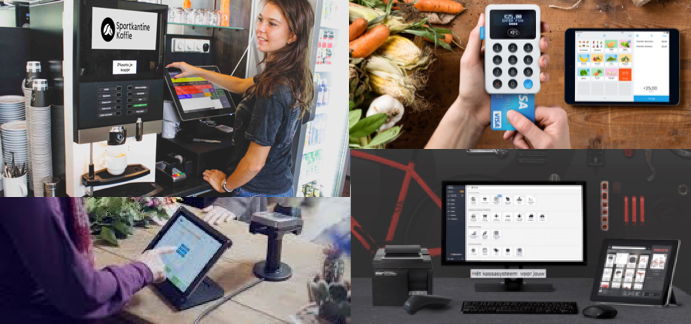
Gelukkig kun je zelf bij een dergelijke wijziging eenvoudig de koppeling aanpassen. Als je inlogt op het Dashboard en naar het tabje Configuratie gaat, zie je de ingestelde betaalmethoden en categorieën. Indien je op de Wijzigen knop klikt haalt de koppeling realtime de dan aanwezige informatie uit de kassa. En daardoor kun je eenvoudig de nieuwe informatie mappen naar je boekhoudpakket: de betaalmethode naar een tussenrekening (wachtrekening) en/of de categorie naar een grootboekrekening.
Gaat de koppeling dan vanzelf weer verder? Als je koppeling:
- individuele verkopen doorzet (bestellingen of bonnen) kun je via het Dashboard tabje >> Fouten de verkopen in de foutenrij opnieuw aanbieden. Individueel verwerken moet direct door gaan.
- dagomzet doorzet kun je via het Dashboard tabje >> Fouten de dag opnieuw doorzetten. Wacht daarbij een uur voordat je boekhoudpakket controleert.
Sinds kort is het trouwens ook mogelijk om een default tussenrekening in te stellen voor nieuwe betaalmethoden (vb kruispost nieuwe betaalmethode 1999) en een default grootboekrekening voor een nieuwe categorie (vb grootboekrekening nieuwe categorie 8100). Als er dan een nieuwe betaalmethode of categorie in de kassa is ingevoerd maar nog niet op het dashboard (bijvoorbeeld omdat dat even vergeten is) dan kan de koppeling wel gewoon verder. Op een later moment kan dan natuurlijk eea verder gefinetuned worden via het dashboard>>configuratie.r dan een nieuwe betaalmethode of categorie in de kassa is ingevoerd maar nog niet op het dashboard (bijvoorbeeld omdat dat even vergeten is) dan kan de koppeling wel gewoon verder. Op een later moment kan dan natuurlijk eea verder gefinetuned worden via het dashboard>>configuratie.
Wat moet ik doen als mijn menu verandert?
Bij de Lightspeed Restaurant koppeling worden de categorieën helaas niet meegegeven in de bon. Dat betekent dat de koppeling moet weten welke producten in de kassa in welke categorieën staan. Bij het opzetten van de koppeling wordt dit netjes uitgelezen zdd alles goed staat. Gedurende de dag wordt geprobeerd minstens eenmaal per dag de mapping van de producten op de categorieën te verversen.

Mocht dat een keer niet soepel lopen, neem dan even contact met ons op. Wij draaien dan een extra programma zodanig dat alles weer bijgewerkt wordt, waarna de koppeling weer actueel is. Mocht je ook nieuwe categorieën hebben gemaakt, dan moet je ook voor deze nieuwe categorieën de grootboekrekenigen instellen op het dashboard van de koppeling, zie hier.
Wat moet ik doen als ik een nieuwe betaalmethode heb?
Het komt regelmatig voor dat in een webwinkel of een kassa een nieuwe betaal-provider / methode wordt toegevoegd.
Als je op het dashboard van de koppeling per betaalprovider en/of betaalmethode
- een vaste debiteur hebt ingesteld (webwinkels)
- of een tussenrekening hebt ingesteld (kassa's)
is het dus zaak om voor je nieuwe betaal-provider / methode ook een (nieuwe) vaste debiteur / tussenrekening in te stellen. Je kunt de nieuwe betaal-provider / methode oproepen via het Dashboard >> Configuratie >> Betaalmethode .... wijzigen.
In bijna alle gevallen wordt nu de nieuwe betaal-provider / methode zichtbaar, zdd je de debiteur of tussenrekening kunt instellen. Er zijn bijzondere situaties waarin het nodig is dat wij even helpen. Dus, mocht je je nieuwe betaal-provider / methode niet zien staan email ons dan even.
Kunnen er centverschillen zijn bij dagomzet?
Ja.
Bij memoriaal / kasboekingen voor dagomzet maken we een boeking in het boekhoudpakket. Aan de Debet zijde: totalen betaalmethode en aan de Credit zijde: totale omzet (per categorie). Bijvoorbeeld:

Doordat het optellen van betalingen waarbij het concept btw niet speelt anders is dan het optellen van de individuele omzet per bon (al dan niet met verschillende btw percentages) is het logisch dat er door afrondingsverschillen aan de totalen van de betaalmethode een net iets ander bedrag staat dan bij de totalen van de omzet (categorieën). Bij sommige boekhoudpakketten kan er dus een klein centenverschil zijn tussen debet en credit.
Sommige boekhoudpakketen, zoals Minox, SnelStart, Twinfield, Visma en Yuki eisen dat dergelijke boekingen volledig in balans zijn en adviseren de centverschillen weg te boeken aan de omzet zijde. De koppeling doet dat netjes voor deze pakketten op de btw post. Gevolg is dat er een verschil kan onstaan tussen de grondslag (de pure omzet) en de af te dragen btw. Dus ook in die gevallen kunnen centverschillen voorkomen.
Hoe gaan jullie om met de drempelwaarden in de kassa?
Voor kassa's biedt de koppeling een BTW hoog en een BTW laag percentage aan. Voor Nederland is het BTW tarief laag 9% en voor Belgie 6%.
Sommige restaurants komen boven de drempelwaarde en moeten als Nederlands restaurant naar Belgie leveren met 6% laag BTW of moeten als Belgisch restaurant naar Nederland leveren met 9% BTW.
De koppeling heeft een optie om dit mogelijk te maken. Met die optie kun je zowel verkopen voor BTW 6% en BTW 9%. Indien je van deze optie gebruik wilt maken kun je contact met ons opnemen via webcare@webwinkelfacturen.nl. Wij gaan dit dan voor je instellen.
Welke Lightspeed koppelingen leveren jullie?
Lightspeed heeft meerdere kassa en webwinkel oplossingen. Wij koppelen met de meeste van deze systemen:
- Lightspeed Ecom (webwinkel): vanuit de Lightspeed Ecom appstore kun je je boekhoudkoppeling opstarten
- Ecwid (webwinkel), een acquisitie van Lightspeed in 2021. Via de Ecwid appstore kun je je boekhoudkoppeling opstarten
- Lightspeed Restaurant kassa. Zowel de K-series als de L-series kunnen gekoppeld worde via deze link.
- Lightspeed POS Retail kassa. Of je nu standalone of omni-channel POS retail gebruikt, de koppeling kan gelegd worden via deze link.
De verwerkte omzetten in het boekhoudpakket sluiten niet aan met de dagomzetten in lightspeed. Hoe kan dit?
Er zijn meerdere redenen waarom er verschillen kunnen optreden tussen de dagomzetten in de Lightspeed kassa en het boekhoudsysteem:
- Niet alle dagomzetten zijn doorgezet. Via het dashboard https://uwkoppeling.webwinkelfacturen.nl kunt u zien welke dagomzetten er zijn doorgezet of dat er misschien nog dagomzetten vast staan. De tabs Fouten en Rapportage kunnen hierbij helpen.
- Er is een verschil in een dag opgetreden. In dat geval dient u te achterhalen welke dagen die verschillen hebben. Via de excel rapporten op het dashboard https://uwkoppeling.webwinkelfacturen.nl kunt u nagaan welke bonnen in de dagomzet zouden moeten zitten.
Als u de dag weet waarop het niet goed is gegaan, kunnen wij vaak achterhalen wat het probleem is geweest.
Worden de transactiekosten van Lightspeed betalingen meegenomen in de koppeling?
Nee, de transactiekosten van Lightspeed betalingen worden niet doorgezet door de koppeling.
Wat doet de koppeling wél?
De koppeling zet de betaalde bedragen door naar het boekhoudsysteem, indien ondersteund.
Deze bedragen worden geboekt op een tussenrekening.
De omzet wordt ook netjes doorgezet.
Wat doet de koppeling niet?
De transactiekosten worden niet apart geboekt.
Transactiekosten worden gezien als inkoop, en vallen buiten wat de koppeling doorstuurt.
Dit geldt voor alle koppelingen met Lightspeed kassa’s.
Lightspeed POS Retail
18 vragenWelke gegevens worden er doorgezet bij dagomzet?
Bij dagomzet maakt de koppeling een kas- of memoboeking aan met de omzet van de voorgaande dag. Deze kasboeking rapporteert de totaal betaalde bedragen op een dag per betaalmethode en de omzetbedragen uitgesplitst naar BTW percentage of naar productcategorie en BTW percentage.

Bij sommige boekhoudpakketten, zoals Asperion, Billit, Factuursturen, Informer, Jortt, Moneybird, Reeleezee, Rompslomp en Silvasoft, voegt de koppeling geen memoboeking toe maar een verzamelfactuur. In deze verzamelfactuur staat de omzet per dag en de verzamelfactuur wordt geboekt op een default-debiteur.
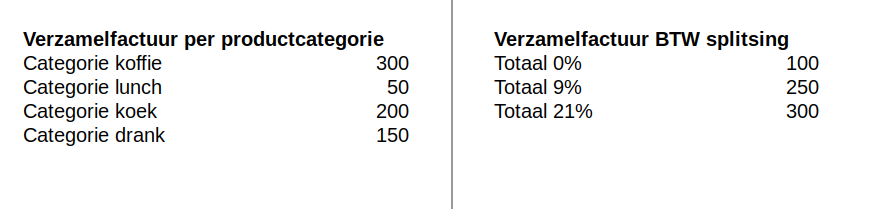
Hoe gaat de kassa koppeling om met cadeaubonnen?
In de handleiding van de koppeling staat uitgelegd dat cadeaubonnen (giftcards) een dubbele rol spelen in een kassa: betaalmethode en verkoop.
- Betaalmethode: als klanten een cadeaubon inruilen, wordt deze als een betaalmethode aangeslagen in de kassa. Bij doorzetten van de individuele verkoop wordt de totale waarde van de verkoop, ongeacht de betaalmethode doorgezet op het btw% van de aangekochte goederen. Bij de koppeling waarbij de dagomzet geboekt wordt, wordt deze betaalmethode ‘cadeaubon’ expliciet vermeld en op de gerelateerde kruispost zichtbaar in het boekhoudpakket.
- Verkoop: dit hangt af van de kassa. Bij Lightspeed POS Restaurant en CCV SalesPoint is er geen aparte module om cadeaubonnen uit te geven. Er zijn klanten die de individuele uitgave van cadeaubonnen toch in de kassa doen en doorzetten via de koppeling naar de boekhoudouding. Dat doen ze door een product 'cadeaubon' aan te maken in hun kassa (in een aparte cadeaubon omzet categorie) en dat te 'verkopen'.
- Als de koppeling individuele bonnen doorzet is het mogelijk de gerelateerde grootboekrekening (waarop de 0% btw verkoop wordt geboekt voor meervoudige cadeaubonnen) handig te kiezen.Bij enkelvoudige cadeaubonnen wordt geboekt op de grootboekrekening horend bij het 6/9/21% btw percentage.
- Indien de cadeaubon in de kassa in een aparte omzet groep / categorie is opgezet, is ook in de modus waarbij de koppeling de dagomzet doorzet, netjes een aparte grootboekrekening in te stellen voor deze cadeaubon-categorie.
Het komt daarbij voor dat boekhouders expliciet een balansrekening willen instellen om de cadeaubon ‘verkoop’ te onderscheiden van de regulier - echte - omzet. Bij sommige boekhoudpakketten is het instellen van de grootboekrekening soms iets ingewikkeld. Het kan daarbij helpen om in de naam van de grootboekrekening in het boekhoudpakket de string posledger (aan elkaar) op te nemen. Dan kan de koppeling via het dashboard die balansrekening namelijk toch vinden. Mocht je er niet uitkomen, neem dan contact met ons op.
Bij Lightspeed POS Retail is een aparte Gift card module waarmee een cadeaubon uitgegeven / verkocht wordt tegen 0% BTW in de kassa bij meervoudige cadeaubonnen, of 6/9/21% bij enkelvoudige cadeaubonnen. De koppeling zet netjes bonnen door met betaalmethode gift card maar doet niets met de geregistreerde credit accounts zelf. Het is aan de winkelier en/of boekhouder te zorgen dat deze ‘uitstaande balans’ correct wordt geadministreerd in de boekhouding. De Gift card module bij Lightspeed POS Retail kan dus gewoon gebruikt worden, maar je moet zelf je balans periodiek bijwerken voor de cadeaukaarten-balans die in Lightspeed POS Retail staat.
Wat zijn de prijzen voor de koppelingen?
Kan ik de bestellingen uit mijn Lightspeed eCom ook doorzetten?
Indien u een omni-channel oplossing heeft (waarbij de Lightspeed eCom webwinkel is gekoppeld op de Lightspeed POSRetail kassa) dan zetten wij de bestellingen uit de Lightspeed eCom webwinkel die in de kassa zijn aangemaakt ook door. U kunt apart grootboekrekeningen en betaalmethode instellingen maken voor de Lightspeed eCom order stroom.
Bij verwerking naar het boekhoudpakket van Ecom orders, wordt er geboekt op de bij de Ecom BTW codes ingestelde omzetrekening als het een boeking op facturen betreft. Bij dagomzet kan er geen onderscheid worden gemaakt tussen de ecom en kassa verkoop.
Let op: de Lightspeed eCom order/factuur-nummers (ORDxxx, INVxxx) worden door Lightspeed NIET meegegeven aan de Lightspeed Retail kassa waardoor de koppeling deze nummers (die belangrijk zijn bij het afletteren) niet kan doorzetten. Sinds februari 2018 wordt wel het eCom Order ID (DB) doorgezet, maar zonder aparte aanvullende koppeling naar de eCom API zijn deze ORD/INV nummers helaas niet door te zetten. Lightspeed is hiervan op de hoogte en overweegt of dit in de toekomst moet veranderen.
Ook het BTW nummer van de klanten wordt niet doorgegeven aan de kassa, waardoor ICP verkopen van de webwinkel niet zijn te verwerken.
Deze optie is alleen beschikbaar voor Lightspeed R-serie.
Ik wil voor mijn kassa zowel facturen doorzetten als de dagomzet, kan dat?
Klanten stellen deze vraag soms omdat ze twee behoeften hebben:
- Voor (zakelijke) klanten die in de winkel op factuur kopen willen ze in het boekhoudpakket automatisch een factuur (voor opvolging en - na betaling - het afletteren van deze betalingen).
- Voor anonieme klanten en de online-betalingen registratie van de dagomzet.
De kassa koppeling kan op twee manieren werken:
- Individuele bonnen doorzetten. In welk geval meestal de gewenste doorzettingen obv facturen plaats vindt.
- Dagomzet doorzetten. In welk geval netjes de registratie van de dagomzet per betaalmethode en categorie gebeurt.
Sinds kort is het voor de volgengende boekhoudpakketten ook mogelijk op 1 koppeling beide methoden tegelijkertijd te gebruiken - dit noemen we 'hybride':
- Exact Online
- Twinfield
- Yuki
- e-Boekhouden
- SnelStart
Je kunt dan per betaalmethode kiezen of je dagomzet (kas-of memo-boeking) wilt, of een individueel doorzetting naar het verkoopboek. Bij Restaurants zien we soms de wens om voor dergelijke betaalmethoden een vaste-debiteur op te geven (dat kan door ons een email te sturen).
Het is hierbij wel belangrijk het volgende te realiseren:
- Indien een bon individueel doorgezet moet worden kan hij maar 1 betaalmethode hebben, namelijk een betaalmethode waarvoor is ingesteld dat deze individueel doorgezet moet worden.
- Controle. Net als bij de dagomzet blijf je zelf verantwoordelijk te controleren of de individuele bonnen zijn doorgezet naar facturen in het boekhoudpakket. Als deze stroom van b2b facturen beperkt is, zal dat niet zo veel werk zijn, maar als een groot aantal facturen per dag gegenereerd wordt kan dit een tijdrovende werkje zijn.
- Er is geen eenvoudige manier om de volledigheid van de individuele facturen te overzien. Dat heeft twee oorzaken:
- Nummers. De bonnummers in de kassa hebben niet altijd een opvolgend nummer. Dit maakt bovengenoemde controle moeilijker.
- Status. Normaliter staat een bon op het dashboard van de koppeling genoemd bij >>Rapportage (als hij is doorgezet), of bij >>Open (als de bon nog niet is afgerond), of bij >>Fouten (als hij geweigerd wordt door het boekhoudpakket). Het kan echter ook voorkomen dat een bon in geen van die drie plaatsten te zien is op het dashboard (bijvoorbeeld een bon die geantidateerd wordt aangemaakt in de kassa).
Kortom, bij de hybride set-up blijft het wel zaak om goed te controleren dat de gewenste bonnen goed worden doorgezet naar de boekhouding. Indien je van deze hybride mogelijkheid gebruik wilt maken, neem dan contact met ons op, dan passen we je contract instellingen aan en kun je op je Dashboard bij het tabje >> Configuratie per betaalmethode instellen of je individueel wilt doorzetten of per dagomzet.
Wat moet ik doen met de "BTW code betaalmethoden"?
Bij het koppelen van de kassa op dagomzet kun je per betaalmethode de tussenrekeningen (ook wel wachtrekeningen of kruisposten genoemd) instellen. We krijgen af en toe de vraag hoe "geen btw code" in te stellen is voor de regel "BTW code betaalmethoden"?
Hier dien je de BTW code "NULL" of "geen" te selecteren. De koppeling ziet de beschikbare btw codes.
Mocht de BTW code "geen" niet zichtbaar zijn, dan dient deze eerst aangemaakt te worden in het boekhoudpakket. Hier twee beschrijvingen hoe je dat moet doen:
Wanneer draait de dagomzet bij een kassa koppeling?
Iedere ochtend tussen 06.00-12.00 draait de koppeling de dagomzet van de dag ervoor.
Met de omzet van de dag er voor hanteren we de datum en tijd die op de bonnen in de kassa staan. Omdat de datum en tijd op de kassabonnen in UTC worden gegeven kan hierdoor een verschil ontstaan met bonnen rond middernacht die net een dag eerder geboekt worden.
Let op: de definities bij 'dagomzet' hangen af van de kassa software:
- Voor de Lightspeed Retail en iZettle kassa's wordt daarbij de dagomzet meegenomen van 00.00-23.59 uur. Idem dito werken Booq een CCV Salespoint met een dagdefinitie ipv tijdstippen.
- Voor de Lightspeed Restaurant kassa's wordt de dagomzet meegenomen van 05.00-04.59 uur, omdat regelmatig restaurants pas na middernacht sluiten.
- Voor de Twelve kassa wordt de dagomzet meegenomen van 06.00-05.59 uur.
Hoeveel koppelingen heb ik nodig?
Afhankelijk van hoe divers je de kassa's wilt koppelen, kun je met 1 koppeling alle kassa's binnen een Lightspeed POS Retail instantie doorzetten. Er is daarbij een verschil of je individuele bonnen of dagomzet doorzet.
Als je individuele bonnen doorzet kun je voor iedere kassa aparte grootboekrekeningen (laten) instellen.
Indien je dagomzet doorzet en je wilt dat iedere kassa een aparte afhandeling krijgt (naar een aparte administratie, of grootboek- of tussenrekeningen) heb je #kassa's aan koppelingen nodig. Indien je per winkel onderscheid wil maken zit het er tussen in.
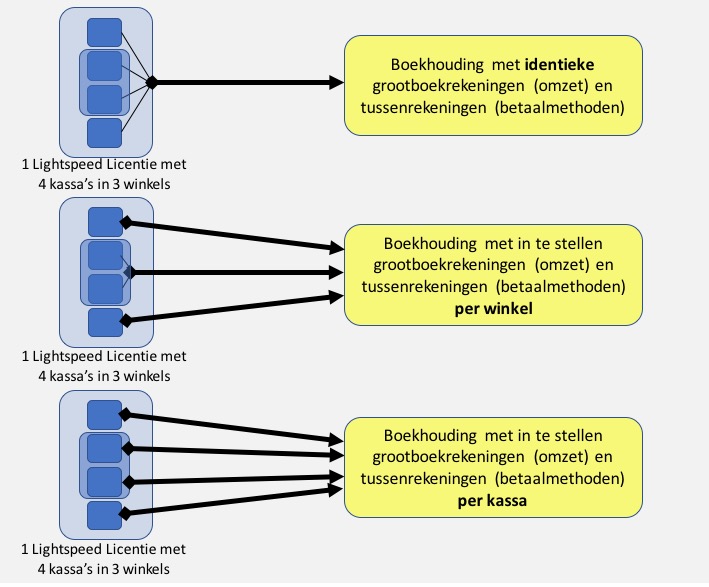
Let op1: indien je meerdere koppeling maakt dienen op iedere van de koppelingen kassa's uitgesloten te worden (anders krijg je dubbele omzet). Dit is iets wat wij centraal regelen. Je dient ons door te geven welke kassa's (register_ids) op welke koppeling moeten. Het komt soms voor dat klanten hun Ecom webwinkel kassa in 'onzichtbare' modus hebben staan. Wij kunnen dan niet zien welke Ecom register_id we al dan niet moeten toevoegen. Het is dus belangrijk dat je ook de Ecom kassa register_id doorgeeft (of ons een voorbeeld bon stuurt van een Ecom bestelling).
Let op2: bij Lighstpeeed X-series is het helaas niet mogelijk om meerdere koppelingen vanuit de kassa te leggen naar de boekhouding.
Zet de kassa koppeling ook inkopen en/of kasverschillen door?
Onze POS koppelingen zetten momenteel alleen de verkopen door. Onze ervaring is dat 92% van de klanten dat voldoende vinden.
Kasverschillen Bij de Lightspeed Restaurant kassa zijn de eind/begin standen niet uit te lezen. Bij de Lightspeed Retail kassa is dat technisch wel mogelijk. Bij andere kassa's zijn er of geen mogelijkheden, of is er weinig marktvraag.
Een bescheiden percentage (5%) van de klanten zou ook graag willen dat we per dag het kasverschil boeken. Wij hebben derhalve op de wishlist onderstaande wens staan, die we als aanvullende betaalde dienst beschikbaar kunnen maken. Iedere dag wordt gekeken naar de beginstand en de eindstand van de kassa (al dan niet beïnvloedt door het afromen / bank stortingen). Het verschil wordt vergeleken met de contante verkopen van die dag. Indien nodig wordt een aanvullende verschil memoriaal boeking gemaakt. Voor de betaalmethoden 'Pin' en 'Creditcard' kunnen we een vergelijkbare aanvullende boeking maken, omdat sommige klanten met een betaalterminal werken die niet is aangesloten op de kassa, waardoor er soms fouten optreden tussen de kassa aanslag en het daadwerkelijk betaalde bedrag. Email ons als dit belangrijk voor je is - wellicht komt het dan op de roadmap.
Een praktische oplossing die we van accountants van klanten hebben gehoord, is om de stortingen bij de bank binnen te laten komen op dezelfde tussenrekening waarop de dagelijkse cash-verkoop is geboekt (idem dito pin/creditcard). Op die manier balanceren de posten en lopen de verschillen telkens tegen elkaar weg. Het overgebleven 'verschil' moet onderzocht worden als het over tijd groeit.
Inkooporders Een klein percentage (3%) van de klanten wil eventuele inkoop orders (aanslagen van uitgaven op de kassa) doorzetten naar de boekhouding. Een praktische oplossing voor deze situatie is de facturen voor deze uitgaven via scan/herken te boeken in het boekhoudprogramma, mogelijk zelfs op de kruisposten van de desbetreffende betaalmetode. Dat verkleint ook bovenstaand genoemde 'verschil'.
Wat doet de kassa koppeling met fooien?
De koppeling doet niets speciaals met fooien. We zien dat sommige klanten fooien apart aanslaan op de kassa. Indien de fooien in een aparte categorie "Fooien" zitten (en er ook geen andere producten zijn in deze categorie), kan deze categorie in de dagomzet soms doorgezet worden naar een balansrekening.
Bij sommige boekhoudpakketten is het instellen van de balans grootboekrekening iets ingewikkeld. Het kan daarbij helpen om in de naam van de grootboekrekening in het boekhoudpakket de string posledger (aan elkaar) op te nemen. Dan kan de koppeling via het dashboard die balansrekening namelijk toch vinden. Mocht je er niet uitkomen, neem dan contact met ons op.
Wat moet ik doen als ik een betaalmethode of categorie toevoeg in de kassa?
Uiteraard veranderen er in de loop der tijd zaken in een kassa. Bijvoorbeeld omdat er een nieuwe betaalmethode wordt gebruikt, of omdat er een nieuwe product categorie is ingevoerd in de kassa.
Gelukkig kun je zelf bij een dergelijke wijziging eenvoudig de koppeling aanpassen. Als je inlogt op het Dashboard en naar het tabje Configuratie gaat, zie je de ingestelde betaalmethoden en categorieën. Indien je op de Wijzigen knop klikt haalt de koppeling realtime de dan aanwezige informatie uit de kassa. En daardoor kun je eenvoudig de nieuwe informatie mappen naar je boekhoudpakket: de betaalmethode naar een tussenrekening (wachtrekening) en/of de categorie naar een grootboekrekening.
Gaat de koppeling dan vanzelf weer verder? Als je koppeling:
- individuele verkopen doorzet (bestellingen of bonnen) kun je via het Dashboard tabje >> Fouten de verkopen in de foutenrij opnieuw aanbieden. Individueel verwerken moet direct door gaan.
- dagomzet doorzet kun je via het Dashboard tabje >> Fouten de dag opnieuw doorzetten. Wacht daarbij een uur voordat je boekhoudpakket controleert.
Sinds kort is het trouwens ook mogelijk om een default tussenrekening in te stellen voor nieuwe betaalmethoden (vb kruispost nieuwe betaalmethode 1999) en een default grootboekrekening voor een nieuwe categorie (vb grootboekrekening nieuwe categorie 8100). Als er dan een nieuwe betaalmethode of categorie in de kassa is ingevoerd maar nog niet op het dashboard (bijvoorbeeld omdat dat even vergeten is) dan kan de koppeling wel gewoon verder. Op een later moment kan dan natuurlijk eea verder gefinetuned worden via het dashboard>>configuratie.
Wat moet ik doen als ik een nieuwe betaalmethode heb?
Het komt regelmatig voor dat in een webwinkel of een kassa een nieuwe betaal-provider / methode wordt toegevoegd.
Als je op het dashboard van de koppeling per betaalprovider en/of betaalmethode
- een vaste debiteur hebt ingesteld (webwinkels)
- of een tussenrekening hebt ingesteld (kassa's)
is het dus zaak om voor je nieuwe betaal-provider / methode ook een (nieuwe) vaste debiteur / tussenrekening in te stellen. Je kunt de nieuwe betaal-provider / methode oproepen via het Dashboard >> Configuratie >> Betaalmethode .... wijzigen.
In bijna alle gevallen wordt nu de nieuwe betaal-provider / methode zichtbaar, zdd je de debiteur of tussenrekening kunt instellen. Er zijn bijzondere situaties waarin het nodig is dat wij even helpen. Dus, mocht je je nieuwe betaal-provider / methode niet zien staan email ons dan even.
Kunnen er centverschillen zijn bij dagomzet?
Ja.
Bij memoriaal / kasboekingen voor dagomzet maken we een boeking in het boekhoudpakket. Aan de Debet zijde: totalen betaalmethode en aan de Credit zijde: totale omzet (per categorie). Bijvoorbeeld:
Doordat het optellen van betalingen waarbij het concept btw niet speelt anders is dan het optellen van de individuele omzet per bon (al dan niet met verschillende btw percentages) is het logisch dat er door afrondingsverschillen aan de totalen van de betaalmethode een net iets ander bedrag staat dan bij de totalen van de omzet (categorieën). Bij sommige boekhoudpakketten kan er dus een klein centenverschil zijn tussen debet en credit.
Sommige boekhoudpakketen, zoals Minox, SnelStart, Twinfield, Visma en Yuki eisen dat dergelijke boekingen volledig in balans zijn en adviseren de centverschillen weg te boeken aan de omzet zijde. De koppeling doet dat netjes voor deze pakketten op de btw post. Gevolg is dat er een verschil kan onstaan tussen de grondslag (de pure omzet) en de af te dragen btw. Dus ook in die gevallen kunnen centverschillen voorkomen.
Waarom zie ik geen BTW tarieven voor de eCom kassa?
Bij tab Configuratie van het dashboard https://uwkoppeling.webwinkelfacturen.nl staan voor iedere kassa de BTW tarieven. Soms ontbreekt de eCom kassa in dit rijtje.
Dit komt doordat de eCom kassa vaak 'verborgen' staat in Lightspeed. Als een kassa 'verborgen' staat dan is hij niet zichtbaar en kan de koppeling deze kassa ook niet tonen voor de BTW tarieven.
De oplossing om de kassa zichtbaar te maken. Je kunt contact met Lightspeed opnemen om te vragen hoe dat moet.
Welke Lightspeed koppelingen leveren jullie?
Lightspeed heeft meerdere kassa en webwinkel oplossingen. Wij koppelen met de meeste van deze systemen:
- Lightspeed Ecom (webwinkel): vanuit de Lightspeed Ecom appstore kun je je boekhoudkoppeling opstarten
- Ecwid (webwinkel), een acquisitie van Lightspeed in 2021. Via de Ecwid appstore kun je je boekhoudkoppeling opstarten
- Lightspeed Restaurant kassa. Zowel de K-series als de L-series kunnen gekoppeld worde via deze link.
- Lightspeed POS Retail kassa. Of je nu standalone of omni-channel POS retail gebruikt, de koppeling kan gelegd worden via deze link.
Doet de koppeling iets met aanbetalingen?
Bij retail kassa koppelingen krijgen we af en toe de vraag of de koppeling aanbetalingen door kan zetten. Het korte antwoord is nee.
Omdat aanbetalingen veelvuldig voorkomen in kassa's en de BTW op aanbetalingen tijdig afgedragen moet worden, hieronder een paar work-arounds om aanbetalingen in de boekhouding te krijgen. Deze tips zijn voor de Lightspeed POS Retail koppeling naar Exact Online. Mocht je andere software koppelen en een vergelijkbare vraag hebben, mail ons dan even.
Voorbeeld Lightspeed POS Retail koppeling naar Exact Online
Allereerst is het belangrijk te beseffen dat de koppeling bonnen (receipts) alleen doorzet als de bon in de kassa is afgerond.
- De eerste tip is dus om in de kassa twee aparte bonnen te maken. Maak in je kassa een artikel aan met de naam aanbetaling, in de categorie 'aanbetalingen'. Bij het aanslaan van de aanbetalingsbon edit je dus eerst de prijs van het artikel aanbetaling naar het juiste bedrag. Mocht je alleen maar btw laag of btw hoog producten verkopen ben je nu klaar. Mocht je beide verkopen, moet je twee artikelen aanmaken: aanbetaling_laag en aanbetaling_hoog (of zelfs aanbetaling_nul als je geen btw rekent op de aanbetaling). Deze bon kun je direct afronden omdat de klant betaald heeft.
- De tweede bon is voor de gehele verkoop met het artikel aanbetaling uit stap 1 hierboven) negatief. Deze bon kun je open laten staan totdat de klant de restant betaling wil doen.
- Bij het boeken van de dagomzet kun je per categorie een grootboekrekening instellen. Omdat aanbetalingen eigenlijk nog geen verkoop zijn, wil je de boeking voor de categorie aanbetalingen misschien liever op een balansrekening doen. Hoe, staat hier uitgelegd.
- Mocht je alle bonnen individueel doorzetten naar Exact Online facturen kun je ons vragen de grootboeksturing uit te zetten. Maak in Exact Online ook een artikel aanbetaling aan met de gewenste grootboekrekening. Dan boekt Exact de grootboekrekening zoals je die bij je artikel in Exact hebt ingesteld.
Tot slot, het blijft handmatig boekhoudkundig werk om periodiek de (balans) aanbetaling rekening na te lopen en om te zetten naar een winst & verlies rekening. Dat zijn acties binnen Exact Online die niet door de koppeling zullen worden uitgevoerd.

De verwerkte omzetten in het boekhoudpakket sluiten niet aan met de dagomzetten in lightspeed. Hoe kan dit?
Er zijn meerdere redenen waarom er verschillen kunnen optreden tussen de dagomzetten in de Lightspeed kassa en het boekhoudsysteem:
- Niet alle dagomzetten zijn doorgezet. Via het dashboard https://uwkoppeling.webwinkelfacturen.nl kunt u zien welke dagomzetten er zijn doorgezet of dat er misschien nog dagomzetten vast staan. De tabs Fouten en Rapportage kunnen hierbij helpen.
- Er is een verschil in een dag opgetreden. In dat geval dient u te achterhalen welke dagen die verschillen hebben. Via de excel rapporten op het dashboard https://uwkoppeling.webwinkelfacturen.nl kunt u nagaan welke bonnen in de dagomzet zouden moeten zitten.
Als u de dag weet waarop het niet goed is gegaan, kunnen wij vaak achterhalen wat het probleem is geweest.
Worden de transactiekosten van Lightspeed betalingen meegenomen in de koppeling?
Nee, de transactiekosten van Lightspeed betalingen worden niet doorgezet door de koppeling.
Wat doet de koppeling wél?
De koppeling zet de betaalde bedragen door naar het boekhoudsysteem, indien ondersteund.
Deze bedragen worden geboekt op een tussenrekening.
De omzet wordt ook netjes doorgezet.
Wat doet de koppeling niet?
De transactiekosten worden niet apart geboekt.
Transactiekosten worden gezien als inkoop, en vallen buiten wat de koppeling doorstuurt.
Dit geldt voor alle koppelingen met Lightspeed kassa’s.
Lightspeed Retail X-Series
2 vragenDe verwerkte omzetten in het boekhoudpakket sluiten niet aan met de dagomzetten in lightspeed. Hoe kan dit?
Er zijn meerdere redenen waarom er verschillen kunnen optreden tussen de dagomzetten in de Lightspeed kassa en het boekhoudsysteem:
- Niet alle dagomzetten zijn doorgezet. Via het dashboard https://uwkoppeling.webwinkelfacturen.nl kunt u zien welke dagomzetten er zijn doorgezet of dat er misschien nog dagomzetten vast staan. De tabs Fouten en Rapportage kunnen hierbij helpen.
- Er is een verschil in een dag opgetreden. In dat geval dient u te achterhalen welke dagen die verschillen hebben. Via de excel rapporten op het dashboard https://uwkoppeling.webwinkelfacturen.nl kunt u nagaan welke bonnen in de dagomzet zouden moeten zitten.
Als u de dag weet waarop het niet goed is gegaan, kunnen wij vaak achterhalen wat het probleem is geweest.
Worden de transactiekosten van Lightspeed betalingen meegenomen in de koppeling?
Nee, de transactiekosten van Lightspeed betalingen worden niet doorgezet door de koppeling.
Wat doet de koppeling wél?
De koppeling zet de betaalde bedragen door naar het boekhoudsysteem, indien ondersteund.
Deze bedragen worden geboekt op een tussenrekening.
De omzet wordt ook netjes doorgezet.
Wat doet de koppeling niet?
De transactiekosten worden niet apart geboekt.
Transactiekosten worden gezien als inkoop, en vallen buiten wat de koppeling doorstuurt.
Dit geldt voor alle koppelingen met Lightspeed kassa’s.
Povis
3 vragenHoe voeg ik een emailadres aan de koppeling toe?
Bij de koppelingen heb je een hoofd emailadres (aanmelding, wekly updates). Indien je de boekhouder of andere experts mee wilt laten kijken kun je op het dashboard van de koppeling onder het tabje >>Profiel>>Instellingen andere emailadressen toevoegen:
Zet de kassa koppeling ook inkopen en/of kasverschillen door?
Onze POS koppelingen zetten momenteel alleen de verkopen door. Onze ervaring is dat 92% van de klanten dat voldoende vinden.
Kasverschillen Bij de Lightspeed Restaurant kassa zijn de eind/begin standen niet uit te lezen. Bij de Lightspeed Retail kassa is dat technisch wel mogelijk. Bij andere kassa's zijn er of geen mogelijkheden, of is er weinig marktvraag.
Een bescheiden percentage (5%) van de klanten zou ook graag willen dat we per dag het kasverschil boeken. Wij hebben derhalve op de wishlist onderstaande wens staan, die we als aanvullende betaalde dienst beschikbaar kunnen maken. Iedere dag wordt gekeken naar de beginstand en de eindstand van de kassa (al dan niet beïnvloedt door het afromen / bank stortingen). Het verschil wordt vergeleken met de contante verkopen van die dag. Indien nodig wordt een aanvullende verschil memoriaal boeking gemaakt. Voor de betaalmethoden 'Pin' en 'Creditcard' kunnen we een vergelijkbare aanvullende boeking maken, omdat sommige klanten met een betaalterminal werken die niet is aangesloten op de kassa, waardoor er soms fouten optreden tussen de kassa aanslag en het daadwerkelijk betaalde bedrag. Email ons als dit belangrijk voor je is - wellicht komt het dan op de roadmap.
Een praktische oplossing die we van accountants van klanten hebben gehoord, is om de stortingen bij de bank binnen te laten komen op dezelfde tussenrekening waarop de dagelijkse cash-verkoop is geboekt (idem dito pin/creditcard). Op die manier balanceren de posten en lopen de verschillen telkens tegen elkaar weg. Het overgebleven 'verschil' moet onderzocht worden als het over tijd groeit.
Inkooporders Een klein percentage (3%) van de klanten wil eventuele inkoop orders (aanslagen van uitgaven op de kassa) doorzetten naar de boekhouding. Een praktische oplossing voor deze situatie is de facturen voor deze uitgaven via scan/herken te boeken in het boekhoudprogramma, mogelijk zelfs op de kruisposten van de desbetreffende betaalmetode. Dat verkleint ook bovenstaand genoemde 'verschil'.
Hoe kan ik bonnen / dagen doorzetten bij de Povis kassa?
Bij een Povis kassa kunnen de bonnen op drie manieren doorgezet worden naar de boekhouding:
- Individueel - iedere bon wordt individueel doorgezet naar de boekhouding.
- Dagomzet obv bonnen. Povis levert aan ons de individuele bonnen aan en wij maken er een (dagomzet) of hybride boeking van in de boekhouding.
- Kassa-afsluiting. Povis levert (meerdere) kassa-afsluitingen en wij boeken deze obv een kas/memoriaal boeking waarbij de grootboekrekening mapping gebeurt obv de kassa categorieën. Tussenrekeningen kunnen wordeningesteld obv de betaalmethoden.
Let op: er zijn prijsverschillen in de manier van koppelen. De eerste twee methoden zijn 240 Euro (ex btw) / jaar en de derde methode is 120 Euor (ex btw) / jaar.
Scanfie
1 vraagZet de kassa koppeling ook inkopen en/of kasverschillen door?
Onze POS koppelingen zetten momenteel alleen de verkopen door. Onze ervaring is dat 92% van de klanten dat voldoende vinden.
Kasverschillen Bij de Lightspeed Restaurant kassa zijn de eind/begin standen niet uit te lezen. Bij de Lightspeed Retail kassa is dat technisch wel mogelijk. Bij andere kassa's zijn er of geen mogelijkheden, of is er weinig marktvraag.
Een bescheiden percentage (5%) van de klanten zou ook graag willen dat we per dag het kasverschil boeken. Wij hebben derhalve op de wishlist onderstaande wens staan, die we als aanvullende betaalde dienst beschikbaar kunnen maken. Iedere dag wordt gekeken naar de beginstand en de eindstand van de kassa (al dan niet beïnvloedt door het afromen / bank stortingen). Het verschil wordt vergeleken met de contante verkopen van die dag. Indien nodig wordt een aanvullende verschil memoriaal boeking gemaakt. Voor de betaalmethoden 'Pin' en 'Creditcard' kunnen we een vergelijkbare aanvullende boeking maken, omdat sommige klanten met een betaalterminal werken die niet is aangesloten op de kassa, waardoor er soms fouten optreden tussen de kassa aanslag en het daadwerkelijk betaalde bedrag. Email ons als dit belangrijk voor je is - wellicht komt het dan op de roadmap.
Een praktische oplossing die we van accountants van klanten hebben gehoord, is om de stortingen bij de bank binnen te laten komen op dezelfde tussenrekening waarop de dagelijkse cash-verkoop is geboekt (idem dito pin/creditcard). Op die manier balanceren de posten en lopen de verschillen telkens tegen elkaar weg. Het overgebleven 'verschil' moet onderzocht worden als het over tijd groeit.
Inkooporders Een klein percentage (3%) van de klanten wil eventuele inkoop orders (aanslagen van uitgaven op de kassa) doorzetten naar de boekhouding. Een praktische oplossing voor deze situatie is de facturen voor deze uitgaven via scan/herken te boeken in het boekhoudprogramma, mogelijk zelfs op de kruisposten van de desbetreffende betaalmetode. Dat verkleint ook bovenstaand genoemde 'verschil'.
Webwinkel systemen
126 vragenBol.com
12 vragenWaarom bol.com koppelen en maak je een factuur of journaalpost in de boekhouding?
Veel webwinkeliers verkopen (ook) via Bol.com. Uiteraard dient deze verkoop boekhoudkundig verwerkt te worden in de administratie voor BTW en Vennootschapsbelasting. Het kan daarbij volstaan te boeken op "journaalposten" (in sommige boekhoudpakketten wordt dit ook wel mutaties, verkoop-boekingen, of verkooptransacties genoemd). Je kan ook kiezen facturen aan te maken. De koppeling biedt beide mogelijkheden. Je kunt het later ook nog wijzigen door even contact met ons op te nemen.
Allereerst dien je je zelf goed af te vragen OF je wel wilt koppelen. Bol.com heeft namelijk een prachtige maandfactuur. Voor het boeken van deze maandelijkse bol.com factuur is de koppeling niet geschikt. Wil je iedere Bol.com verkoop apart naar je boekhouding doorzetten dan is deze koppeling WEL geschikt. Redenen om individueel de bol.com verkopen te boeken zijn:
- Correcte, tijdige en overzichtelijke afhandeling van de BTW. Dit is essentieel als je zowel btw_laag en btw_hoog producten verkoopt, of je internationale ICP / buiten-EU bestellingen goed wilt registeren. Het geeft ook meer houvast om de drempelwaarde van je verkopen naar bijvoorbeeld België te volgen, zeker als je die verkopen in het boekhoudpakket doorboekt naar aparte grootboekrekeningen. Dit is een actueel en belangrijk onderwerp voor de belastingdienst.
- Het gebeurt ook regelmatig dat de (zakelijke) eindklant die bij Bol.com koopt een factuur wenst voor zijn eigen btw administratie. In dat geval is het handig voor de Bol.com verkoper om voor iedere Bol.com transactie in het boekhoudpakket een 'factuur' te laten aanmaken. Indien een factuur verwerkt wordt in het boekhoudpakket worden automatisch de bijbehorende journaalposten aangemaakt.
- Tot slot, volgens de belastingdienst is het alleen boeken van week - laat staan maandomzet - niet afdoende. Op ieder moment (gedurende de 7 jaar bewaarplicht termijn) dient de ondernemer in staat te zijn de geboekte omzet te onderbouwen. Dat kan natuurlijk door apart ook een kopie van alle bol.com verkopen te bewaren, maar veel ondernemers kiezen om die reden ervoor om de individuele verkopen door te zetten naar de boekhouding. Dan heb je alles altijd centraal bij elkaar in je boekhouding.
Let op: de koppeling boekt de verkopen (omzet en btw), en op dit moment niet de bol.com kosten. Die kosten zul je vooralsnog adhv de maandelijkse bol.com factuur zelf nog moeten boeken. Later dit jaar (wij verwachten Q3) komt er ook een optie om de kosten te boeken.
Worden de Bol.com LVB bestellingen ook doorgezet?
Ja - alle bestellingen in de verzendlijst, dus ook de LVB bestellingen waarvoor Bol.com de logistiek doet, worden doorgezet. Makkelijker kunnen we het niet maken.
Worden producten uit mijn boekhoudpakket naar Bol.com gestuurd?
Nee, de koppeling gaat alleen van Bol.com naar de boekhouding. Het doel van de koppeling is namelijk om verkopen uit Bol.com over te zetten naar het boekhoudpakket. Het doel is uitdrukkelijk niet om producten te synchroniseren van boekhouding naar Bol.com.
Wanneer wordt mijn Bol.com bestelling doorgezet?
De koppeling haalt ieder uur de bestellingen op die in BOL.com in de Verzendlijst staan. Deze bestellingen worden vervolgens doorgezet naar het boekhoudsysteem. De koppeling zet de bestelling pas door als deze volledig in de verzendlijst staat, dus met alle regels uit de bestelling. Staat er nog een deel in de Open Order lijst, dan zet de koppeling de bestelling nog niet door.
Het voordeel van deze werkwijze is dat de koppeling stabieler is dan wanneer we bestellingen direct uit de Open Order lijst zouden halen. Het tweede voordeel is dat als een bestelling geannuleerd wordt voordat deze verzonden is de bestelling niet in de boekhouding terecht komt. Wel kan het gebeuren dat bestellingen later worden doorgezet als zij niet direct volledig zijn geleverd.
De reden dat een bestelling niet wordt doorgezet kan dus zijn dat deze geannuleerd is of dat deze nog deels in de Open Order lijst staat. Omdat Bol.com bestellingen na drie maanden uit de Open Order lijst verwijdert kunnen bestellingen ouder dan drie maanden niet meer worden doorgezet.
Waar moet ik rekening mee houden bij een Bol.com migratie
Net zoals voor andere koppelingen kunnen we voor de Bol.com koppelingen een migratie initieren. De koppeling haalt bestellingen met terugwerkende kracht op en zet ze door naar jullie boekhoudsysteem.
Bij Bol.com moeten we voor dit soort migraties de bestellingen uit de verzendingen halen. De bestellingen zijn niet meer rechtstreeks op te halen uit het Bol.com account.
Bij het ophalen van bestellingen uit verzendingen kunnen de volgende gegevens anders zijn dan in de originele bestelling:
- De debiteurgegevens van het verzendadres worden meegenomen ipv de debiteurgegevens van het factuuradres. Heel vaak zullen deze twee hetzelfde zijn, maar het hoeft niet. Uit de verzendgegevens is het helaas niet meer mogelijk het factuuradres te halen.
- Als er producten wel in de bestelling stonden maar niet in de verzending, dan kunnen deze producten niet meer achterhaald worden.
- Let op 1: je kunt maximaal 1000 bestellingen migereren terugtellend vanaf de dag dat de migratie wordt uitgevoerd. Daarnaast kunnen we vanaf die uitvoerdatum maximaal 3 maanden terug.
- Let op 2: Bol.com verwijdert na 1 maand de debiteur-gegevens uit de bestelling. Dat betekent dat we voor 1 maand terug deze gegevens wel kunnen ophalen, maar voor de overige 2 maanden een vaste debiteur moeten instellen om op te boeken (uiteraard kan dat ook voor 3 maanden, indien wenselijk).
Je dient hier rekening mee te houden als je door ons een migratie laat uitvoeren. Voor het uitvoeren van een migratie vragen wij een eenmalige vergoeding van 67,50 excl BTW.
Migraties zijn voor ons deels handmatige acties en wij voeren zelf eenvoudige controles uit maar vragen aan de ondernemer de totale controle uit te voeren.
Mocht het doorzetten van refunds voor jullie ingeschakeld zijn, hou er dan rekening mee dat deze niet met terugwerkende kracht middels een migratie opgehaald kunnen worden.
Aanvragen kan via webcare@webwinkelfacturen.nl ovv de licentiesleutel, het geschatte aantal, en de gewenste startdatum.
Voordat we een migratie starten is het belangrijk dat de koppeling juist is ingesteld. Wij kunnen een migratie niet terugdraaien of opnieuw draaien omdat bestellingen maar eenmaal doorgezet kunnen worden. Om te controleren of een koppeling goed is ingesteld zou in ieder geval het volgende gecontroleerd moeten worden:
- Worden de nieuwe verkopen goed doorgezet qua debiteuren-gegevens? Worden alle debiteuren-gegevens doorgezet zoals je die verwacht?
- Zijn de bedragen in het boekhoudsysteem correct? Let daarbij op de splitsing tussen BTW excl, BTW incl en het BTW bedrag.
- Wordt er op de juiste grootboekrekeningen geboekt?
- Heeft de transactie in het boekhoudsysteem de juiste status? Kan de transactie in het boekhoudsysteem worden afgehandeld zoals je gewoon bent?
Hoe splits je de omzet tussen Nederland en Belgie
Bol.com verkopers zijn veelal succesvol met hun verkoop en krijgen daardoor te maken met de BTW-grenzen. Een Bol.com verkoper in Nederland mag tot een zekere limiet aan Belgische klanten verkopen tot een bepaalde limiet. Komt de omzet boven die limiet dan dient de Bol.com verkoper in Belgie BTW aangifte te doen.
Andersom geldt het ook. Als een Belgische Bol.com verkoper boven een bepaalde limiet aan Nederland verkoopt dan dient in Nederland BTW aangifte te worden gedaan.
Maar hoe weet je hoeveel je aan Belgie of Nederland verkoopt? De koppeling biedt de mogelijkheid om de omzet te splitsen tussen Nederland en Belgie. De omzet voor Nederland en Belgie kan op verschillende grootboekrekeningen geboekt worden. Je kunt dit doen via tab Configuratie van het dashboard https://uwkoppeling.webwinkelfacturen.nl.
Daarnaast kun je bij boekhoudsystemen die een factuurprofiel toestaan, zoals e-Boekhouden, Factuursturen, Moneybird en Yuki, per land een apart profiel instellen.
Neem gerust contact met ons op als je hier gebruik van wilt maken en je vragen hebt.
Minimale voorwaarden aan je bol.com account om te kunnen koppelen
Als je de verkopen uit je bol.com account wilt doorzetten naar je boekhoudsysteem dan is het handig om vooraf na te gaan of de koppeling wel zinvol is en of je bol.com account zo is ingericht dat je kunt koppelen. Hieronder de punten die je vooraf kunt nagaan:
- Noodzaak: Is een koppeling nodig? De koppeling zet je bol.com verkopen een voor een door naar je boekhoudsysteem. Daarnaast ontvang je van bol.com ook een verzamelfactuur. Overleg met je boekhouder of het voldoende is dat je de bol.com verzamelfactuur boekt. De koppeling is alleen nodig als je van iedere verkoop een aparte entry wilt hebben in je boekhoudsysteem.
- Doorzetten vanuit de verzendlijst: De koppeling pakt de bestellingen op uit je verzendlijst en zet deze door. De koppeling pakt dus niet de bestellingen uit je bestellingenlijst. Controleer of dit een werkbare situatie voor jullie is.
- EANs: Als er producten worden gekoppeld dan gebruikt de koppeling de EAN nummers in de regels van de bol.com bestelling. Matching vindt dus plaats op basis van de EAN en niet op basis van een SKU of een productnummer.
- BTW toewijzing: Bol.com zet geen BTW in de verkopen. Dit betekent dat de koppeling de BTW percentages als volgt vaststelt:
- Tijdens de activatie van de koppeling kun je een default percentage instellen voor de verkopen. Dit is het percentage dat de koppeling hanteert tenzij volgende bolletje
- Als er tijdens het doorzetten ook met producten in het boekhoudsysteem wordt gesynchroniseerd dan probeert de koppeling het BTW percentage van het product in het boekhoudsysteem te gebruiken bij het doorzetten
- Voorbeeld: Als je doorzet naar e-Boekhouden.nl facturen dan zal de koppeling het BTW tarief bepalen aan de hand van het product in e-Boekhouden.nl. Als je doorzet naar e-Boekhouden.nl mutaties dan hanteert de koppeling het default BTW percentage. Verkoop je met 21% en 9% BTW dan kun je beter doorzetten naar e-Boekhouden.nl facturen. Zet je door naar e-Boekhouden.nl mutaties dan wordt altijd of 21% of 9% gebruikt, maar niet allebei.
- Retouren: De koppelingen met Bol.com zijn in principe gereed gemaakt voor retouren. Deze functionaliteit is nog niet automatisch beschikbaar en kan aangevraagd worden per email.
Worden retouren doorgezet voor Bol.com bestellingen
Retouren voor Bol.com worden niet automatisch doorgezet, maar het kan wel. Wil je retouren doorzetten stuur ons dan een email .
Bij het doorzetten van retouren haalt de koppeling de Bol.com retour op en de bijbehorende Bol.com bestelling. In de Bol.com retour staan de producten die geretourneerd zijn en de status van de retour. De Bol.com retour wordt pas doorgezet als de retour in Bol.com geaccepteerd is.
In de Bol.com retour staan wel de producten die geretourneerd zijn, maar niet de prijs van die producten. De prijs van de producten wordt opgehaald uit de bijbehorende bestelling. Deze prijzen worden gebruikt voor de retour naar het boekhoudsysteem.
- Refunds halen we alleen op, als deze in Bol.com op afgehandeld staan
- Het EAN nummer in de refund, moet hetzelfde zijn als in de order waar de refund betrekking op heeft.
- De refunds worden snachts doorgezet.
Let op: Voor sommige boekhoudesystemen kunnen we betalingen aanmaken voor Bol.com bestellingen. Dit zullen we echter nooit doen voor Bol.com retouren.
Mijn refunds komen niet door. Wat nu?
Als je Bol.com refunds of retouren wilt doorsturen, dan dien je ons een email te sturen om dat aan te zetten.
Heb je refunds al geactiveerd? Controleer dan je dashboard via https://uwkoppeling.webwinkelfacturen.nl en kijk bij de tabs Fouten, Rapportage en Open. Let er daarbij op dat de zoekperiode correct is ingesteld.
Staat de refund bij Fouten?
Bekijk de foutcode om te achterhalen wat er misgaat. Kom je er niet uit? Klik dan op de rode Meld probleem-knop om een ticket aan te maken.
Staat de refund bij Rapportage?
Dan is de refund succesvol doorgestuurd naar je boekhoudsysteem.
Staat de refund bij Open?
Dit betekent dat de refund nog niet is verwerkt. Wij controleren dagelijks of we deze alsnog kunnen doorzetten.
Heb je nog vragen of kom je er niet uit? Neem gerust contact met ons op via webcare@webwinkelfacturen.nl en vermeld je licentiesleutel en het refundnummer. We helpen je graag verder!
Mijn bestellingen worden niet doorgezet. Wat nu?
Vervelend dat je bestellingen niet worden doorgezet! Geen zorgen, je kunt dit meestal zelf snel oplossen via het dashboard. Ga naar https://uwkoppeling.webwinkelfacturen.nl en open de tab Fouten. Daar zie je een lijst met bestellingen die niet zijn doorgekomen. Bij elke bestelling vind je:
- Foutcode: geeft aan wat er mogelijk mis is
- Meer info (gele knop): klik hierop voor een toelichting
- Verwerk (blauwe knop): om de bestelling opnieuw aan te bieden
- Meld probleem (rode knop): hiermee maak je direct een ticket aan bij ons. Wij ontvangen dan alle informatie die we nodig hebben om je te helpen
Kom je er niet uit? Gebruik dan vooral de rode knop, dan gaan wij met plezier voor je aan de slag!
Hoe maak ik verbinding met mijn Bol.com account?
Als er geen verbinding met je Bol.com account is (rood bolletje bij Bol.com in tabblad Configuratie>>Connecties) kun je op de Connect knop klikken en je sleutels toevoegen die je in Bol.com hebt aangemaakt.
Voor meer informatie zie deze link
In het kort;
Ga in je Bol.com Partnerplatform naar je profiel rechtsboven en kies dan voor Instellingen >> Diensten >> API Instellingen.
Ga naar onderdeel Client credentials voor de Retailer API
Maak Client ID en Client secret aan (of kopieer deze als het al is aangemaakt)
Nadat dit is ingevuld in de koppeling, kan het nodig zijn even te refreshen. Het bolletje toont groen als de verbinding is gelukt.
Hoe kan ik het BTW percentage van Bol verkopen doorzetten?
Bol.com is een platform en werkt niet met BTW. Dat betekent dat als de koppeling bestellingen ophaalt, in deze bestellingen geen BTW staat.
Voor het boeken van een bestelling is vaak wel BTW nodig. De koppeling gaat hier als volgt mee op:
- Voor de koppeling, bij tab Configuratie op het dashboard https://uwkoppeling.webwinkelfacturen.nl stel je een default BTW percentage in. De koppeling zal dit BTW percentage gebruiken.
- De koppeling probeert bij in het boekhoudsysteem het product uit de bestelling op te halen.
- Lukt dat dan wordt het BTW percentage van dat product in het boekhoudsysteem gebruikt.
- Lukt het niet dan valt de koppeling terug op het default BTW percentage
Niet alle boekhoudsystemen hebben de mogelijkheid om producten op te halen. Voorbeelden: Billit, Eenvoudig Factureren, Factuursturen, Moneybird, Yuki. Voor die boekhoudsystemen zal dus altijd het default BTW percentage gebruikt worden. Als je dus gemengde BTW tarieven hebt zijn de Bol.com koppelingen naar deze boekhoudsystemen dus niet geschikt.
Controleer ook de handleiding. Daarin zetten we wat wel en niet mogelijk is.
CCV Shop
8 vragenHoe koppel ik mijn CCV Shop aan mijn boekhoudsysteem?
Om je CCV Shop webwinkel te koppelen ga je naar de CCV Shop appstore. Je kunt de appstore benaderen vanuit het beheerdeel van je webwinkel. Zoek het boekhoudsysteem waarmee je wilt koppelen en klik op Installeren.
Je door schermen geleid die je moet invullen. De gegevens die we vragen zijn nodig om de koppeling te maken. We doen dat zo veilig mogelijk, dwz dat we zo min mogelijk gegevens vragen en dat de gegevens die je doorgeeft ook geen extra beveiligingsrisico geven.
Er is een uitgebreide handleiding met een stap-voor-stap installatie instructie. Handleidingen kun je vinden op de handleidingen-pagina.
Hoe werkt de koppeling voor CCV Shop bestellingen vanuit affiliate networks als bol.com en beslist.nl?
Veel CCV Shop webwinkeliers verkopen oof via affiliate networks die de bestellingen in de backend van CCV Shop plaatsen. Bij affiliate network bestellingen wordt er geen webhook gegenereerd door CCV Shop. Deze bestellingen worden door de koppeling op een andere manier toch meegenomen. In de nacht worden alle bestellingen met datum 5 dagen terug tot de dag ervoor opgehaald en bij status betaald doorgezet. Let op: dag ervoor en niet diezelfde dag (hier is een goede reden voor). Dus een bol.com/beslist.nl bestelling van 1 jan 11.00 uur wordt doorgezet in de vroege ochtend van 3 jan.
Mocht je haast hebben de bestelling direct door te zetten kun je de beslist.nl of bol.com bestelling in CCV Shop van betaal status wijzigen naar ‘niet-betaald’ en daarna weer op ‘betaald’ zetten. Dan wordt er namelijk wel een webhook door CCV Shop gegenereerd en gaat hij direct door.
Wanneer worden de bestellingen vanuit CCV Shop overgestuurd?
Bestellingen werden vroeger alleen overgestuurd zodra ze op betaald worden gezet. Sinds april 2019 is het mogelijk om ook andere statussen door te zetten. Dat kan zowel gedurende de activatie van de koppeling, als ook achteraf via het dashboard van de koppelingbij het tabje
>>Configuratie >>Status doorzetten verkopen Betaald ....wijzigen
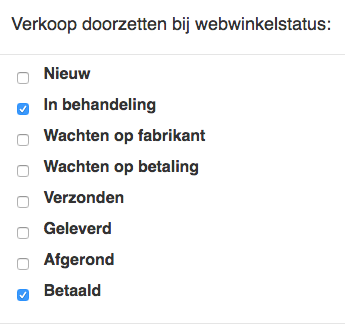
Wat gebeurt er als een CCV Shop bestelling gewijzigd wordt nadat hij betaald was?
De koppeling controleert en voorkomt dat bestellingen dubbel doorgezet worden. Er is 1 situatie waarin bestellingen toch dubbel doorgezet kunnen worden. Als u na betaling de bestelling verandert maakt CCV Shop een nieuwe identifier aan waardoor de check niet uitgevoerd kan worden en dus de bestelling dubbel wordt doorgezet. Oplossingen zijn
- een ‘delta order’ te plaatsen ipv de oorspronkelijke order te wijzigen, of
- de oorspronkelijke boeking in de boekhouding even handmatig te verwijderen.
Hoe wordt de BTW over kortingen berekend?
In CCV Shop zijn 2 methoden om de BTW op de kortingen in te stellen:
- Naar rato van de BTW bedragen in het winkelmandje
- Op basis van het laagste BTW tarief in het winkelmandje
Voor de koppelingen kies je de eerste optie: Naar rato. Je kunt dit controleren in CCV Shop via Mijn webshop > Instellingen > Algemeen > Algemene webshop instellingen.
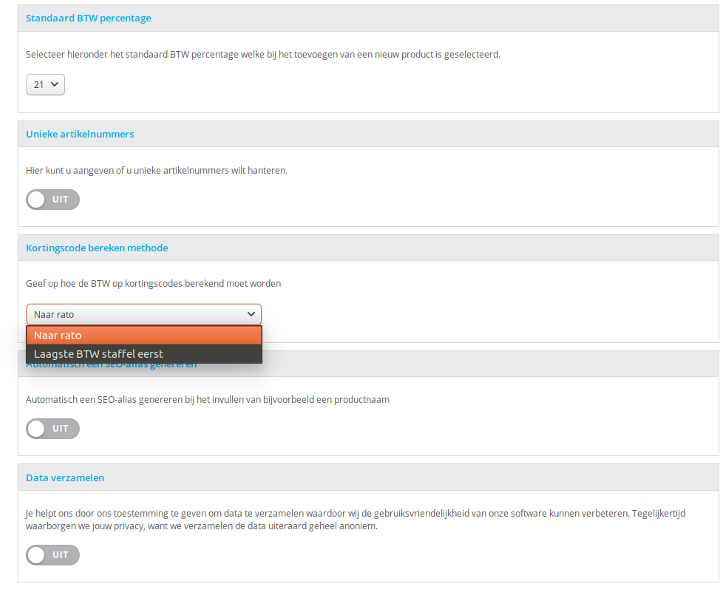
Hoe werkt het doorzetten van facturen ipv bestellingen?
Standaard zet je bij CCV Shop koppelingen betaalde bestellingen door. Het is sinds kort ook mogelijk om er voor te kiezen om CCV Shop facturen door te zetten ipv betaalde bestellingen. Je kunt dit regelen via de tab Configuratie van het dashboard https://uwkoppeling.webwinkelfacturen.nl.
Bij het doorzetten van facturen dien je met het volgende rekening te houden:
- Facturen worden doorgezet zodra ze worden aangemaakt. Het is dus niet mogelijk om facturen afhankelijk van de status door te zetten.
- Je kunt voor veel boekhoudsystemen het CCV Shop bestel- OF factuurnummer doorzetten naar het boekhoudsysteem. Je kunt in de handleiding van de koppeling de specifieke details voor je koppeling nalezen bij de sectie Day-to-day Boekhoudsysteem.
- Facturen worden niet doorgezet als de onderliggende bestelling verwijderd is in CCV Shop. De reden is dat bij het verwijderen van een CCV Shop bestelling de factuurregels verwijderd worden uit de factuur. Omdat de factuur niet wordt doorgezet kan er een gat in de factuurnummering ontstaan.
- Als je een bestelling in CCV Shop wijzigt leidt dit in CCV Shop niet automatisch tot een aangepaste factuur. In de meeste situaties zal de originele factuur al zijn doorgezet naar het boekhoudsysteem. Je dient de wijziging op de bestelling en de impact op de facturen zelf te verwerken. De koppeling zal nooit een transactie uit het boekhoudsysteem verwijderen of aanpassen. Maak je voor de gewijzigde bestelling een nieuwe factuur aan in CCV Shop dan zal die nieuwe factuur wel worden doorgezet naar het boekhoudsysteem.
- Qua betaalmethode hanteert de koppeling de betaalmethode van de bestelling.
- Bij het doorzetten van CCV Shop facturen is in alle gevallen de inhoud van de factuur leidend en niet de inhoud van de bestelling.
- De optie facturen is beschikbaar als je prijzen incl BTW in de webwinkel rekent. De optie facturen is nog niet beschikbaar als je prijzen excl BTW in de webwinkel rekent. Heb je een B2B webwinkel en rekenen jullie met prijzen excl BTW dan kunnen jullie betaalde bestellingen doorzetten naar het boekhoudsysteem.

Mijn bestellingen worden niet doorgezet. Wat nu?
Vervelend dat je bestellingen niet worden doorgezet! Geen zorgen, je kunt dit meestal zelf snel oplossen via het dashboard. Ga naar https://uwkoppeling.webwinkelfacturen.nl en open de tab Fouten. Daar zie je een lijst met bestellingen die niet zijn doorgekomen. Bij elke bestelling vind je:
- Foutcode: geeft aan wat er mogelijk mis is
- Meer info (gele knop): klik hierop voor een toelichting
- Verwerk (blauwe knop): om de bestelling opnieuw aan te bieden
- Meld probleem (rode knop): hiermee maak je direct een ticket aan bij ons. Wij ontvangen dan alle informatie die we nodig hebben om je te helpen
Kom je er niet uit? Gebruik dan vooral de rode knop, dan gaan wij met plezier voor je aan de slag!
Wat betekent de melding "no sale"?
De melding “no sale” bij CCV Shop-bestellingen betekent meestal dat een bestelling is gewijzigd. Bij CCV Shop blijft het bestelnummer na een wijziging hetzelfde, maar het bestel-ID (waarop onze koppeling de bestelling herkent) verandert.
Meer uitleg vind je hier: Wat gebeurt er als een CCV Shop-bestelling gewijzigd wordt nadat hij betaald was?
De oorspronkelijke bestelling blijft in het dashboard staan. Controleer of de bestelling met dat nummer al is doorgezet. Als dat zo is, kun je de overbodige melding verwijderen met de grijze knop Negeer.
Ecwid
4 vragenHoe zorg ik dat het bestelnummer wordt doorgezet naar Mollie?
Binnen Ecwid zijn er twee verschillende orderid's die je kunt doorzetten naar de betaalprovider:
- Het interne orderid - deze is numeriek bijv 22901
- Het alfanumerieke ordernummer - bijv ORD2567
Instellen wat er doorgezet moet worden kan via het Ecwid control panel > Settings > What's new – https://ecwid.d.pr/i/2qPGaD. Dit kan handig zijn als je apart de betalingen wilt boeken in je boekhoudsysteem.
Kortingen in bestellingen
In een Ecwid - Lightspeed E-series webwinkel kunnen op verschillende manieren kortingen worden gebruikt. Omdat Ecwid helaas geen volledige documentatie beschikbaar heeft waarin staat uitgelegd hoe deze verschillende kortingen doorwerken in de besteltotalen hanteren wij de onderstaande rekenwijze.
De korting over de gehele bestelling berekenen wij over de velden [discount], [couponDiscount], [membershipBasedDiscount] en [volumeDiscount] en wel op de volgende wijze:
- De koppeling bepaalt de korting [couponDiscount] op basis van de bestelregels met veld [couponApplied] = 1 en de waarde in [couponAmount]
- De koppeling bepaalt kortingen [membershipBasedDiscount] en [volumeDiscount] op basis van de [discount] informatie in de bestelregel. Is deze informatie niet aanwezig dan zullen deze kortingen dus niet meegenomen worden.
Mocht je vragen hebben over kortingen in Ecwid bestellingen kan het handig zijn hier eerst contact op te nemen met Ecwid.

Mijn bestellingen worden niet doorgezet. Wat nu?
Vervelend dat je bestellingen niet worden doorgezet! Geen zorgen, je kunt dit meestal zelf snel oplossen via het dashboard. Ga naar https://uwkoppeling.webwinkelfacturen.nl en open de tab Fouten. Daar zie je een lijst met bestellingen die niet zijn doorgekomen. Bij elke bestelling vind je:
- Foutcode: geeft aan wat er mogelijk mis is
- Meer info (gele knop): klik hierop voor een toelichting
- Verwerk (blauwe knop): om de bestelling opnieuw aan te bieden
- Meld probleem (rode knop): hiermee maak je direct een ticket aan bij ons. Wij ontvangen dan alle informatie die we nodig hebben om je te helpen
Kom je er niet uit? Gebruik dan vooral de rode knop, dan gaan wij met plezier voor je aan de slag!
Welke Lightspeed koppelingen leveren jullie?
Lightspeed heeft meerdere kassa en webwinkel oplossingen. Wij koppelen met de meeste van deze systemen:
- Lightspeed Ecom (webwinkel): vanuit de Lightspeed Ecom appstore kun je je boekhoudkoppeling opstarten
- Ecwid (webwinkel), een acquisitie van Lightspeed in 2021. Via de Ecwid appstore kun je je boekhoudkoppeling opstarten
- Lightspeed Restaurant kassa. Zowel de K-series als de L-series kunnen gekoppeld worde via deze link.
- Lightspeed POS Retail kassa. Of je nu standalone of omni-channel POS retail gebruikt, de koppeling kan gelegd worden via deze link.

JouwWeb
2 vragenMijn bestellingen worden niet meer opgehaald
Heeft de koppeling eerder al orders opgehaald en doorgezet, en zie je 'ineens' geen orders meer in het dashboard staan?
Dan is de kans groot dat de winkel in Jouwweb niet (meer) herkend wordt, ondanks dat het bolletje naast Jouwweb wel op groen staat.
Je kunt dit controleren in het tabblad Configuratie, bij Winkel. Staat daar 'niet aanwezig'?
Voer dan de volgende stappen uit;
- Leg opnieuw de connectie met Jouwweb, via de Reconnect knop
- Ververs de instellingen dmv de 2 pijltjes
- Klik op Wijzigen bij Winkel, selecteer de webwinkel url, klik Opslaan
- Controleer of de winkelnaam toont
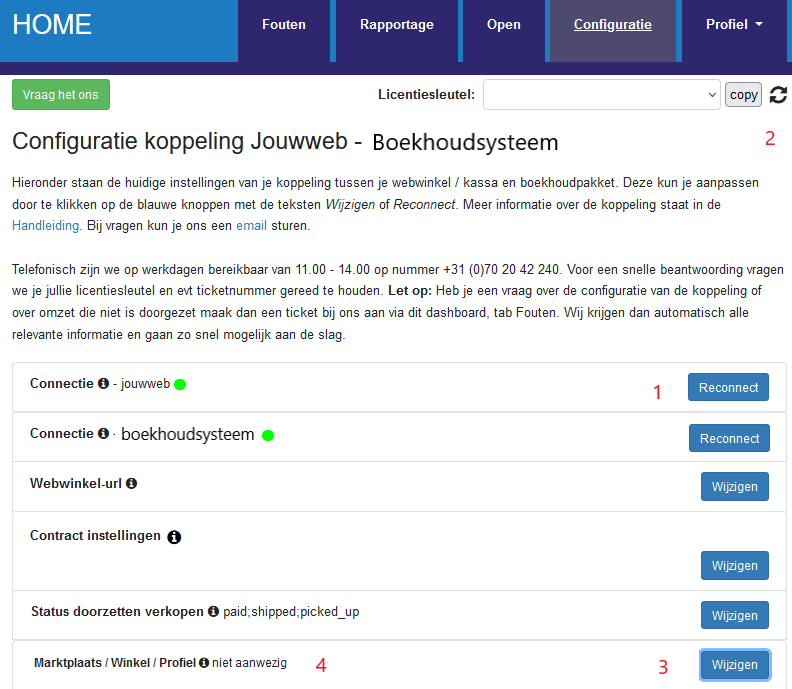
De koppeling zal nu de gemiste orders alsnog ophalen.
Gebeurt dit niet automatisch (het kan 1 a 2 uur duren), stuur ons dan een bericht via webcare@webwinkelfacturen.nl. Vermeld in het onderwerp de licentiesleutel en 'ophalen jouwweb orders', en in het bericht vanaf welke datum de orders missen.
Mijn bestellingen worden niet doorgezet. Wat nu?
Vervelend dat je bestellingen niet worden doorgezet! Geen zorgen, je kunt dit meestal zelf snel oplossen via het dashboard. Ga naar https://uwkoppeling.webwinkelfacturen.nl en open de tab Fouten. Daar zie je een lijst met bestellingen die niet zijn doorgekomen. Bij elke bestelling vind je:
- Foutcode: geeft aan wat er mogelijk mis is
- Meer info (gele knop): klik hierop voor een toelichting
- Verwerk (blauwe knop): om de bestelling opnieuw aan te bieden
- Meld probleem (rode knop): hiermee maak je direct een ticket aan bij ons. Wij ontvangen dan alle informatie die we nodig hebben om je te helpen
Kom je er niet uit? Gebruik dan vooral de rode knop, dan gaan wij met plezier voor je aan de slag!
Kmoshops
1 vraagMijn bestellingen worden niet doorgezet. Wat nu?
Vervelend dat je bestellingen niet worden doorgezet! Geen zorgen, je kunt dit meestal zelf snel oplossen via het dashboard. Ga naar https://uwkoppeling.webwinkelfacturen.nl en open de tab Fouten. Daar zie je een lijst met bestellingen die niet zijn doorgekomen. Bij elke bestelling vind je:
- Foutcode: geeft aan wat er mogelijk mis is
- Meer info (gele knop): klik hierop voor een toelichting
- Verwerk (blauwe knop): om de bestelling opnieuw aan te bieden
- Meld probleem (rode knop): hiermee maak je direct een ticket aan bij ons. Wij ontvangen dan alle informatie die we nodig hebben om je te helpen
Kom je er niet uit? Gebruik dan vooral de rode knop, dan gaan wij met plezier voor je aan de slag!
Lightspeed eCom
7 vragenHoe koppel ik mijn Lightspeed eCom webwinkel aan mijn boekhoudsysteem?
Om je Lightspeed eCom webwinkel te koppelen ga je naar de Lightspeed eCom appstore. Je kunt de appstore benaderen vanuit je Lightspeed eCom backend. Zoek het boekhoudsysteem waarmee je wilt koppelen en klik op ‘Installeren’. Je krijgt nu schermen die je moet invullen. De gegevens die we vragen zijn nodig om de koppeling te maken. We doen dat zo veilig mogelijk, dwz dat we zo min mogelijk gegevens vragen en dat de gegevens die je doorgeeft ook geen extra beveiligingsrisico geven. Na installeren is de koppeling direct actief.
Zet de koppeling bestellingen of facturen door?
Je kunt kiezen of je uit je Lightspeed eCom webwinkel
- Betaalde bestellingen, of
- Alle facturen (inclusief credit-facturen)
doorzet. Het voordeel van alleen betaalde bestellingen doorzetten is dat bestellingen waarop geen financiele transactie plaatsvindt niet in je boekhouding komen. En daarmee houd je je boekhouding schoon. Het voordeel van het doorzetten van facturen is dat credit-facturen ook worden doorgezet.
Bij betaalde bestellingen; zetten we het bestelnummer door.
Bij facturen; het factuurnummer, wat je kunt aanpassen in het doorzetten van het bestelnummer.
Je kunt zelf switchen tussen tussen deze instellingen via je Dashboard >> Configuratie>>Contract instellingen ....Wijzigen.
Kortingen bij Lightspeed eCom bestellingen worden direct in de bestelregels verwerkt en zo ook doorgezet.
Hoe stel ik BTW in op de betaalkosten en/of de verzendkosten bij Lightspeed eCom?
De meeste experts (inclusief de belastingdienst zelf) beweren dat er meestal btw op de betaalkosten dient te worden gerekend. Bij Lightspeed kun je dit instellen door te gaan naar >> Home >> Instellingen >> Betaalproviders. Aldaar kun je de belasting toevoegen (zie blauwe pijl).

De BTW op de verzendkosten kunt u instellen via deze Lightspeed uitleg.
Kun je bij Lightspeed eCom per land boeken op een aparte grootboekrekening?
Goed nieuws. Sinds kort kun je zelf per land btwcodes en grootboekrekeningen instellen waarvoor je overrides in Lightspeed hebt ingericht. Dit kan nuttig zijn om de drempelwaarden bij particuliere verkoop in de gaten te houden. Op het koppelvlak (Dashboard>>Configuratie) kun je mapping van de Lightspeed landen naar de boekhoud btwcode/grootboekrekening eenvoudig instellen.
Waarom zie ik geen boekingen voor mijn Lightspeed bestellingen die betaald zijn met Klarna?
Lightspeed maakt voor bestellingen die betaald worden met de betaalmethode Klarna Nederland, geen Lightspeed INV facturen aan. Omdat er geen INV facturen zijn, kan de koppeling deze dus niet doorzetten. Voor Klarna Duitsland maakt Lightspeed wel INV facturen aan.
Er zijn twee manieren hoe je hiermee om kunt gaan:
- De koppeling anders instellen. Ipv "Lightspeed INV facturen" te koppelen naar de boekhouding, kun jer er voor kiezen "Lightspeed betaalde bestellingen" door te zetten naar de boekhouding. Nadeel is dat het concept creditfactuur niet meer bestaat en dus niet meer wordt meegenomen, voor geen enkele betaalmethode. Voordeel is dat alle betaalde bestellingen (ook de Klarna-betaalde) op dezelfde manier worden doorgezet naar de boekhouding. Indien je dit wilt, stuur ons dan een email. Besef je dat we de Lightspeed ORD nummers als referentie doorzetten. Wil je dat we de INV nummers sturen, neem dan contact met ons op.
- De webwinkelier haalt de facturen uit de Klarna back-office en zet deze facturen op een andere manier door naar de boekhouding (wellicht scan/herken). Dit valt buiten de scope van de dienstverlening van webwinkelfacturen.
Welke Lightspeed koppelingen leveren jullie?
Lightspeed heeft meerdere kassa en webwinkel oplossingen. Wij koppelen met de meeste van deze systemen:
- Lightspeed Ecom (webwinkel): vanuit de Lightspeed Ecom appstore kun je je boekhoudkoppeling opstarten
- Ecwid (webwinkel), een acquisitie van Lightspeed in 2021. Via de Ecwid appstore kun je je boekhoudkoppeling opstarten
- Lightspeed Restaurant kassa. Zowel de K-series als de L-series kunnen gekoppeld worde via deze link.
- Lightspeed POS Retail kassa. Of je nu standalone of omni-channel POS retail gebruikt, de koppeling kan gelegd worden via deze link.

Mijn bestellingen worden niet doorgezet. Wat nu?
Vervelend dat je bestellingen niet worden doorgezet! Geen zorgen, je kunt dit meestal zelf snel oplossen via het dashboard. Ga naar https://uwkoppeling.webwinkelfacturen.nl en open de tab Fouten. Daar zie je een lijst met bestellingen die niet zijn doorgekomen. Bij elke bestelling vind je:
- Foutcode: geeft aan wat er mogelijk mis is
- Meer info (gele knop): klik hierop voor een toelichting
- Verwerk (blauwe knop): om de bestelling opnieuw aan te bieden
- Meld probleem (rode knop): hiermee maak je direct een ticket aan bij ons. Wij ontvangen dan alle informatie die we nodig hebben om je te helpen
Kom je er niet uit? Gebruik dan vooral de rode knop, dan gaan wij met plezier voor je aan de slag!
Magento
13 vragenHeb ik een plug-in nodig voor het koppelen van Magento?
Ja, voor Magento 1.9 is een plugin nodig.
Als je je hebt aangemeld ontvang je een modulebestand en een installatie-url. Het modulebestand installeer je in je Magento webwinkel. Vervolgens dient er een configuratie uitgevoerd te worden in je webwinkel te worden uitgevoerd. Na de configuratie kun je via de installatie-url de koppeling effectueren. Er is een uitgebreide handleiding met een stap-voor-stap installatie instructie. Handleidingen kun je vinden op de handleidingen-pagina.
Bij de Magento 1.9 plugin krijgen we soms de vraag waarom het BTW nummer van een klant bij een ICP bestelling (zakelijk 0% binnen EU) niet gevonden wordt. Dat heeft te maken met een regel die wordt aangeroepen in app/code/local/Cloud/InvoiceGenerator/Helper/Parser.php
$address['vat_id'] = $magdbaddress->getVatid();
op het einde de id() een hoofdletter moet hebben Id()
$address['vat_id'] = $magdbaddress->getVatId();
Voor Magento v2.x is geen plugin nodig.
Koppelen julie Magento facturen of bestellingen?
Wij koppelen Mageto facturen en daardoor ook creditfacturen. Wij koppelen niet de de entiteit Magento bestellingen. Het is eenvoudig om in de Magento software in te schaklen dat Magento facturen worden gemaakt.
Voor welke Magento versies werkt de koppeling?
De koppeling werkt met Magento versie 1.9.x en sinds december 2016 ondersteunen we ook Magento 2.x. Dat komt er in praktijk op neer dat we 2.0 niet officieel ondersteunen, 2.1, 2.2 en 2.3 wel. Eerdere versies voor 1.9 lijken ook te werken. Heb je een oudere versie neem dan contact met ons op.
Voor Magento 2.4 werkt de koppeling voor Magento 2.4.1, 2.4.2 en 2.4.3. Voor Magento 2.4.4 of hoger werkt de koppeling niet op de standaard manier. Wij hebben een work-around ingebouwd waarmee we de meeste webwinkels toch gekoppeld kunnen krijgen. Neem contact met ons op als je die work-around wil gebruiken. Hier kun je een extra uitleg vinden.
Let op. De koppelingen werken voor de standaard versies van Magento. Customizaties worden niet meegenomen. Indien de Magento specialist vragen heeft hoe de data klaar moet staan in de Magento winkel, kan zij/hij contact met ons opnemen.
Let op. Door extra toevoegingen aan Magento zoals de Varnish cache, redirects, firewalls en andere zaken in de deployment van de Magento webwinkel kan het zijn dat de connectie niet of niet naar tevredenheid gelegd kan worden.
Het lukt niet de Magento webwinkel te koppelen. Wat kan de oorzaak zijn?
Ok - laten we eerlijk zijn 'Magento is een uitermate complex systeem' omdat er zoveel maatwerk- en extensie mogelijkheden zijn. Bovendien hebben Magento webwinkels caching nodig. Die en andere mogelijkheden zitten soms de toegang tot de rest-api in de weg. Daarnaast wordt Magento vaak extern gehost en kan de beveiliging van de hosting partij de connectiviteit beperken. Het is dus zaak dat een ervaren Magento expert betrokken is bij het leggen van de koppeling naar de Magento zijde. Wij zijn zelf geen Magento experts en kunnen hierbij dus niet helpen. We nodigen Magento experts uit hun ervaringen te delen en verwijzen klanten regelmatig door naar Magento experts zodat ze zo goed mogelijk geholpen worden. In onderstaande FAQ staan een aantal basis tips en expert bevindingen van dergelijke Magento experts.
Magento 1.9 webwinkels zijn eenvoudiger dan Magento 2.x webwinkels. In de handleiding van de koppeling staan een aantal tips voor Magento 1.9 webwinkels. We beginnen hieronder met een aantal mogelijke oorzaken voor Magento 2.x webwinkels en daarna voor Magento 1.9 webwinkels.
Magento 2.x: Oorzaken problemen connectie
- Themes en extensies: Soms veroorzaakt een theme of extensie dat de OAuth tokens goed worden meegegeven. De tokens worden soms uit de requests gehaald en dan zal de verbinding nooit geldig zijn. Zeker bij het updaten van de webwinkel - een nieuw theme of een nieuwe plugin waarbij de connectie opeens verbroken wordt is een indicatie voor de oorzaak van het probleem. Bij een update / upgrade is het noodzakelijk om direct de koppeling te controleren.
- Firewalls: Controleer altijd bij een firewall wijziging of de koppeling nog connectie kan maken met de Magento webwinkel. Bij een probleem met de firewall geeft de webwinkel vaak geen response terug en daardoor is troubleshooten erg lastig. Zo had bijvoorbeeld een Magento developer voor een beurs tijdelijk het ipadres van de koppeling uit de firewall had gehaald.
- Caching: Magento webwinkels hebben caching nodig om te kunnen draaien. De koppeling is getest met de standaard caching in de Magento webwinkel (developer mode vs production mode). Dat werkt. Wij hebben problemen gehoord met de Varnish cache. Van Magento solution partners horen wij dat bij het gebruik van de Varnish cash OAuth aanvragen niet via de cache moeten lopen maar rechtstreeks naar de webwinkel moeten gaan. Als je de koppeling niet kunt leggen met de Varnish cache aan en wel met de Varnish cache uit dan zit het probleem dus in de configuratie van de Varnish cache.
- Redirects: Soms veroorzaken redirects problemen in de webwinkel. Deze redirects kunnen ook in de webserver zitten en zijn bijna niet te vinden. In het bijzonder hebben we gehoord van problemen als de backend van Magento niet in de https://webwinkelurl/admin directory staan maar in een https://webwinkelurl/subdir/admin director.
- Certificaten: Zorg dat SSL certificaten goed zijn ingericht. Zorg ook de de SSL certifcaten-chain goed is ingericht. Gebruik evt https://ssllabs.com om de certificaten te controleren.
- Gebruikersnamen en rechten: Het kan zijn dat de gebruikersnaam die de OAuth koppeling initieel gelegd heeft verwijderd wordt. In dat geval wordt ook de OAuth connectie verbroken.
- We horen soms ook van Magento developers dat ze de koppeling werkend hebben gekregen maar niet waarom. Dus bovenstaande is zeker geen uitputtende lijst. Wat wij kunnen is de log informatie die uit de webwinkel komt met jullie delen. Mogelijk halen jullie er nog andere oorzaken uit. Zo ja, dan stellen we het op prijs als jullie de bevindingen naar ons toesturen zodat we deze lijst kunnen aanvullen.
Magento 1.9: Oorzaken problemen connectie
Rechten API user: De User / Gebruiker van de API moet administrator / beheerder zijn. Ga naar Webservices -> REST OAuth Geautoriseerde Tokens. Hier zie je de applicatie-naam, maar ook het gebruikersid staan. Klik nu op Systeem -> Rechten -> Gebruikers en zorg dat de gebruiker met dit gebruikersid Administrator rechten heeft bij REST Role.
Beschikbaarheid REST API in webwinkel: We komen heel vaak tegen dat de REST API in de Magento webwinkel niet beschikbaar is. Requests naar de REST API worden doorgeleid naar een 404 - Page not found pagina. Je kunt dit testen door deze url in de browser in te voeren: https://www.uwwebwinkel.nl/api/rest/products. Geeft deze url een 403 - zoals in het volgende plaatje - dan is de standaard REST API in je webwinkel bereikbaar. Zie je een 404 dan maken redirects de REST API onbereikbaar.
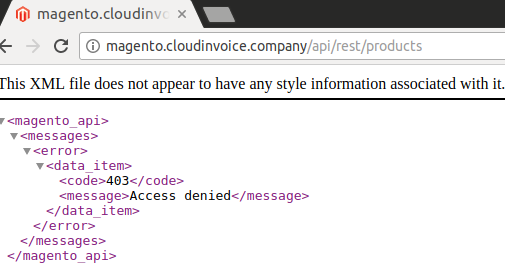
Een mogelijke oorzaak kan in het .htaccess zitten. Standaard staat deze regel er in: RewriteRule ^api/rest api.php?type=rest [QSA,L]. Ontbreekt deze regel of het hele .htaccess bestand dan kan de koppeling niet worde opgezet omdat de webwinkel REST API requests redirect naar een 404-Page not Found.
Tot slot kan er een probleem zijn met de magento-headers. Dit is een beveiligingsprobleem dat we vaak zien als er gebruik gemaakt wordt van php-fpm5 / fast-cgi. Dit probleem kan zich voordoen bij webwinkels gehost bij Byte. Zij hebben een goede uitleg hoe je dit probleem kunt oplossen.
Tip van Magento-specialist Richard Blezer bij het koppelen van de Magento webwinkel:
In de hosting omgeving .hypernode.io/data/web/nginx dient een bestand server.api aangemaakt te moeten worden (deze locatie is klant toegankelijk). In de deze file moet het volgende komen te staan:
location /api {
# onderstaande regels defineren de toegelaten IP adressen. Alleen gebruiken indien de IP adressen van webwinkelfacturen.nl bekend zijn. Anders middels # uitcommenteren. Deze zijn dus nu niet werkzaam.
# allow XXX.XXX.XXX.XXX; // toegelaten IP. Opvragen bij mijnwebwinkelfacturen
# allow XXX.XXX.XXX.XXX; // evt. tweede toegelaten IP. Opvragen bij mijnwebwinkelfacturen
# deny all; // blokkeer alle andere adressen
rewrite ^/api/rest /api.php?type=rest last;
rewrite ^/api/v2_soap /api.php?type=v2_soap last;
rewrite ^/api/soap /api.php?type=soap last;
location ~ \.php$ {
echo_exec @phpfpm;
}
}
Hierna krijgt de oproep https:///api/rest/products een xml met een 403
{
"messages":{
" error": [
{
" code": 403,
"message": "Access denied"
}
]
}
}
Deze oplossing is universeel bruikbaar voor alle byte magento sites, aangezien deze uitsluitend hypernode voor magento hosting gebruiken.

Wordt Magento Multi Store ondersteund?
De koppeling ondersteunt Multi Store. Er is per Magento installatie een koppeling nodig (met daarachter alle subwinkels). In principe worden alle store-ids op dezelfde grootboekrekening gemapped.
Indien er onderscheid gemaakt dient te worden per subwinkel, dan kunnen bestellingen per store-id op aparte grootboekrekeningen gemapped worden door het aanschaffen van meerdere Magneto-Boekhoudsoftware koppelingen.
Hoe stel ik de BTW in mijn Magento winkel in?
Koppelen jullie ook Magento webwinkels zonder REST-API?
Nee, want anders kunnen we geen goede support geven.
Hoe zit het met de Magento admin directory?
De installatie van de koppeling gaat ervan uit dat je inlogt op je webwinkel via www.jouwwebwinkel.nl/admin. Maar bij sommige webwinkels wordt iets anders gebruikt dan admin. Bijvoorbeeld manager (www.jouwwebwinkel.nl/manager) of beheer (www.jouwwebwinkel.nl/beheer).
Tijdens de installatie kun je de extensie invullen van je admin-url. De koppeling gebruikt deze om de koppeling te leggen.
Hoe moet ik toeslagen in Magento registereren?
Soms zijn er speciale toeslagen die een webwinkelier rekent aan de eindklant. Denk bijvoorbeeld aan betaalkosten of een extra bezorg- of inpakdienst.
De koppeling kan die toeslagen netjes mee doorzetten, mits er correct btw wordt gerekend op de toeslagen en
- bij Magento 1.9 de toeslag in een factuurregel wordt aangeboden*
- bij Magento 2.x de toeslag via de default Magento REST API doorkomt
* Als het lukt is er een workaround door de toeslag in een apart veld surchargeexcl aan te bieden. Hiertoe dient de CloudInvoice extensie te worden aangepast. In de parser, app/code/local/Cloud/InvoiceGenerator/Helper/Parser.php dient dit veld surchargeexcl doorgegeven te worden. De wijziging is een wijziging voor Magento development experts. Wij leveren hier geen onderhoud of support op.

De verbinding met mijn Magento 2 webwinkel is verbroken, wat nu?
Versies tot en met 2.4.3: De authenticatie van Magento 2 webwinkels loopt via OAuth in de webwinkel zelf. Een verbroken verbinding herstel je daardoor niet vanuit het dashboard van de koppeling, maar vanuit de Magento omgeving.
In de handleiding staat uitgelegd welke stappen je dient te volgen om je Magento 2 webwinkel te koppeling. De uitleg is inclusief plaatjes om je door de schermen heen te leiden.
De handleidingen voor Magento webwinkels kun je hier vinden: https://www.webwinkelfacturen.nl/handleidingen.
In deze faq beschrijven we mogelijke oorzaken als het niet lukt de verbinding te maken.
Versies vanaf 2.4.4: Magento heeft de authenticatie gewijzigd. We hebben goede ervaring met de volgende stappen om de webwinkel alsnog te koppelen:
- Neem contact met ons op. Wij moeten speciaal aangeven dat het om een 2.4.4 of hogere versie gaat.
- Maak een integratie link aan zonder callback.
- Magento geeft een clientkey, clientsecret, access token en tokensecret terug.
- Log in op je dashboard https://uwkoppeling.webwinkelfacturen.nl, tab Configuratie. Klik op de rode Connect knop naast Magento. Je ziet nu een pop-up window en daar kun je de clientkey, clientsecret, access toke en token secret invullen.
- De connectie zou nu hersteld moeten zijn.
- Je kunt een migratie aanvragen voor eventueel gemiste facturen. Let op, aan de migratie zijn kosten verbonden, nl 67.50 per 1000 facturen.
Het BTW-percentage wijkt af van het ingevoerde percentage, hoe komt dat?
Bij kleine bedragen in een Magento factuur kan het voorkomen dat de koppeling niet het juiste BTW percentage kan berekenen. Je krijgt dan de foutmelding 'BTWcode boekhoudsysteem ontbreekt' te zien bij tab Fouten van het dashboard https://uwkoppeling.webwinkelfacturen.nl.
Dit probleem ontstaat als de koppeling BTW bedragen uit de webwinkel ontvangt die afgerond zijn op 2 decimalen. Hierdoor ontstaat een afrondingsprobleem en kan de BTW uitkomen op 8% (of 10%) ipv 9% en 20% (of 22%) ipv 21%. Heb je de mogelijkheid om bedragen met 4 decimalen door te zetten (zoals bij WooCommerce het geval is), lost dat vaak het probleem op.
Is dat geen optie, dan is de enige andere optie het aanpassen van de prijzen zodat het afrondingsprobleem niet meer optreedt. Dit kan meestal door de prijs met een cent te verhogen / verlagen.
Bijvoorbeeld;
Product kost 1,00 incl BTW. Dit is 0,8264 excl BTW. Het BTW-bedrag is 0,1736
Krijgt de koppeling bedragen met 2 decimalen door, dan gebeurt er dit:
0,83 excl BTW, Het BTW-bedrag is 0,17
De koppeling rekent met deze 2 bedragen terug, en komt uit op een BTW-percentage van 20%
0,17/0,83=0,2048. Afgerond; 0,20 (20%)
Verander je het incl BTW bedrag naar 0,99 (ipv 1,00) dan is het bedrag excl BTW 0,8182 (afgerond 0,82), en het BTW-bedrag 0,1718 (afgerond 0,17).
0,17/0,82=0,2073. Afgerond; 0,21 (21%) en zal de BTW berekening goed gaan.
Om na te gaan of de prijs van een product een goede of foutieve BTW-berekening doorzet, kun je onderstaand rekenvoorbeeld gebruiken:
0,95 incl
0,7851 excl (0,79)
0,1649 BTW (0,16)
0,16/0,79=0,2025 (0,20)*100=20%
0,97 incl
0,8017 excl (0,80)
0,1683 BTW (0,17)
0,17/0,80=0,2125 (0,21)*100=21%
Hoe kan ik betaalmethoden koppelen aan een vaste debiteur?
Maak je gebruik van Magento1.9? Dan halen we de betaalmethoden op uit Magento, en kun je deze in het dashboard, in tabblad Configuratie, koppelen aan een vaste debiteur.
Uit Magento2 halen we de betaalmethoden niet standaard op. Wil je toch graag gebruik maken van het boeken van betaalmethoden op vaste debiteuren dan hebben we een work-around. Je kunt deze optie bij ons aanvragen via webcare@webwinkelfacturen.nl. Met die work-around is het mogelijk om zelf aan te geven welke betaalmethoden jullie gebruiken.
Scrol je naar beneden in tabblad Configuratie, dan zie je de mogelijkheid om eigen betaalmethoden toe te voegen. Deze betaalmethoden kun je daarna configureren aan de vaste debiteur.
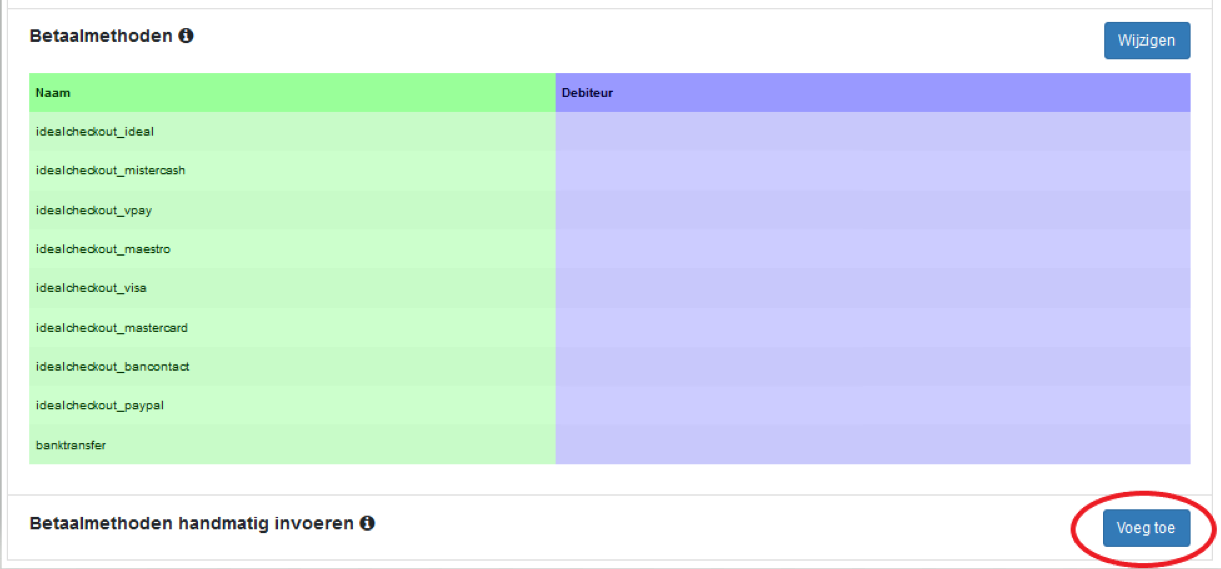
Let op: Om hiervan gebruik te maken hebben we de naam van de betaal-gateway nodig, niet de naam van de betaalmethode. We zijn de betaal-gateways aan het verzamelen en hebben momenteel onderstaand lijstje. Mocht jullie betaalmethode er niet bij zitten stuur ons dan jullie licentiesleutel en een bestelnummer wat betaald is via die betaalmethode. Wij kunnen dan voor je uitzoeken wat de naam van de betaal-gateway is.
In Magento2 kun je uit de tabel sales_order_payment de inhoud van de kolom method gebruiken voor de naam van de betaalmethode (bijv: idealcheckout_ideal)
Lijst betaal-gateways
- idealcheckout_ideal
- idealcheckout_mistercash
- idealcheckout_vpay
- idealcheckout_maestro
- idealcheckout_visa
- idealcheckout_mastercard
- idealcheckout_bancontact
- idealcheckout_paypal
- banktransfer
Niet al mijn (credit)-facturen uit mijn Magento 2 webwinkel worden doorgezet. Waar kan dit aan liggen?
Bij Magento 2 webwinkels kan een factuur-id twee keer voor komen, eenmaal voor de factuur en eenmaal voor de credit-factuur. De koppeling kan een factuur slechts 1 keer doorzetten. Als een factuur-id in de Magento webwinkel dubbel voorkomt kan slechts 1, dus of de debet of de credit, factuur worden doorgezet.
Hierdoor kan het gebeuren dat een factuur wel doorgezet kan worden, maar een creditfactuur met hetzelfde id niet.
De oplossing is om te zorgen dat de ids voor facturen en creditfacturen niet kunnen overlappen. Dan kan het probleem niet optreden.
Mijnwebwinkel
7 vragenBij welke statussen worden de bestellingen vanuit Mijnwebwinkel overgestuurd?
De statussen die we altijd al ondersteunden voor doorzetten bestellingen uit Mijnwebwinkel zijn:
- Betaald
- Verzonden
- Betaald en verzonden
Tegenwoordig kun je zelf instellen via het dashboard van de koppeling, tabje >>Configuratie welke statussen je wilt doorzetten (dus ook retouren).
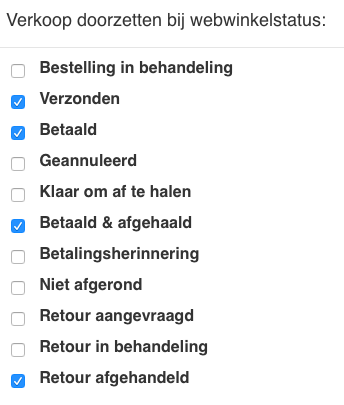
Detail: de code voor de status Betaald / Verzonden / 'Afgehaald en betaald' zijn statussen 2, 3 en 6 respectievelijk. Bij retouren moet je met de volgende zaken rekening houden:
- De koppeling kan een retour alleen doorzetten als de retour uit regels bestaat en de regels een omschrijving, prijs en BTW percentage hebben.
- De koppeling kan de retour alleen maar doorzetten als de retour een nieuwe bestelling is in Mijnwebwinkel met een eigen bestelnummer.
- De retour wordt in het boekhoudsysteem naar dezelfde entiteit doorgezet als de bestelling. Worden bijvoorbeeld voor jouw webwinkel bestellingen doorgezet naar Exact Online facturen, dan wordt de retour ook een Exact Online factuur. Zet je de bestelling door naar Exact Online transacties dan wordt de retour ook een Exact Online transactie.
Worden bestelling uit de Mijnwebwinkel kassa ook doorgezet?
In principe worden de bestellingen op de Mijnwebwinkel pos (kassa) in het back-end van Mijnwebwinkel gezet en als zodanig kunnen ze worden overgezet naar de boekhouding.
Let op: op dit moment ontbreekt de betaalmethode in de Mijnwebwinkel back-end waardoor de doorzetting beperkt is in functionaliteit. Mijnwebwinkel is hiervan op de hoogte en werkt hieraan.
Mijnwebwinkel heeft een rood bolletje bij de verbinding - wat nu?
De koppeling met mijnwebwinkel is verbroken. Bijna altijd komt dat, doordat de api sleutel van mijnwebwinkel niet (meer) correct is.
Oplossing Je kunt een nieuwe combinatie mijnwebwinkel API invoeren via je Dashboard op de koppeling, tab configuratie, met de blauwe knop en witte tekst 'wijzigen' naast Authenticatie webwinkel.

Hier vul je de API sleutel in en na 'Opslaan' is de koppeling weer actief. 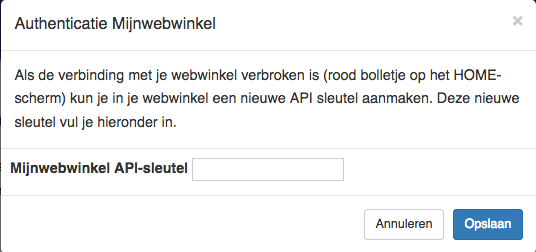
Stuur ons dan een email met het verzoek de gemiste bestellingen alsnog door te zetten.
Tot slot, waar in mijnwebwinkel maak ik een nieuwe API sleutel?Deze sleutel maak je aan in je webwinkel-beheeromgeving via Instellingen >API >Token toevoegen. De sleutel zelf kun je terug vinden onder het API overzicht. Als je op Toon token klikt zie je de sleutel verschijnen. Deze kopieer je.
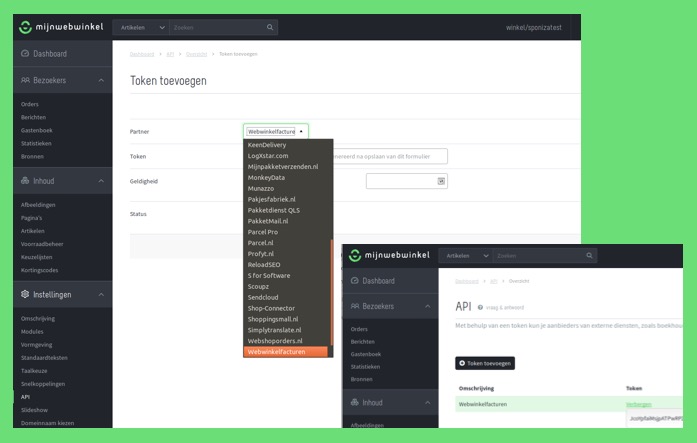
Hoe kan ik overstappen naar de nieuwe mijnwebwinkel API?
Mijnwebwinkel heeft een nieuwe manier van koppelen - ook wel API geheten. Nieuwe boekhoud-koppelingen (vanaf oktober 2018) zijn standaard via de nieuwe API gekoppeld. De oude manier van koppelen (orderfeed) wordt door mijnwebwinkel per 1 feb 2019 stopgezet. Het is dus belangrijk voor klanten die op de oude manier koppelen voor 1 feb 2019 over te gaan op de nieuwe manier. Gelukkig kan dat heel eenvoudig in twee stappen:
- Maak een nieuwe API sleutel aan in mijnwebwinkel. Deze sleutel maak je aan in je webwinkel-beheeromgeving via Instellingen >API >Token toevoegen. Na opslaan, kun je de sleutel terug vinden onder het API overzicht. Als je op Toon token klikt zie je de sleutel. Deze kopieer je voor stap 2.
- Voeg vervolgens de nieuwe sleutel toe via je Dashboard op de koppeling, tab configuratie, met de blauwe knop en witte tekst 'wijzigen' naast Authenticatie webwinkel.
- Hier vul je de nieuwe API sleutel in (die je in stap 1 hebt gemaakt) en na 'Opslaan' is de koppeling weer actief.
Tot slot, als je twijfelt of je op de oude of nieuwe manier gekoppeld bent, kun je ook gewoon bovenstaande twee stappen uitvoeren.
Wat als de status van mijn bestelling in de webwinkel wijzigt?
Bestellingen worden doorgezet op basis van hun status. Bij tab Configuratie van het dashboard https://uwkoppeling.webwinkelfacturen.nl kun je aangeven bij welke statussen de bestelling doorgezet moet worden.
Het kan gebeuren dat als de koppeling een bestelling ophaalt deze bestelling nog niet de juiste status heeft. Wij slaan het bestelnummer dan op en de koppeling controleert vervolgens iedere nacht of de status van de bestelling gewijzigd is. We doen dat 60 dagen lang.
Wijzigt de status van de bestelling in die periode en krijgt de bestelling een status waarop deze dorogezet moet worden dan zal de koppeling dat doen.
Wijzigt de status van een bestelling na 60 dagen dan kan de koppeling de bestelling niet meer doorzetten. De bestelling zul je zelf handmatig in je boekhoudsysteem moeten plaatsen.
De reden dat we 60 dagen hanteren heeft te maken met de API limieten. Meer dan 60 dagen per klant is te zwaar voor ons systeem en voor het systeem van Mijnwebwinkel. Wij adviseren dan ook bestellingen tijdig af te ronden. De koppeling gaat er van uit dat in webwinkels het overgrote deel van de bestellingen direct wordt afgerekend en dat bestellingen hoogstens een paar dagen open staan.
Met welke mijnwebwinkel-pakketten kan ik koppelen?
Koppelingen met mijnwebwinkel zijn beschikbaar voor de pakketten Premium en Ultimate. Met andere mijnwebwinkel pakketten kunnen we niet koppelen, aangezien dit pakket geen API functionaliteit (meer) biedt. Vroeger kon een mijnwebwinkel Pro pakket gekoppeld worden. Voor meer informatie - zie mijnwebwinkel.
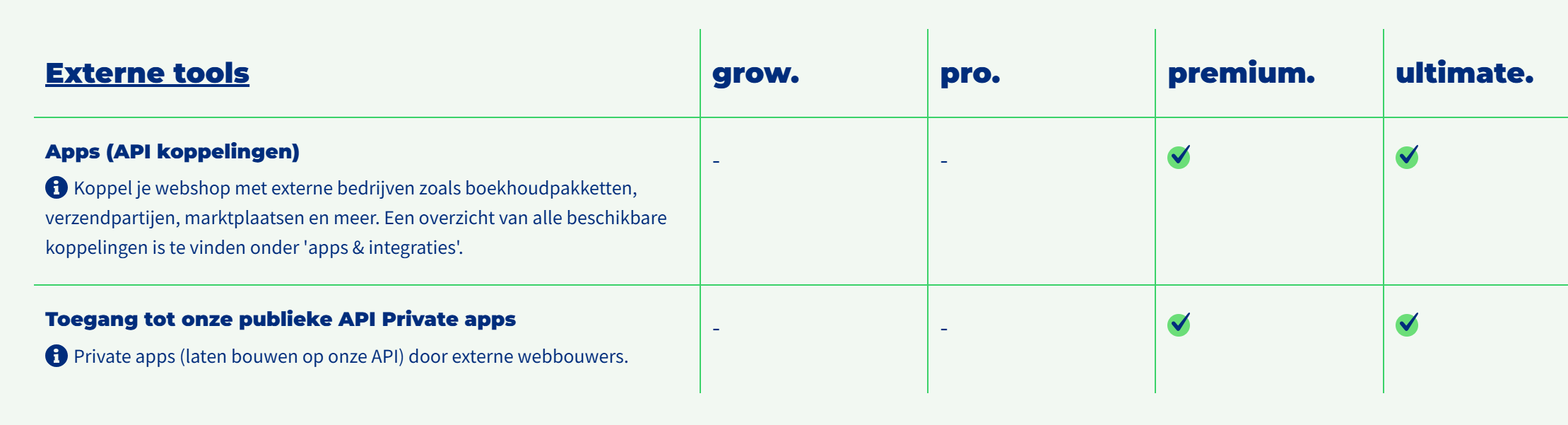
Mijn bestellingen worden niet doorgezet. Wat nu?
Vervelend dat je bestellingen niet worden doorgezet! Geen zorgen, je kunt dit meestal zelf snel oplossen via het dashboard. Ga naar https://uwkoppeling.webwinkelfacturen.nl en open de tab Fouten. Daar zie je een lijst met bestellingen die niet zijn doorgekomen. Bij elke bestelling vind je:
- Foutcode: geeft aan wat er mogelijk mis is
- Meer info (gele knop): klik hierop voor een toelichting
- Verwerk (blauwe knop): om de bestelling opnieuw aan te bieden
- Meld probleem (rode knop): hiermee maak je direct een ticket aan bij ons. Wij ontvangen dan alle informatie die we nodig hebben om je te helpen
Kom je er niet uit? Gebruik dan vooral de rode knop, dan gaan wij met plezier voor je aan de slag!
Mollieshop
2 vragenMijn bestellingen worden niet doorgezet. Wat nu?
Vervelend dat je bestellingen niet worden doorgezet! Geen zorgen, je kunt dit meestal zelf snel oplossen via het dashboard. Ga naar https://uwkoppeling.webwinkelfacturen.nl en open de tab Fouten. Daar zie je een lijst met bestellingen die niet zijn doorgekomen. Bij elke bestelling vind je:
- Foutcode: geeft aan wat er mogelijk mis is
- Meer info (gele knop): klik hierop voor een toelichting
- Verwerk (blauwe knop): om de bestelling opnieuw aan te bieden
- Meld probleem (rode knop): hiermee maak je direct een ticket aan bij ons. Wij ontvangen dan alle informatie die we nodig hebben om je te helpen
Kom je er niet uit? Gebruik dan vooral de rode knop, dan gaan wij met plezier voor je aan de slag!
Wat is het verschil tussen de Mollieshop en Molliepay koppeling?
Webwinkelfacturen levert twee koppelingen met Mollie. Deze heten Mollieshop en Molliepay.
Bij de Molliepay koppeling worden alleen de betalingen doorgezet naar het boekhoudsysteem. Je kiest bijvoorbeeld voor deze koppeling als je omzet via een andere koppeling in je boekhoudsysteem wordt geplaatst. Omdat we niet bij ieder boekhoudsysteem betalingen kunnen toevoegen is deze koppeling niet voor alle boekhoudsystemen beschikbaar. Je kunt deze koppeling aanvragen via https://www.pspbetalingen.nl
Bij de Mollieshop koppeling wordt de omzet doorgezet. Deze omzet wordt gebaseerd op de betaling plus een default BTW percentage. Staat het boekhoudsysteem het aanmaken van betalingen toe dan zal de Mollieshop koppeling ook de betaling doorzetten. Je gebruikt deze koppeling als je een webwinkel hebt zonder omzetkoppeling of als je helemaal geen webwinkel hebt. Deze koppeling is alleen geschikt als je 1 BTW tarief hebt omdat in de betalingen de BTW tarieven niet meekomen. Je kunt deze koppeling aanvragen via https://www.webwinkelfacturen.nl.
MyOnlineStore
1 vraagWat is MyOnlineStore?
MyOnlineStore is een nieuwe brand ter vervanging van Mijnwebwinkel.
OpenCart
9 vragenVoor welke OpenCart versies werkt de koppeling?
We ondersteunen een aparte koppeling voor OpenCart versie v2.3 en eentje voor OpenCart versie 3.0. Bij aanmelding ontvang je de plug-in voor de v2.3 en v3.0 OpenCart koppelingen.
Eerdere versies worden niet ondersteund.
Let op. De koppelingen werken voor de standaard versies van OpenCart. Customizaties worden niet meegenomen. Alleen voor kortingen kunnen we soms een uitzondering maken.
Wanneer worden de bestellingen vanuit OpenCart overgestuurd?
De status van je bestellingen in je OpenCart webwinkel wanneer doorgezet moet worden kun je instellen op het Dashboard van de koppeling bij het tabje Configuratie.
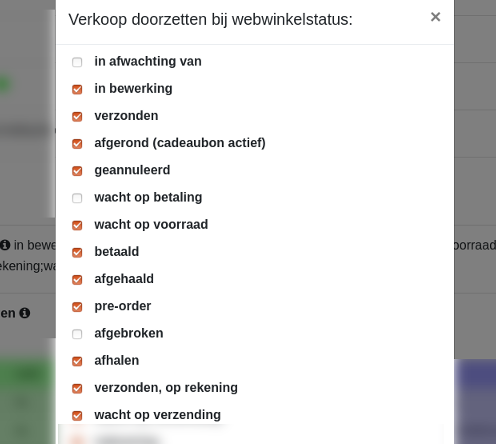
Welke gegevens worden uit mijn OpenCart gekoppeld?
Zie hiervoor het antwoord voor de algemene zaken.
Een uitzondering is het doorzetten van de BTW op de verzendkosten. Voor OpenCart wordt de BTW op verzendkosten als volgt berekend:
- De koppeling zoekt uit of OpenCart de verzendkosten incl of excl BTW doorstuurt.
- De BTW op de verzendkosten wordt berekend op basis van de Nederlandse belastingregels. De BTW-percentage is gelijk aan het hoogste BTW-tarief in het winkelmandje.
Een tweede uitzondering zit in de kortingen. OpenCart heeft een hoop verschillende kortingen die inclusief en exclusief worden aangeboden. Veelal zijn hier extra extensies bij betrokken. Gebruik je specifieke kortingscode neem dan contact met ons op. Dan kijken we hoe we die korting kunnen toevoegen aan de berekening. Het toevoegen van kortingscodes is beperkt tot maximaal 1 aparte code per klant.
Heb ik een plugin nodig voor het koppelen van mijn OpenCart?
Ja, als je je hebt aangemeld sturen we je meerdere extensies voor de verschillende OpenCart versies die we ondersteuen en een installatie-url. De extensie installeer je in je OpenCart webwinkel. De extensie werkt NIET via vqmod.
De totalen per bestelling in OpenCart verschillen van de totalen per bestelling in het boekhoudsysteem. Niet een paar centen, maar euro's. Hoe kan dat?
Er zijn een paar mogelijke oorzaken voor verschillen in OpenSource webwinkels - zoals OpenCart - en de boekhoudsystemen:
a. Misschien maak je gebruik van een extensie voor kortingen en komen deze kortingen niet door? Je herkent dat doordat de totaalbedragen in je boekhoudsysteem hoger zijn dan in je webwinkel. De koppeling ondersteunt standaard OpenCart webwinkels, geen extensies. Voor kortingen kunnen we echter wel vaak iets doen, dus neem vooral contact met ons op.
Speciaal aandacht is nodig voor de kortingen die via couponcodes worden doorgegeven. Als bij een couponcode geen producten worden doorgegeven dan wordt de korting over alle producten gerekend. Ook als het een percentage korting is. Zo kan het gebeuren dat de koppeling op een andere korting komt dan de bestelling heeft.
Het kan ook zijn dat er verschillen ontstaan doordat de kortingen anders teruggerekend worden als de bestelregels in de bestelling verschillende BTW tarieven hebben.
Helaas zullen bestellingen die met een hierdoor veroorzaakt verschil worden tegengehouden, handmatig in het boekhoudsysteem gezet moeten worden.
b. Een andere reden voor verschillen is dat de BTW op Verzendkosten niet correct geconfigureerd is in de OpenCart webwinkel.
Over verzendkosten moet BTW berekend worden. OpenCart slaat voor bestellingen BTW bedragen per BTW soort op. BTW bedragen voor Verzendkosten worden dus niet apart opgeslagen. De koppeling berekent de BTW voor Verzendkosten op basis van het hoogste BTW tarief bij de producten.
Als Verzendkosten in de bestelvolgorde genoemd worden VOOR de BTW bedragen dan gaat de koppeling er van uit dat de Verzendkosten excl BTW zijn doorgegeven. De berekende BTW wordt opgeteld bij de Verzendkosten.
Als Verzendkosten in de bestelvolgorde genoemd worden NA de BTW bedragen dan gaat de koppeling er van uit dat de Verzendkosten incl BTW zijn doorgegeven. De berekende BTW wordt niet opgeteld bij de Verzendkosten.
In OpenCart kun je het veld [sort_order] aanpassen, om dit te verhelpen.
Het werkt als volgt:
– De [sort_order] van de BTW is 5
– Alle totalen met een [sort_order] kleiner dan 5 interpreteert de koppeling als een bedrag excl BTW
– Alle totalen met een [sort_order] groter dan 5 interpreteert de koppeling als een bedrag incl BTW
Als de verzendkosten een [sort_order] 3 hebben, krijgt de koppeling het als excl BTW door.
Indien de [sort_order] van bestaande bestelling voor de verzendkosten – veld [code] = shipping – aangepast kunnen worden naar waarde 6 dan kunnen de bestellingen opnieuw worden aangeboden en zullen ze wel worden doorgezet.
Waarom krijg ik de foutmelding Probleem bestelling OpenCart?
Bij OpenCart ontvangen we de bedragen voor bestellingen geaggregeerd. Dat betekent dat we totalen ontvangen. We ontvangen bijvoorbeeld totaalbedragen voor de BTW en de kortingen. Deze moeten vervolgens teruggerekend worden naar de bestelregels om de bestelling door te zetten en dat terugrekenen is niet altijd mogelijk.
Een bestelling kan daarom tot een verschillend totaal komen en dan blokkeert de koppeling de bestelling voor doorzetten.
Heel belangrijk zijn de zogenaamde ordertotalen in de Opencart bestelling en de velden [sort_order] per ordertotaal. Alle ordertotalen met een sort_order lager dan de sort_order in het BTW totaal worden geinterpreteerd als bedragen excl BTW.
Speciaal aandacht is nodig voor de kortingen die via couponcodes worden doorgegeven. Als bij een couponcode geen producten worden doorgegeven dan wordt de korting over alle producten gerekend. Ook als het een percentage korting is. Zo kan het gebeuren dat de koppeling op een andere korting komt dan de bestelling heeft.
Ook speciale aandacht is nodig voor de kortingscodes die in de bestelling gebruikt worden. Opencart kent couponcodes. Dat betekent dat de kortingscode coupon niet voor andere kortingen gebruikt kan worden. Wij adviseren in dat geval de kortingscode coupon1 te gebruiken, dan wordt de korting netjes meegenomen.
Helaas zullen bestellingen met een verschil handmatig moeten worden doorgezet naar het boekhoudsysteem.
Waarom krijg ik de foutmelding dat het BTW nummer ontbreekt?
De koppeling controleert voor intracommunautaire verkopen - verkopen met 0% BTW naar een EU land - vooraf of er een geldig BTW nummer is ingevuld. Helaas is er bij Opencart geen standaard methode om BTW nummers door te geven. Om ze wel door te geven is een wijziging in de cloudinvoice-extensie nodig.
In het extensie bestand catalog/controller/extension/module/cloudinvoice.php staat op regel 247 een private function gettingCustomer. Op regel 256 worden de klant gegevens bepaald. Hier moet een extra regel komen met 'vatnumber'.
=================================================================
$customer = array(
'customer_id' => $customer_id,
'first_name' => $orderdata['firstname'],
'last_name' => $orderdata['lastname'],
'company' => $orderdata['payment_company'],
'address' => $paymentaddress,
'city' => $orderdata['payment_city'],
'postcode' => $orderdata['payment_postcode'],
'state' => '',
'country' => $orderdata['isocountry'],
'email' => $orderdata['email'],
'phone' => $orderdata['telephone'],
'vatnumber' => ?, deze regel moet toegevoegd worden en de waarde moet aangevuld worden waar het vandaan komt
);
===================================================================
Als deze aanpassing is gedaan kan de bestelling nogmaals aangeboden worden met via de blauwe Verwerk knop.
Mijn bestellingen worden niet doorgezet. Wat nu?
Vervelend dat je bestellingen niet worden doorgezet! Geen zorgen, je kunt dit meestal zelf snel oplossen via het dashboard. Ga naar https://uwkoppeling.webwinkelfacturen.nl en open de tab Fouten. Daar zie je een lijst met bestellingen die niet zijn doorgekomen. Bij elke bestelling vind je:
- Foutcode: geeft aan wat er mogelijk mis is
- Meer info (gele knop): klik hierop voor een toelichting
- Verwerk (blauwe knop): om de bestelling opnieuw aan te bieden
- Meld probleem (rode knop): hiermee maak je direct een ticket aan bij ons. Wij ontvangen dan alle informatie die we nodig hebben om je te helpen
Kom je er niet uit? Gebruik dan vooral de rode knop, dan gaan wij met plezier voor je aan de slag!
Waarom lukt de verbinding met mijn OpenCart webwinkel niet?
Er zijn meerdere redenen waarom de webwinkel met OpenCart niet lukt:
- Webwinkel-URL: De URL is incorrect. Gebruik altijd
https://en laat de URL niet eindigen met een/. - SSL-certificaat: Het SSL-certificaat is ongeldig. Controleer dit via ssllabs.com.
- Firewall: Een firewall blokkeert de toegang. Zet de IP-adressen
85.10.143.192en85.10.150.5op de whitelist. - OpenCart-versie: Je gebruikt een verouderde versie. Wij ondersteunen deze niet officieel. Neem contact op via
webcare@webwinkelfacturen.nlals je toch een poging wilt doen. - API-token: Het API-token bevat een
&. Dit kan problemen geven. Maak een nieuw token zonder dit symbool.
Nog steeds geen oplossing?
Neem contact op via webcare@webwinkelfacturen.nl. Wij kunnen vaak extra informatie zien uit de terugkoppeling van OpenCart.
PrestaShop
11 vragenVoor welke PrestaShop versies werkt de koppeling?
De koppeling werkt met PrestaShop versie 1.7. en 1.6.x. De koppeling werkt niet met PrestaShop versie 1.5.x. Let op. De koppelingen werken voor de standaard versies van PrestaShop. Customizaties worden niet meegenomen.
Koppelen jullie ook PrestaShop webwinkels zonder REST-API?
Nee, want anders kunnen we geen goede support geven.
Wordt PrestaShop Multi Store ondersteund?
De koppeling ondersteunt Multi Store. Er is per PrestaShop installatie een koppeling nodig. Standaard wordt echter de default winkel gekoppeld. Als u alle subwinkels wilt koppelen, stuur dan de id's van alle winkels naar ons toe. In principe worden alle store-ids op dezelfde grootboekrekening gemapped.
Is het nodig dat de omzet van sub-winkels apart geboekt moet worden? Bijvoorbeeld per sub-winkel aparte grootboekrekeningen of aparte administraties. Dat kan ook. In die situatie dient per sub-winkel een aparte koppeling aangevraagd te worden. Vervolgens kunt u de shopids naar webcare@webwinkelfacturen.nl sturen. Wij moeten in onze omgeving iets klaar zetten en daarna kunt u de koppeling per shopid apart configureren.
Mijn Prestashop verbinding heeft een rood bolletje, wat nu?
Je kunt de volgende stappen om de connectie met de Prestashop werkend te krijgen
Stap 1: Controleer de configuratie-instellingen
Zorg ervoor dat in het tabblad Configuratie van het dashboard de volledige URL van je webwinkel correct is ingevuld.
Deze URL kun je in Prestashop terugvinden onder Geavanceerde instellingen > Webservice. Let op: je moet beheerdersrechten hebben om deze pagina te zien.
Stap 2: Controleer of de Prestashop-webservice actief is
Staat de webservice in Prestashop aan, en heb je de juiste API-sleutel ingevuld?
Blijft het bolletje rood? Voer dan onderstaande twee tests uit:
Test 1: Werkt de REST API van Prestashop correct?
- Open een browser en ga naar:
https://www.jouwwebwinkel.nl/api/products- (vervang met je eigen webwinkel-URL)
- Een pop-up verschijnt waarin je de API-sleutel invoert als gebruikersnaam. Laat het wachtwoordveld leeg.
- Er zijn drie mogelijke uitkomsten:
- ✅ Je ziet een XML-bestand met producten → De REST API werkt.
- ❌ Je krijgt opnieuw het inlogscherm of een "Internal Server Error" → De API werkt niet goed.
Let op: de URL moet zonder extra taalprefix zijn. Bijvoorbeeld:
✅ https://www.jouwwebwinkel.nl/api/products
❌ https://www.jouwwebwinkel.nl/nl/api/products
Test 2: Zijn de btw-tarieven opvraagbaar?
- Open een browser en ga naar:
https://www.jouwwebwinkel.nl/api/taxes?display=full- Verwachte uitkomst: een XML-weergave van de btw-tarieven.
- ❌ Zie je een 404-fout? Dan zijn de btw-gegevens niet beschikbaar en lukt de koppeling niet.
Stap 3: Mogelijk firewallprobleem? Voeg IP-adressen toe
Soms wordt de verbinding geblokkeerd door de server/firewall van de webwinkel. Voeg in dat geval de volgende twee IP-adressen toe aan de whitelist van je firewall:
85.10.143.19285.10.150.5
Zodra deze IP’s toegang krijgen, kan de koppeling opnieuw worden getest.
Stap 4: Nog steeds een rood bolletje?
Stuur ons dan een e-mail met:
- De licentiesleutel van de koppeling
- De API-sleutel uit Prestashop
Dan doen wij een laatste controle voor je.
Wanneer worden de bestellingen vanuit PrestaShop overgestuurd?
Zie hier de algemene uitleg wanneer bestellingen worden doorgezet.
De status van je bestellingen in je OpenCart webwinkel wanneer doorgezet moet worden kun je instellen op het Dashboard van de koppeling bij het tabje Configuratie.
Verwerkt PrestaShop de BTW wel goed?
Stel je gebruikt een PrestaShop koppeling. De bedragen incl BTW kloppen, de bedragen excl BTW niet altijd. Er is een mismatch bij bestellingen met een bestellingskorting en producten met 9% en 21% BTW. Is dat verschil verklaren??
Ja, dat kunnen we verklaren. PrestaShop berekent de BTW over de webwinkelkorting altijd tov het product met het hoogste BTW tarief. Dat is niet correct. De BTW berekening van de korting moet relatief gerekend worden aan de 9% en 21% bedragen in de bestelling. De koppeling doet het dus goed.
Kan ik het PrestaShop ordernummer doorzetten als referentie naar mijn PSP?
In de blog over afletteren, schetsten we het belang van het doorzetten van de juiste nummers. Immers, de verkopen worden door de koppeling in de boekhouding gezet. De betalingen komen via de Payment Service Provider (en de banken koppeling) uiteindelijk ook in de boekhouding.
Bij PrestaShop is er een probleem, omdat op het moment van de betaling het order ID nog niet bekend is, wel het cart_id. Gevolg is dat de referentienummers niet overeenkomen. Verschillende klanten gaan hier verschillend mee om, ze:
- letteren af obv de debiteur, geldbedrag en datum, of
- houden een excel lijst bij met de relatie cart_id en order nummer, of
- veranderen het PrestaShop order nummer in het cart_id. Hier zijn zelfs in het verleden modules voor geschreven. Mogelijk ook dat deze module een startpunt kan zijn. Deze laatste module-opties dienen door een PrestaShop specialist bekeken en getest te worden of het echte oplossing biedt zonder bijwerkingen.
Statusinformatie: Waar kan ik de link tussen statusid en statusnaam vinden?
Een bestelstatus in Prestashop heeft een statusid en een statusnaam. De koppeling werkt met de statusids, maar die zeggen natuurlijk weinig als je de naam niet weet.
In Prestashop staat een lijst met namen en ids. Zie deze link van de Prestahop documentatie: http://doc.prestashop.com/display/PS16/Statuses
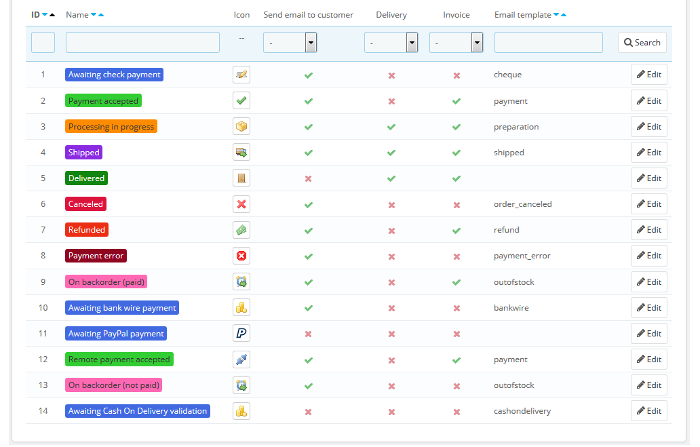
Ook andere vragen over Prestashop kun je in de Prestashop documentatie nalezen.
Hoe maak ik een API sleutel aan in mijn webwinkel
Voor het aanmaken van de API-sleutel in je PrestaShop webwinkel ga je via het menu naar Advanced parameters - Webservices. Klik op Add New om een nieuwe API sleutel aan te maken.
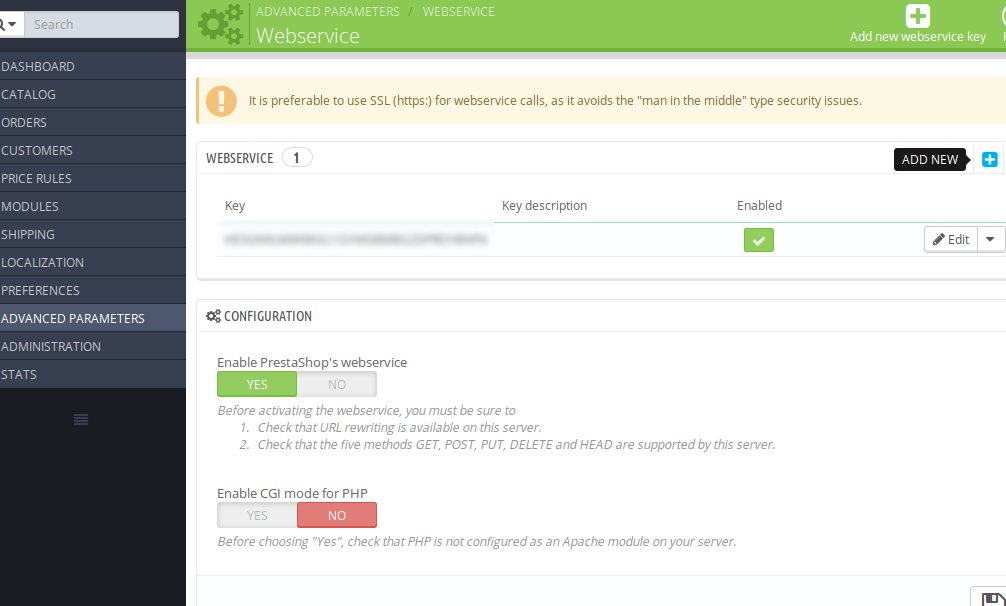
Als je op het volgende scherm op Generate klikt wordt er automatisch een API-sleutel gegenereerd. Daarna dien je de rechten voor de sleutel in te stellen. In de handleiding van de koppeling staat hoe je dat doet.
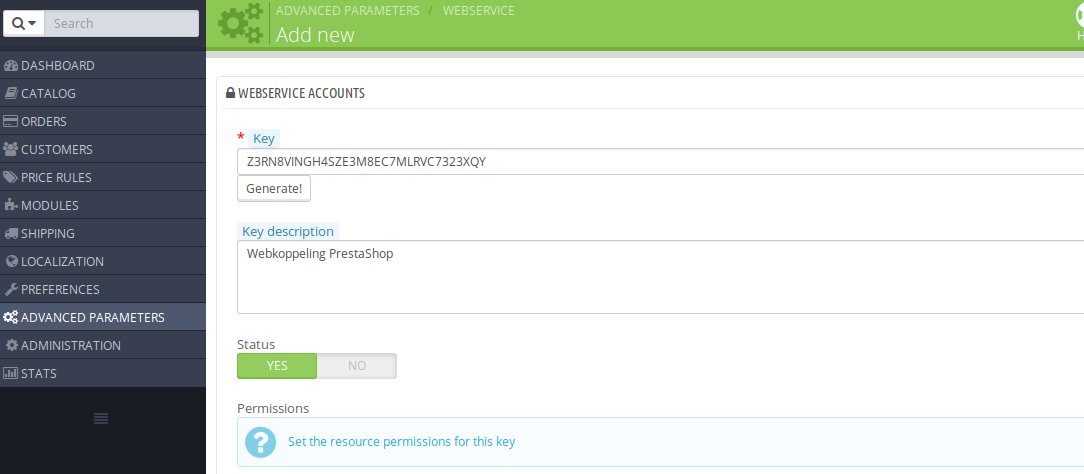
Symbolen en tekens in PrestaShop BTW-tarief namen
De koppeling kan niet goed omgaan met symbolen die in de namen van PrestaShop BTW-tarieven staan. (ΦΠΑ GR 23%, ÁFA HU 27%, ДДС BG 20%, ΦΠΑ CY 19%)
Om de BTW en grootboek instellingen in het tabblad >>Configuratie in het dashboard te kunnen doen, moeten eerst de symbolen/vreemde tekens in Prestashop uit de namen verwijderd te worden.
Je kunt er evt ook voor kiezen ze in PrestaShop helemaal uit te schakelen, mocht je ze niet gebruiken.
- Log in PrestaShop in op het beheer en klik op de tab ‘Payment’.
- Klik vervolgens op ‘Taxes’.
- Bewerk de regel van het desbetreffende BTW-tarief door op het bewerk-icoontje (potloodje) te klikken. U komt op een nieuwe pagina met twee velden; de naam en het tarief. De naam kan hier aangepast te worden. Klik op Opslaan.
- Controleer in het tabblad Configuratie van het dashboard https://uwkoppeling.webwinkelfacturen.nl/settings in de BTW tarief lijst bij BTW en grootboek instellingen of de symbolen uit de lijst verwijderd zijn.
- Stel de gewenste grootboek rekeningen in voor de BTW tarieven.
Mijn bestellingen worden niet doorgezet. Wat nu?
Vervelend dat je bestellingen niet worden doorgezet! Geen zorgen, je kunt dit meestal zelf snel oplossen via het dashboard. Ga naar https://uwkoppeling.webwinkelfacturen.nl en open de tab Fouten. Daar zie je een lijst met bestellingen die niet zijn doorgekomen. Bij elke bestelling vind je:
- Foutcode: geeft aan wat er mogelijk mis is
- Meer info (gele knop): klik hierop voor een toelichting
- Verwerk (blauwe knop): om de bestelling opnieuw aan te bieden
- Meld probleem (rode knop): hiermee maak je direct een ticket aan bij ons. Wij ontvangen dan alle informatie die we nodig hebben om je te helpen
Kom je er niet uit? Gebruik dan vooral de rode knop, dan gaan wij met plezier voor je aan de slag!
Shopify
29 vragenKan de Shopify koppeling ook betalingen doorzetten?
Ja, dat kan. Voor een aantal boekhoudsystemen – waaronder Asperion, e-Boekhouden, Exact Online, Snelstart en Twinfield – kan de koppeling naast de bestellingen ook de bijbehorende betalingen doorzetten. Hierdoor is een extra koppeling voor betalingen niet nodig.
Wil je gebruikmaken van deze mogelijkheid?
Neem dan gerust contact met ons op via webcare@webwinkelfacturen.nl. Aan deze optie zijn aanvullende kosten verbonden. In veel gevallen is het daarnaast nodig om tussenrekeningen in te stellen via het tabblad Configuratie. Uiteraard helpen we je hier graag bij en geven we je hier meer uitleg over.
Gaan mijn kassaverkopen uit Shopify ook mee?
Ja, als je (een deel van) je verkoop via de Shopify kassa afrekent dan wordt die omzet ook doorgezet naar je boekhoudsysteem. Het verkoopnummer uit de kassa wordt toegevoegd aan het bestelnummer van de bestelling.
Is het bestelnummer van je Shopify bestelling 12345 en het bonnummer #6 - 98765 dan wordt 12345 - #6-98765 doorgezet naar je boekhoudsysteem.
Let er wel op dat iedere bon een debiteur heeft. Sommige klanten maken eenmalig een default 'dummy' debiteur "anoniemen verkoop kassa" aan (inclusief emailadres voor de matching) en slaan anonieme bestellingen in de kassa aan op die debiteur.
Waarom zie ik mijn betaalmethode niet in de lijst?
1. Doel koppelen betaalmethoden aan vaste debiteuren
Het is mogelijk om een Shopify betaalmethode te koppelen aan een vaste debiteur in het boekhoudsysteem. Hiermee worden bestellingen betaald met die betaalmethode geboekt onder de vaste debiteur in het boekhoudsysteem. Deze functionaliteit kan handig zijn bij het verwerken van de omzet in het boekhoudsysteem.
2. Werkwijze koppelen betaalmethoden
De koppeling gebruikt een vaste lijst betaalmethoden. Dat komt doordat de Shopify API geen betaalmethoden uit je webwinkel teruggeeft.
We proberen de een lijst met vaste betaalmethoden zo compleet mogelijk te maken, maar het is mogelijk dat jouw betaalmethode ontbreekt, of je betaalmethoden ziet die je niet gebruikt.
3. Wat als mijn betaalmethode ontbreekt?
Wil je toch de ontbrekende betaalmethode koppelen aan een vaste debiteur? Dan bieden we een workaround:
- Vraag bij ons de optie aan om eigen betaalmethoden toe te voegen.
- Nadat we dit voor je hebben ingesteld, kun je onderaan de pagina je eigen betaalmethoden toevoegen.
- Deze kun je vervolgens koppelen aan een vaste debiteur.
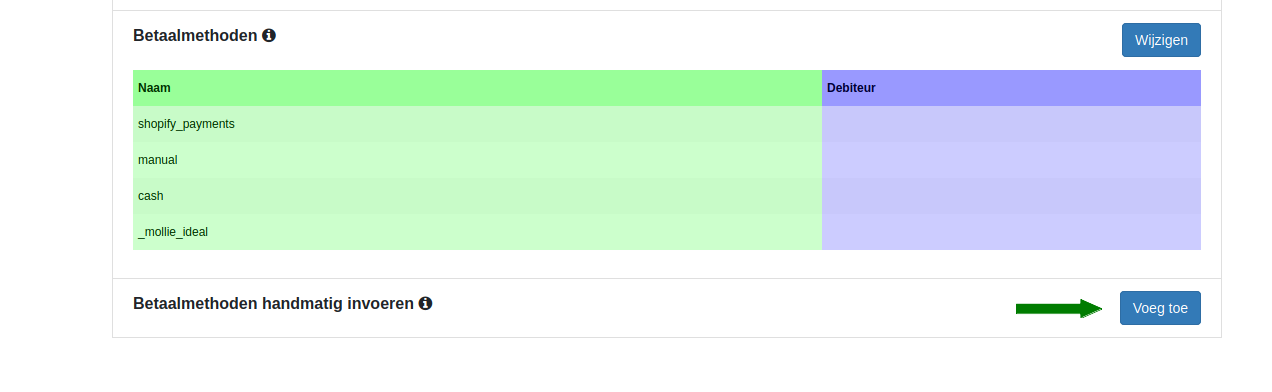
4. Belangrijk: gebruik de naam van de betaal-gateway
Bij het instellen gebruik je niet de zichtbare naam van de betaalmethode, maar de technische naam van de betaal-gateway. Voorbeelden:
- Shopify Payments →
shopify_payments - Mollie iDEAL →
_mollie_ideal - PayPal →
paypal - Contant →
cash - Overschrijving →
manual
We verzamelen deze namen. Staat jouw betaalmethode er niet bij? Stuur ons dan:
- de gateway-sleutel (key), en
- een bestelnummer van een betaling via die methode.
Dan zoeken wij de juiste naam voor je op.
Wat betekent de foutmelding Probleem bestelling Shopify?
De foutmelding Probleem bestelling Shopify geeft aan dat de bedragen in de regels niet optellen tot het totaal van de bestelling. Dit kan bijvoorbeeld voorkomen als er geen BTW is ingesteld voor de Verzendkosten of Betaalkosten.
Een andere belangrijke oorzaak van deze foutmelding is dat de bedragen in de webwinkel excl BTW zijn terwijl de koppeling (default) bedragen incl BTW verwacht. Reken je in jouw webwinkel inderdaad met bedragen excl BTW, laat dat dan aan ons weten. Wij zorgen dan dat de koppeling de bedragen uit jouw webwinkel ook als bedragen excl BTW ziet.
Andersom kan ook. Dan zijn de bedragen vanuit de webwinkel incl BTW, terwijl de koppeling bedragen excl BTW verwacht. Ook in dat geval neem je contact met ons op zodat we dit kunnen aanpassen.
Let op: De koppeling werkt zowel voor bedragen excl als voor bedragen incl maar niet door elkaar. We kunnen of de ene of de andere rekenmethode voor je instellen, maar het kan dus niet gemixt worden.
Hoe stel ik de BTW mapping in voor de koppeling met een Shopify webwinkel?
De BTW mapping gebruikt de koppeling als een soort controle-kaart tijdens het doorzetten van een verkoop. In deze mapping geef je aan met welk BTW-tarief je rekent naar welk land, en welke BTW-codes en omzetrekeningen je daar uit de boekhouding aan koppelt. Ziet de koppeling in een verkoop geen match tussen de gegevens uit de verkoop en die in de mapping, ontstaat een foutsituatie.
De mapping begint met het instellen van de gewenste contract-instelling.
Je kunt kiezen voor de instelling waarbij je de tarieven uit de webwinkel gebruikt.
Wij adviseren echter de koppeling in te richten met standaard BTW instellingen. Dat geeft de meeste flexibiliteit, en je hoeft in de koppeling geen tarieven meer toe te voegen als er bijvoorbeeld een lever-land bijkomt in je webwinkel. Ook als je met een ander tarief gaat rekenen in de webwinkel, is dat makkelijk aan te passen in de koppeling. Doe je aangifte via OSS, dan is deze instelling het meest geschikt.
Helaas maakt Shopify het niet mogelijk om zgn BTW overrides uit de webwinkel uit te lezen. Dat betekent dat als je voor zowel 21% als 9% - of in Belgie 6% - BTW verkoopt de koppeling de BTW tarieven niet meer uit de webwinkel kan uitlezen. Kies in dat geval altijd voor de instelling BTW Standaard.
Je stelt het als volgt in, in tabblad Configuratie van het dashboard;
- niet vereist, wel ons advies; maak een kopie van je huidige BTW en grootboek instellingen
- bij onderdeel contract instellingen; stel BTW Standaard in
- bij onderdeel BTW en grootboek instellingen; verwijder huidige instellingen dmv de grijze knop 'BTW instellingen verwijderen'.
- ververs de pagina dmv de 2 pijltjes, rechts bovenin naast de 'copy' knop.
- klik bij BTW en grootboek instellingen op de 'Wijzigen' knop. Je krijgt nu een pop-up, waarbij je in de linker kolom zelf de tarieven per land kunt invullen.
- stel per land/tarief de juiste gegevens uit je boekhoudsysteem in en klik op Opslaan.
Kan de koppeling refunds doorzetten vanuit Shopify?
Voor de Shopify webwinkels ondersteunen we refunds. Bij refunds moet je met de volgende zaken rekening houden:
- De koppeling zet refund-regels een-voor-een door.
- Heeft de refund geen refundregels en wel refund bedragen dan rekent de koppeling de refund bedragen terug naar ratio van de bedragen in de bestelregels van de bestelling die geretourneerd is. Let op: Bedragen met kind refund_discrepancy worden NIET meegenomen in de refund.
- De koppeling boekt de refund onder dezelfde debiteur als de originele bestelling.
- De refund wordt in het boekhoudsysteem naar dezelfde entiteit doorgezet als de bestelling. Worden bijvoorbeeld voor jouw webwinkel bestellingen doorgezet naar Exact Online facturen, dan wordt de refund ook een Exact Online factuur. Zet je de bestelling door naar Exact Online transacties dan wordt de refund ook een Exact Online transactie.
- Refunds kunnen apart gecontroleerd worden op het dashboard, kies onder >>Fouten de refunds.
- Je zet de refund functionaliteit aan door deze optie aan te vinken bij tab Configuratie, statussen, van het dashboard https://uwkoppeling.webwinkelfacturen.nl. Vanaf dat moment worden ook refunds doorgezet. De refunds worden eenmaal per dag 's nachts opgehaald en doorgezet.
- Indien je een migratie van oudere bestellingen laat uitvoeren voor een Shopify koppeling, worden refunds niet meegenomen in de migratie.
- De koppeling kan niet langer terug dan 30 dagen voor refunds en kan alleen refunds ophalen waarbij niet meer dan 30 dagen tussen de order en de refund zitten.
- Bestellingen die via een andere app / platform binnen komen en die niet de status refunded in Shopify kunnen krijgen kunnen helaas niet als refund worden doorgezet. De koppeling is afhankelijk van de status refunded in de bestelling.
- De eventuele kosten die in rekening worden gebracht voor het retourneren, worden niet door de koppeling apart ingelezen en daardoor ook niet doorgezet.

Hoe voeg ik een BTW nummer van een debiteur toe aan bestellingen?
De koppeling controleert voor intracommunautaire verkopen - verkopen met 0% BTW naar een EU land - vooraf of er een geldig BTW nummer is ingevuld. Bij Shopify is er aan de API zijde vaak geen apart veld voor een BTW nummer aanwezig in de bestelling (ookal is er wel een veld aan de front-end). Wij hebben een requirement bij Shopify ingediend dat ook op de API het BTW nummer in een BTW nummer veld wordt getoond, zdd we deze makkelijker kunnen doorzetten.
Wil je de bestelling toch doorzetten via de koppeling dan kun je het BTW nummer in het Opmerkingen veld / Note veld van de Shopify bestelling of de Shopify klant plaatsen. De koppeling zal het BTW nummer vervolgens uit lezen.
Belangrijk hierbij is, dat er geen enkel andere tekst in dit veld staat, maar ENKEL het BTW nummer.
Als dat gedaan is kan de bestelling opnieuw worden aangeboden via de blauwe Verwerk knop.
Aanvulling: Van sommige Shopify merchants hebben wij vernomen dat zij onderstaand scherm bij hun bestellingen / klanten zien. Als het BTW nummer in het bijbehorende veld wordt ingevuld pakt de koppeling dit BTW nummer op.
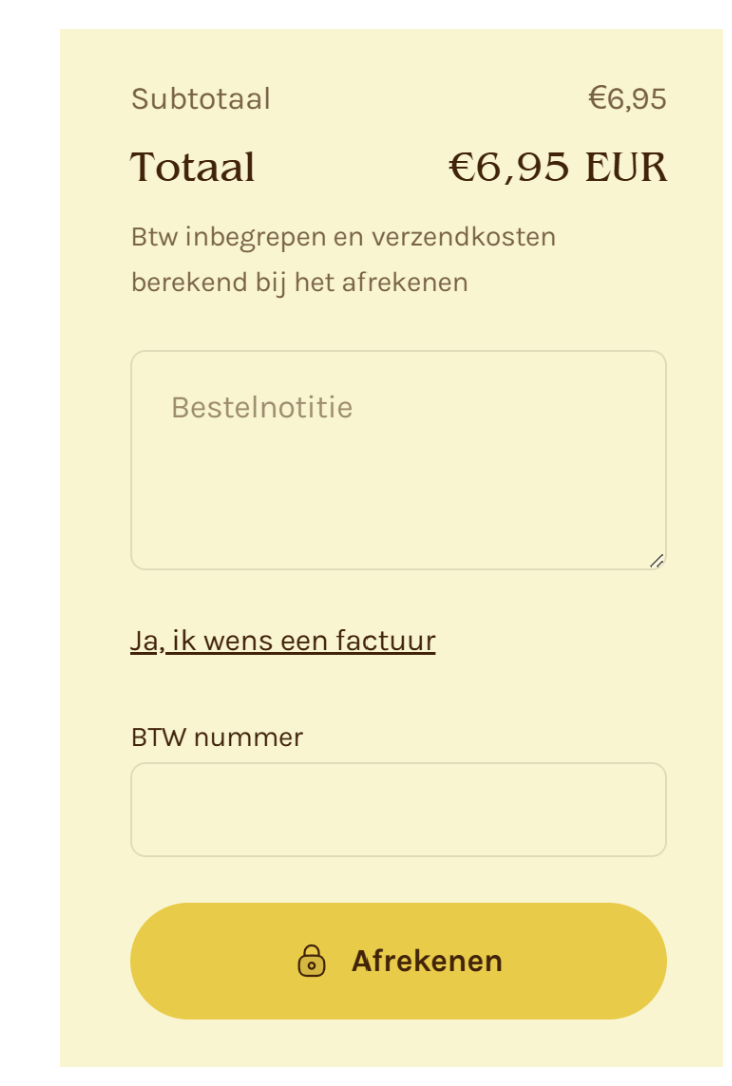
De BTW op verzendkosten komt niet door, wat nu?
Voor bestellingen met BTW op de regels dient ook BTW over de verzendkosten in rekening te worden gebracht. Bij Shopify kun je dat regelen via de Instellingen -> Taxes. De optie BTW heffen op verzendtarieven dient te worden aangevinkt.
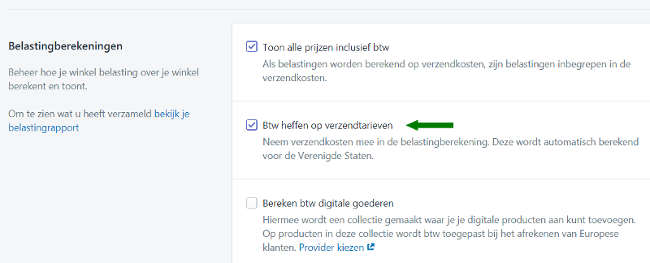
Heeft Shopify een MT940 bestand voor de rapportage van de betalingen?
Payment Service Providers in Europa gebruiken doorgaans het MT940 standaard formaat voor rapportage. Sinds kort levert Shopify aan haar merchants Shopify Payments. Bij de rapportage leveren ze alleen het .csv formaat en helaas niet het MT940 formaat dat goed ingelezen kan worden in de boekhoud-software om de reconciliatie tussen geregistreerde verkopen en betalingen te doen.
Shopify is zich bewust van de tekortkoming en nodigt merchants uit deze 'mt940 rapportage feature request' te doen. Dus als je dat wilt, stuur dan een email naar Shopify support om je wens kenbaar te maken. Tot die tijd lijkt er geen goed alternatief, hoewel er tooltjes schijnen te zijn voor .csv naar mt940 conversie, waarvan wij helaas niet weten of dat goed werkt voor de webwinkelier. Laat ons gerust weten als je hier ervaring mee hebt.

Webhooks en historische bestellingen
De Shopify koppelingen werken met webhooks. Telkens als er een bestelling aangemaakt of gewijzigd wordt (wijziging in order-status en/of order-gegevens) ontvangt de koppeling hiervan bericht. Dit geldt alleen voor orders die nog niet zijn doorgezet naar je boekhouding.
Dat is heel fijn, want dat betekent dat bestellingen sneller in je boekhouding verschijnen.
Er is ook een nadeel. Bij Shopify is het mogelijk om historie in te laden, dus bestellingen van jaren geleden. Al deze bestellingen worden vanwege die webhooks naar ons platform gestuurd. Ze worden niet doorgezet, maar ons platform moet deze bestellingen wel allemaal ophalen uit de webwinkel en controleren. Het gaat hier meestal om duizenden bestellingen en ons platform raakt daardoor overbelast. Nieuwe bestellingen worden pas doorgezet als alle eerdere bestellingen verwerkt zijn. Dat kan wel even duren.
Vandaar ons vriendelijke verzoek. Doe eerst de migratie en leg daarna pas de koppeling. Schakel in ieder geval de koppeling uit als je de historische bestellingen gaat inladen. Dan kan ons platform blijven doordraaien en worden alle nieuwe bestellingen snel doorgezet.
Waarom worden de Amazon of Bol.com bestellingen niet doorgezet?
Veel Shopify merchants verkopen ook via bol.com en amazon. De bestellingen worden via een plugin vanuit deze platformen naar de Shopify webwinkel.
Helaas zien wij soms dat de bestellingen in de Shopify webwinkel geen BTW toegekend krijgen. Dat betekent dat onze koppelingen deze bestelling zonder BTW doorzetten naar het boekhoudsysteem.
Dat is vaak niet de bedoeling en dan krijgt de merchant foutieve omzet in de boekhouding. Daarom hebben onze koppelingen een extra controle. Als de bol.com en amazon bestelling geen BTW heeft dan zet de koppeling de bestelling niet door. De bestelling verschijnt in tab Fouten van dashboard https://uwkoppeling.webwinkelfacturen.nl.
Om dit probleem op te lossen dient de Shopify merchant contact op te nemen met de leverancier van de plugin tussen Bol.com / Amazon en Shopify en te vragen hoe de BTW wel kan verschijnen in Shopify. Meestal is dat een instelling. Indien de Shopify merchant geen BTW nodig heeft in het boekhoudsysteem, bijv omdat het over marge goederen gaat, dan kunnen wij via een extra contract-instelling deze check uitschakelen. Neem hiervoor contact met ons via webcare@webwinkelfacturen.nl.
Welke BTW tarieven gebruikt de koppeling?
In de Shopify webwinkel wordt BTW berekend over de verkopen. Welk BTW percentage in rekening wordt gebracht is afhankelijk van het product dat verkocht wordt en de locatie van de klant.
De koppeling maakt het mogelijk om per land in de EU in te stellen welke BTW percentages gebruikt worden. Hierdoor wordt het ook mogelijk om volgens de OSS regeling te werken. Let op: De koppeling kan helaas niet de grootboekrekeningen uit de webwinkel lezen.
BTW instellingen voer je uit in tabblad Configuratie van het dashboard. Via dropdown boxjes kun je de BTW codes en grootboekrekeningen uit het boekhoudsysteem selecteren.
Stopzetten koppeling Shopify
Het stopzetten van de Shopify koppeling is heel eenvoudig en doe je via de Shopify webwinkel backend.
Ga naar applicaties, kies de koppeling die je wilt stopzetten en klik op het prullenbakje. De koppeling wordt dan gedeactiveerd.
Let op, na het stopzetten van de koppeling vervalt ook de toegang tot het dashboard https://uwkoppeling.webwinkelfacturen.nl.
Mijn bestellingen worden niet doorgezet. Wat nu?
Vervelend dat je bestellingen niet worden doorgezet! Geen zorgen, je kunt dit meestal zelf snel oplossen via het dashboard. Ga naar https://uwkoppeling.webwinkelfacturen.nl en open de tab Fouten. Daar zie je een lijst met bestellingen die niet zijn doorgekomen. Bij elke bestelling vind je:
- Foutcode: geeft aan wat er mogelijk mis is
- Meer info (gele knop): klik hierop voor een toelichting
- Verwerk (blauwe knop): om de bestelling opnieuw aan te bieden
- Meld probleem (rode knop): hiermee maak je direct een ticket aan bij ons. Wij ontvangen dan alle informatie die we nodig hebben om je te helpen
Kom je er niet uit? Gebruik dan vooral de rode knop, dan gaan wij met plezier voor je aan de slag!
Waarom worden mijn Shopify-bestellingen zonder btw doorgezet naar mijn boekhoudsysteem?
De meest voorkomende oorzaak is dat er in de Shopify-winkel geen btw is toegevoegd aan de bestelling. Dit betekent dat de koppeling ook geen btw kan doorzetten naar je boekhoudpakket. Controleer daarom als eerstedeBTW inrichting in de Shopify webwinkel en volg de officiële Shopify-handleiding om btw correct in te stellen voor je Europese klanten: Bekijk de Shopify btw-instellingen
Maak je gebruik van verkoopkanalen zoals Amazon of Bol.com? Ook daarbij kan het voorkomen dat bestellingen zonder btw worden geïmporteerd. Lees hier meer over hoe dat werkt en wat je eraan kunt doen: Waarom worden Amazon of Bol.com bestellingen niet met btw doorgezet?
Het kan ook zijn dat de btw-mapping in de Webwinkelfacturen-koppeling zelf niet goed is ingesteld. Je kunt dit eenvoudig controleren en aanpassen via het dashboard:
Mocht je er niet uitkomen, stuur dan een berichtje naar webcare@webwinkelfacturen.nl ovv je licentiesleutel.
De shopify refunds worden niet doorgezet. Wat nu?
De vaakst voorkomende redenen dat Shopify refunds niet worden doorgezet zijn:
- De Shopify refund heeft geen refunds-regels, bijvoorbeeld omdat er alleen een retourbedrag is ingevuld, maar geen bedrag per product.
- De Shopify refund telt niet op.
Om een Shopify refund door te zetten moeten producten geretourneerd zijn. Anders kan de koppeling de BTW op de refund niet berekenen. De refunds die bij fouten staan dienen handmatig in het boekhoudsysteem te worden geplaatst. Als de refunds in de toekomst met regels worden aangemaakt dan kan de koppeling de refund wel doorzetten.
Kan de koppelig de valuta van de betaling doorzetten naar het boekhoudsysteem?
Afhankelijk van het boekhoudsysteem kan de koppeling de valuta van de Shopify webwinkel doorzetten. Let goed op, dit kan alleen voor de basisvaluta van de webwinkel. De koppeling zet namelijk die basis valuta door. Dus:
- De merchant heeft in zijn Shopify webwinkel als basis valuta euro's staan. Als hij afrekent in vreemde valuta (bijvoorbeeld $) dan converteert Shopify naar Euro en zet de koppeling de boeking door in Euro. De omzet en btw worden zo keurig geboekt in het boekhoudpakket, maar let op er kunnen afletter problemen zijn met de bijbehorende $-bedragen (van bijvoorbeeld paypal).
- De merchant heeft in zijn Shopify webwinkel als basis valuta een vreemde valuta staan, bijvoorbeeld $. Wij kunnen bij de meeste boekhoudpakketten de koppeling zo instellen dat dan deze $-bedragen geboekt worden in het boekhoudpakket.
Bij interesse voor het doorzetten van valuta is het advies: (i) vraag het bij ons aan, (ii) test het goed, (iii) vraag Shopify naar de Shopify instellingen zdd het [currency] veld goed staat.
Kan ik de verwerkersqueue handmatig activeren?
De koppeling ontvangt bestellingen uit Shopify via webhooks. De koppeling plaatst deze bestellingen in een verwerkersqueue en vervolgens worden zij een-voor-een doorgezet. Als het druk is dan kan het iets langer duren om bestellingen door te zetten.
Het is niet mogelijk om vanuit het dashboard de verwerkerqueue te activeren of sneller te laten lopen. Als een bestelling snel doorgezet moet worden dan kan dat via tab Fouten van het dashboard. Als het goed is staat daar de bestelling die doorgezet moet worden. Als je op de blauwe knop Verwerk klikt dan wordt de bestelling met prioriteit doorgezet.
Op deze manier kun je bestellingen versneld doorzetten. Dat moet wel een-voor-een. Klik je alle bestellingen tegelijk aan en verwerk je ze met de Verwerk knop onderaan de lijst dan worden de bestellingen in de verwerkersqueue geplaatst als ze daar nog niet in staan. Zie ook deze uitleg: hier
Waarom is mijn Shopify bestelling niet doorgezet?
Shopify-bestellingen worden automatisch naar ons doorgestuurd zodra ze worden aangemaakt en telkens als ze worden gewijzigd. Verschijnt een bestelling niet in je boekhoudsysteem? Volg dan deze stappen:
Log in op je dashboard via https://uwkoppeling.webwinkelfacturen.nl. Controleer of de bestelling zichtbaar is onder het tabblad Fouten of Open.
Staat de bestelling onder 'Fouten'?
Dan zie je meestal een foutmelding met uitleg waarom de bestelling niet is doorgezet. Zodra je dit probleem hebt opgelost, kun je de bestelling opnieuw aanbieden via de blauwe knop Verwerk.
Lukt dit niet? Klik dan op de rode knop Meld probleem om een ticket aan te maken. Wij ontvangen dan automatisch alle benodigde gegevens om het verder voor je uit te zoeken.Staat de bestelling onder 'Open'?
Dan heeft deze nog niet de juiste status om doorgezet te worden. Je kunt de gewenste statussen instellen via het tabblad Configuratie. De koppeling controleert elke nacht of de bestelling inmiddels de juiste status heeft. Als dat zo is, wordt de bestelling alsnog automatisch doorgestuurd.
Staat de bestelling nergens bij 'Fouten' of 'Open'?
Controleer dan het tabblad Rapportage. Als de bestelling daar staat, is deze al succesvol verwerkt. In een lange lijst van bestellingen is het soms makkelijk om er eentje over het hoofd te zien.
Worden de Shopify uitbetalingen ook doorgezet?
Voor sommige boekhoudsystemen is het mogelijk om naast het doorzetten van de Shopify bestellingen ook de Shopify betalingen door te zetten. Hiermee lukt het om betalingen aan verkopen te koppelen.
Daarnaast werkt Shopify met uitbetalingen. Daarin staat het bedrag dat naar jullie wordt overgemaakt naar de bankrekening en vermeldt ook de ingehouden kosten. Deze Shopify uitbetaling niet wordt doorgezet.
Samengevat: De betalingen per Shopify bestelling kunnen wel doorgezet worden. Het doorzetten van de uitbetaling ondersteunt de koppeling helaas niet.
Waar kan ik tussenrekeningen instellen voor de Shopify koppeling?
Of je tussenrekeningen kunt instellen bij de Shopify-koppeling, hangt af van de situatie en het gebruikte boekhoudsysteem. Hieronder worden de mogelijkheden opgesplitst in twee categorieën: wel mogelijk en niet mogelijk.
Situaties waarin tussenrekeningen WEL ingesteld kunnen worden
- Doorzetten van betalingen:
- Voor sommige boekhoudsystemen, zoals e-Boekhouden en Exact Online.
- Wat gebeurt er: De koppeling zet betalingen door naast de bestellingen.
- Instelling: De betaalde bedragen worden geboekt op een tussenrekening, in te stellen via tab Configuratie op het dashboard https://uwkoppeling.webwinkelfacturen.nl.
- Opmerking: In sommige gevallen koppelen wij de betaling direct aan de openstaande post. Het boekhoudsysteem gebruikt dan automatisch een tussenrekening; handmatige instelling is dan niet nodig.
- Doorzetten dagomzet - Shopify POS
- Voor sommige boekhoudsystemen, zoals e-Boekhouden en Exact Online.
- Wat gebeurt er: Alle bonnen van één dag worden gebundeld in één boeking. Zowel omzet als betalingen worden doorgezet.
- Instelling: De betalingen worden geboekt op een tussenrekening, instelbaar via tab Configuratie op het dashboard https://uwkoppeling.webwinkelfacturen.nl.
- Opmerking: Bij sommige systemen wordt een verzamelfactuur aangemaakt zonder betalingen. In dat geval is er geen tussenrekening nodig.
Situaties waarin tussenrekeningen NIET ingesteld kunnen worden
- Doorzetten van bestellingen (standaardkoppeling)
In deze meestgebruikte variant wordt alleen de bestelling doorgezet, zonder betaalgegevens.
Gevolg: Tussenrekeningen kunnen in dit geval niet ingesteld worden.
Wat kost de Shopify-koppeling?
De kosten voor de Shopify-koppeling worden maandelijks in rekening gebracht via de factuur van Shopify zelf. Het maandelijkse bedrag ligt tussen de €14,95 en €18,95, afhankelijk van de instellingen.
Er is een gratis proefperiode van 30 dagen. Tijdens deze periode kun je de koppeling kosteloos uitproberen. Gebruik je de koppeling daarna niet meer? Dan kun je hem op elk moment uitschakelen.
Hoe vaak worden Shopify-verkopen doorgezet naar het boekhoudsysteem?
Shopify-verkopen uit de webwinkel worden normaal gesproken elk uur automatisch doorgezet naar het gekoppelde boekhoudsysteem.
Voor sommige boekhoudsystemen is het ook mogelijk om de dagomzet van Shopify POS (kassaverkopen) door te zetten. In dat geval worden elke ochtend automatisch alle kassabonnen van de voorgaande dag gebundeld en als één verzamelfactuur of boeking naar het boekhoudsysteem gestuurd. Zo wordt de totale kassaverkoop van één dag in één keer verwerkt.
Wil je weten of dagomzet beschikbaar is voor jouw specifieke boekhoudkoppeling? Raadpleeg dan de handleiding van jouw koppeling voor meer informatie.
Kunnen alle Shopify verkopen van één dag als één boeking in het boekhoudsysteem komen?
Bij Shopify hebben we inderdaad de optie om een dagboeking of verzamelfactuur aan te maken, maar dat kan alleen voor de verkopen via de Shopify kassa, de Shopify POS. Wat de mogelijkheden zijn hangt af van het boekhoudsysteem.
Hoe werkt het
Voor deze optie verzamelt de koppeling in de ochtend alle verkopen van de voorgaande dag. De omzet wordt verzameld per BTW percentage en wordt geboekt op een omzetrekening. Desgewenst kun je dit op verschillende omzetrekeningen zetten.
De koppeling gebruikt de tabel Betaalmethoden om de betaalde bedragen op een tussenrekening te boeken.
Bestellingen die rechtstreeks in je Shopify webwinkel omgeving komen, en dus niet source=POS zijn, worden wel individueel doorgezet.
Voor die bestellingen is het in deze setting niet meer mogelijk om ook de betaling van die bestelling op te halen.
Het activeren van deze optie moeten wij voor je doen, en hebben dan de licentiesleutel nodig.
Let op: Voor deze optie worden extra kosten in rekening gebracht, namelijk $ 5,- per maand.
Kun je Shopify bestellingen doorzetten op basis van de betaalmethode?
Bij de koppeling met Shopify is het niet mogelijk om bestellingen automatisch wel of niet door te zetten op basis van de betaalmethode.
Wat is wél mogelijk?
- Debiteuren per betaalmethode: je kunt per betaalmethode een specifieke debiteur instellen.
- Kruisposten per betaalmethode: als je ervoor kiest om ook de Shopify-betalingen door te zetten, kun je per betaalmethode een aparte kruispost aanmaken.
Alternatief: doorzetten op basis van orderstatus
Bestellingen kunnen wel automatisch worden doorgezet op basis van de bestelstatus. De ondersteunde statussen zijn:
pendingpaidpartially_paidauthorized
Geen korting bij meerdere Shopify-webwinkels koppelen
Is er korting bij meerdere koppelingen? Nee, er wordt geen korting gegeven wanneer je meerdere Shopify-webwinkels koppelt. Waarom is er geen korting?
- De facturatie verloopt via Shopify, niet via ons platform.
- Hierdoor betaal je per maand, niet per jaar, en kun je ook per maand opzeggen.
- Er is geen staffelprijs, de prijs is dus ongeacht het aantal bestellingen dat je doorzet.
Wat betaal je? De prijs per gekoppelde webwinkel is $14,95 of $18,95 per maand, afhankelijk van de koppeling.
Fair-use policy - Let op: er geldt een fair-use limiet van circa 50.000 bestellingen per jaar per koppeling.
Hoe kan ik Shopify bestellingen zonder klantgegevens toch doorzetten?
Voor de meeste boekhoudsystemen zijn klantgegevens verplicht bij het doorzetten van bestellingen. In Shopify ontbreken deze gegevens soms, bijvoorbeeld bij verkopen via Shopify POS.
Oplossing 1: Standaard-debiteur
- Maak in je boekhoudsysteem een standaard-debiteur aan
- Stuur het e-mailadres van deze standaard-debiteur naar
webcare@webwinkelfacturen.nl - Wij zorgen ervoor dat bestellingen zonder klantgegevens automatisch onder deze debiteur geboekt worden.
Oplossing 2: Dagboeking POS
Je kunt ook kiezen om de hele Shopify POS-omzet in één dagboeking door te zetten naar het boekhoudsysteem. Zie: Shopify dagomzet uitleg.
Kunnen bestellingen die op rekening betaald worden, worden doorgezet?
Ja, ook bestellingen die op rekening worden betaald, worden normaal gesproken gewoon doorgezet.
Bij Shopify ontvangt de koppeling automatisch een bericht zodra een bestelling als betaald wordt gemarkeerd. Op dat moment wordt de bestelling doorgestuurd, tenzij dat al eerder is gebeurd.
Het maakt daarbij niet uit of andere bestellingen op een andere manier zijn betaald.
Daarnaast controleert de koppeling elke nacht of er nog bestellingen zijn die nog niet zijn doorgezet. Wordt een bestelling dan alsnog als betaald herkend, dan wordt deze alsnog opgehaald en doorgestuurd.
Let op: deze extra controle werkt alleen voor bestellingen die binnen 30 dagen zijn betaald.
Het bestelnummer wat doorgezet wordt is anders dan in mijn Shopify omgeving
Als het bestelnummer afwijkt, kan het zijn dat er in Shopify en prefix is ingesteld op het bestelnummer.
Bijvoorbeeld;
Het originele bestelnummer is 12345
Er is en prefix ingesteld, bijvoorbeeld 100, zodat het bestelnummer 10012345 wordt.
Alleen als wij in de koppeling ook 100 instellen als prefix, wordt deze meegenomen.
Een prefix moet dus in Shopify ingesteld worden EN in de koppeling.
Wisteria
2 vragenHeeft webwinkelfacturen.nl een eigen API?
Per juni 2021 heeft webwinkelfacturen.nl een eigen API. Deze is bedoeld voor softwarepartners die hun verkoop-systeem software willen koppelen aan webwinkelfacturen.nl om zodoende toegang te kunnen leveren aan hun merchants tot de boekhoudpakketen die webwinkelfacturen.nl ondersteunt. Voor meer details zie hier. Wil je partner worden, neem dan contact met ons op.
Via de API plaatst de softwarepartner de data in de repository van webwinkelfacturen.nl. Deze heet Wisteria. Normaliter slaat webwinkelfacturen.nl nooit data op van de merchant. Voor koppelingen waarbij de koppeling geleverd wordt via het wisteria systeem kan data een beperkt aantal dagen, veilig bewaard worden met als enige doel het doorzetten van die data naar het boekhoudsysteem (zie de verwerkersovereenkomst).
De volgende verkoop systemen maken gebruik van Wisteria:
Hoe ziet het proces voor een Wisteria partner eruit?
Via Wisteria (https://wisteria.systems/) kunnen software partners via onze API aansluiten op het platform om (kassa-, of webwinkel-) verkopen door te zetten naar boekhoudsystemen en facturatiepakketten.
Het proces loopt als volgt:
- De software partner bekijkt de API documentatie en registreert als partner. Dit is een laagdrempelig proces waarbij de partner ook toegang krijgt tot een partner-account met dashboard. Een korte kennismaking volgt om samen de mogelijkheden te verkennen.
- De software partner integreert haar software met de Wisteria API zodanig dat de (kassa-, of webwinkel-) verkopen doorgezet kunnen worden naar de boekhoudsystemen en facturatiepakketten. Tijdens deze periode heeft de software partner toegang tot onze technische experts voor eventuele vragen (methoden: slack-kanaal, webcare).
- Na het testen neemt de software partner contact op voor een klant-pilot. Tijdens de voorbereiding levert de software partner via een online tool specifieke informatie aan voor de handleidingen. Wij completeren en publiceren de handleiding en een onboarding pagina, waarna de klant-pilot kan beginnen.
- Na de succesvolle pilot wordt het proces opgeschaald. Dat wil zeggen:
- De software partner publiceert de koppelmogelijkheden via haar website / applicatie backend.
- Wij publiceren alle mogelijke koppelingen met de nieuwe software partner op onze websites: kassa-koppelingen en/of webwinkel-koppelingen.
- Indien nuttig voegen we specifieke pagina's toe voor de FAQ.
- Het support proces tussen de software partner en ons wordt ingericht. Hierbij worden afgespraken gemaakt over:
- default methode voor aanmelden support tickets van de eindklant, respectievelijk de software partner
- eventuele training/uitleg van het support team van de software partner
- facturatie proces indien gezamenlijk besloten wordt af te wijken van het standaard facturatie proces.
- De gezamenlijke marketing kan beginnen (vb social media, nieuwsbrieven, toevoegen van de koppelingen aan andere appstores).
- De dienstverlening is nu volledig operationeel. Wij waarderen het om periodiek met de software partners te overleggen over de ervaringen, de kwaliteit van de dienstverlenging en het succes tov beoogde doelstellingen.

WooCommerce
18 vragenVoor welke versie WordPress / WooCommerce werkt de koppeling?
De koppelingen zijn getest op WordPress versies vanaf 4.0 en werkt voor WooCommerce versies vanaf 3.2. Oudere versies ondersteunen we niet.
Je WooCommerce webwinkel moet permalinks hebben. Als je webwinkel een SSL-certificaat heeft dan moet dat wel een geldig SSL-certificaat zijn. Let op. De koppelingen werken voor de standaard versies van WooCommerce. Customizaties worden niet meegenomen. Voor WooCommerce v3 koppelen we via de REST API.
Wordt WooCommerce Multi Site (multishop) ondersteund?
De koppeling ondersteunt Multi Site (multishop). Per subwinkel dient een koppeling gelegd te worden.
Neem hoe dan ook even contact met ons op na de activatie omdat er soms iets speciaals gedaan moet worden. En sowieso moeten wij de korting voor de vervolg winkel instellen.
Ik zie een rood bolletje bij WooCommerce connectie
Een rood bolletje op het dashboard https://uwkoppeling.webwinkelfacturen.nl betekent dat er geen connectie met de webwinkel is.
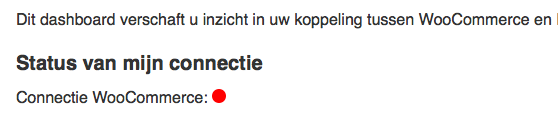
De oorzaak is bijna altijd een van de volgende redenen:
- de webwinkel url (vb https vs http) is niet (meer) correct of de website is bereikbaar via https://mijnbedrijf.nl ipv https://www.mijnbedrijf.nl. Tip: ga in een browser naar je website en kopieer de hele regel (dus incl https://........) en kopieer die bij de koppeling. Als je dan redirects gebruikt hebt, start je de koppeling vaker op de juiste domeinnaam.
- de consumer key/secret is gewijzigd of ongeldig
- de btw codes in je WooCommerce zijn niet gedefinieerd. Zie blog of direct in WooCommerce>>Instellingen>>Belasting, vb tabje "standaard tarieven"
- de webwinkel wordt gehost bij een hosting partij die firewalls met ip whitelisting gebruikt. Stuur ons in dat geval een email.
- de WooCommerce gebruiker die de consumer key/secret heeft aangemaakt is verwijderd
- de functionaliteit permalinks is niet ingeschakeld
- Controleer of het SSL-certificaat van je website geldig is, niet alleen het certificaat zelf maar ook de certificaten in de zgn chain. Je kunt zelf de geldigheid controleren via https://www.ssllabs.com/ssltest/analyze.html?d=www.webwinkel.nl
- Tot slot kan dit gebeuren door een upgrade van WooCommerce zelf - of als je een oude woccommerce v2.x gebruikt
Oplossing: Je kunt de webwinkelurl en de de nieuwe consumer key/secret aanpassen op het Dashboard van de koppeling, tab configuratie, met de blauwe knop en witte tekst 'wijzigen' naast Authenticatie boekhoudsysteem.
Hier vul je de gegevens in en na 'Opslaan' is de koppeling weer actief.
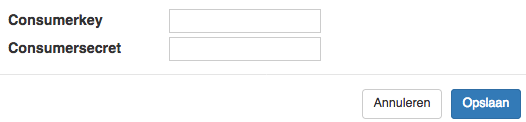
De koppeling gaat vervolgens binnen 2 uur zelf op zoek naar bestellingen die gemist zijn. Hierbij wordt 3 dagen terug gegaan in de tijd. Mocht je langer ontkoppeld geweest zijn, neem dan contact op.
Mocht het rode bolletje nog steeds tonen, terwijl de webwinkel-url en consumer_key/secret wel correct zijn ingevoerd dan kan het zijn dat de verbinding wel goed gelegd is maar dat je nog geen btw codes in je woocommerce hebt gedefinieerd. Hoe je dat doet, staat in deze blog.
Wat betekent de foutcode invalid_signature_woocommerce?
Om bestellingen sneller door te zetten naar de boekhouding kun je een webhook aanmaken in de WooCommerce webwinkel. Deze webhook zorgt er voor dat nieuwe of gewijzigde bestellingen direct aan ons worden doorgegeven. De bestelling wordt hierdoor sneller doorgezet naar het boekhoudsysteem.
Om dit proces veilig te laten verlopen dient bij de WooCommerce webhook een client_secret te worden ingevuld. Als je de webhook aanmaakt in WooCommerce krijg je automatisch die optie te zien.
De client_secret moet gelijk zijn aan de client_secret die je gebruikt hebt om de connectie te leggen. Zonder correcte client_secret kan de koppeling de correctheid van de webhook-melding niet controleren en ontstaat deze foutcode.
Je lost dit als volgt op:
- Vul de juiste client_secret in bij de webhook in de WooCommerce webwinkel
- Weet je de client_secret niet meer maak dan een nieuwe client_key / client_secret combinatie aan
- Leg de connectie met de WooCommerce webwinkel opnieuw met deze nieuwe client_key / client_secret
- Gebruik de nieuwe client_secret voor de webhook
Hier staat uitgelegd hoe je een nieuwe client_key en client_secret in WooCommerce aanmaakt: Aanmaken WooCommerce client_key en client_secret
Hoe maak ik een nieuwe consumerkey en consumersecret aan in mijn WooCommerce webwinkel?
Om een nieuwe consumerkey en consumersecret aan te maken ga je naar de instellingen van je WooCommerce webwinkel - Settings - Advanced en klik je op tabblad REST API. Je klikt daarna op genereer API sleutel.
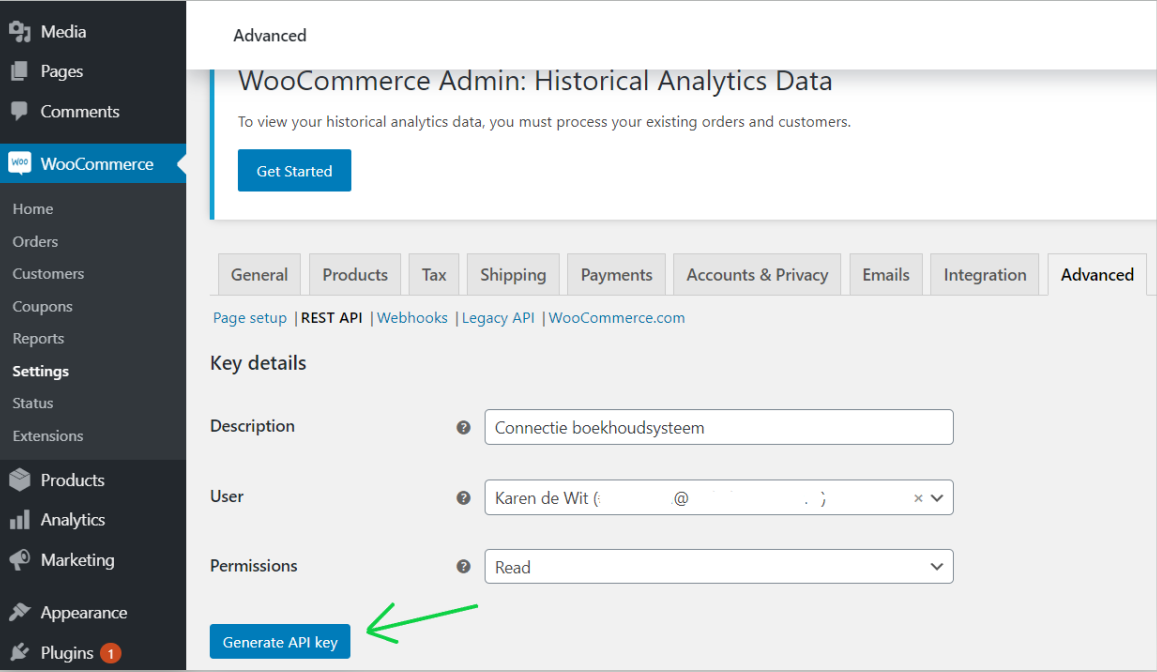
Je ziet de sleutels in het scherm verschijnen. Dit zijn de sleutels die je gebruikt om je WooCommerce webwinkel toegankelijk te maken voor de koppeling.
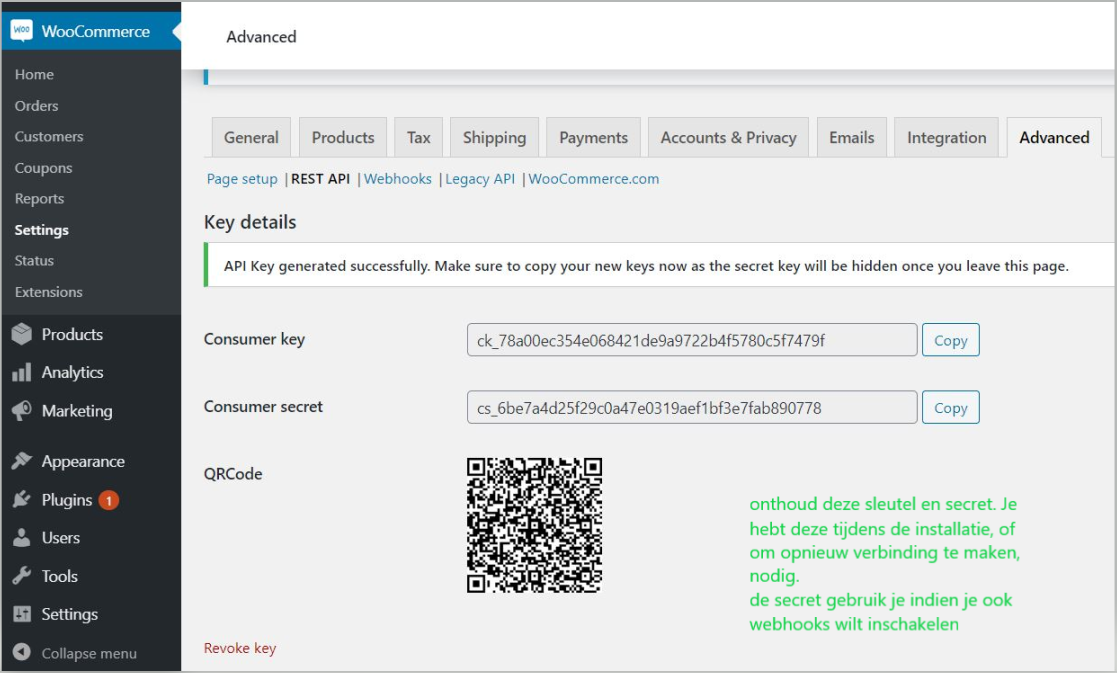
Is een webhook in Woocommerce noodzakelijk?
Bij het verwerken van bestellingen gaat de koppeling als volgt te werk:
Een paar keer per uur worden bestellingen opgehaald uit de webwinkel. Als een order op dat moment een status heeft die ingesteld staat om door te zetten, gebeurt dat direct. (In het dashboard is dat in te stellen bij tab Configuratie >> Winkelsysteem ; Status doorzetten verkopen )
Heeft de bestelling bij het ophalen een andere bestelstatus, dan wordt de bestelling zolang geparkeerd. In het dashboard is hij dan terug te vinden bij tab Open. ’s Nacht draait er een batch die 21 dagen terug kijkt of de geparkeerde bestellingen inmiddels een juiste status hebben gekregen in de webwinkel en als dat zo is wordt de bestelling verwerkt naar het boekhoudpakket. Bestellingen met een datum die meer dan 21 dagen terug ligt, kunnen niet meer worden bekeken, en dus niet worden doorgezet.
Met het instellen van een webhook in Woocommerce, kan de koppeling meer. De koppeling krijgt dan direct bij wijziging van de orderstatus een seintje van Woocommerce en dat stelt de koppeling in staat de bestellingen direct te verwerken. Let wel; dit seintje krijgen we niet als de bestelling ouder is dan 3 maanden. Zie ook deze faq.Een webhook is dus niet noodzakelijk voor de verwerking van de bestellingen, maar zorgt wel voor real-time verwerking.
Instellen van een webhook in Woocommerce:Om de webhook te maken, klik je binnen het hoofd tabblad "Advanced” op tabje “Webhooks” en daar op de knop ”Add webhook".

In het scherm dat nu geopend is, vul je de gevraagde informatie in. Geef een goede beschrijving van de naam van de webhook. De Status dient "active" te zijn. Bij het derde veld vul je in wanneer de webhook wordt geactiveerd. Wij adviseren hier "Order updated" (Nederlands "Order gewijzigd) te kiezen.
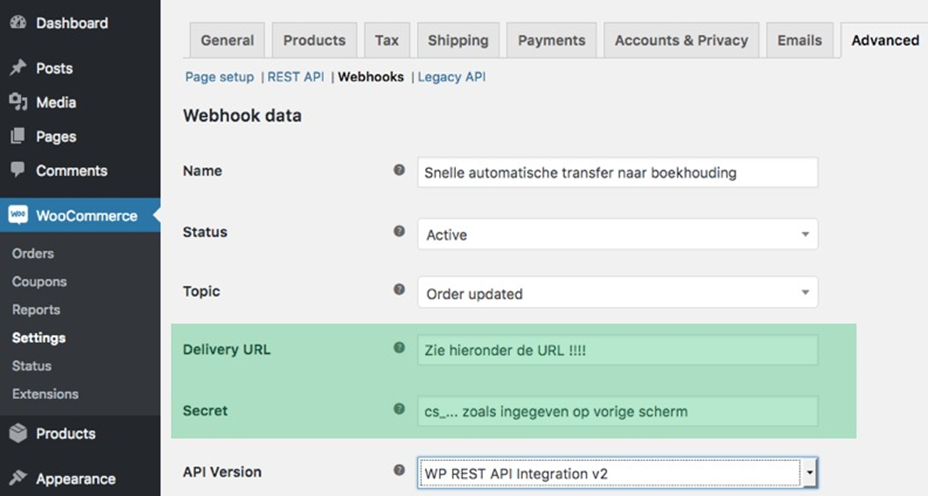
Bij “Delivery URL" vul je in: https://interface.cloudinvoice.company/api/v1/servlet/woocommerce/webhook.php?licensekey=UWLICENTIESLEUTEL waarbij "UWLICENTIESLEUTEL" uiteraard je eigen specifieke webwinkelfacturen.nl licentiesleutel is die je hebt gekregen in je e-mail bevestiging van de koppeling (32 letter/cijfer combinatie).
Bij de secret vul je de WooCommerce consumersecret in. Tot slot dien je de configuratie op te slaan (save webhook). Indien je later ooit de Webhooks zou willen de-activeren, ga je binnen "Advanced” tab naar subtab "Webhooks" en kiest voor die specifieke webhook "delete permanently”.
Hoe activeer ik webhooks in Woocommerce?
Om de webhook te maken, klik je binnen het hoofd tabblad "Advanced” op tabje “Webhooks” en daar op de knop ”Add webhook".

In het scherm dat nu geopend is, vul je de gevraagde informatie in.
Geef een goede beschrijving van de naam van de webhook. De Status dient "active" te zijn.
Bij het derde veld vul je in wanneer de webhook wordt geactiveerd. Wij adviseren hier "Order updated" (Nederlands "Order gewijzigd) te kiezen.
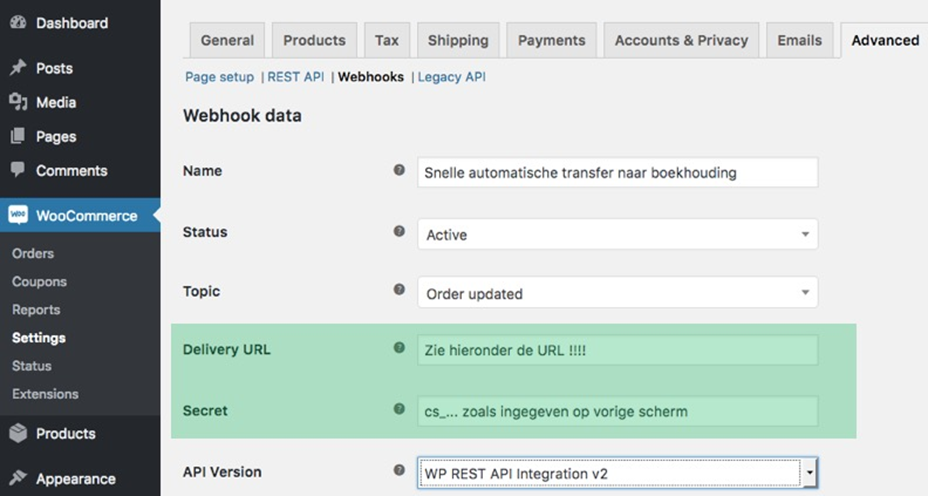
Bij “Delivery URL" vul je in: https://interface.cloudinvoice.company/api/v1/servlet/woocommerce/webhook.php?licensekey=UWLICENTIESLEUTEL waarbij "UWLICENTIESLEUTEL" uiteraard je eigen specifieke webwinkelfacturen.nl licentiesleutel is die je hebt gekregen in je e-mail bevestiging van de koppeling (32 letter/cijfer combinatie).
Bij de secret vul je de WooCommerce consumersecret in.
Tot slot dien je de configuratie op te slaan (save webhook). Indien je later ooit de Webhooks zou willen de-activeren, ga je binnen "Advanced” tab naar subtab "Webhooks" en kiest voor die specifieke webhook "delete permanently”.
TIP: Indien u de consumersecret niet kunt achterhalen, stuur dan een e-mail naar webcare@webwinkelfacturen.nl met dit verzoek en uw licentielsleutel, of maak een ticket aan via de Vraag het ons knop in uw dashboard. Dan kunnen wij uw consumersecret opzoeken.
test
Hoe stel ik de BTW in mijn WooCommerce winkel in?
Zie onze blog als startpunt. Het komt op drie zaken aan:
- Belasting activeren in WooCommerce
- BTW klassen aanmaken
- Vinkje zetten bij shipping (zdd ook op de verzendkosten BTW wordt gerekend)
Worden retouren ondersteund bij WooCommerce?
We hebben ondersteuning voor WooCommerce refunds. Om refunds door te zetten geef je de status Refund op op het dashboard https://uwkoppeling.webwinkelfacturen.nl, tab Configuratie.
Let op, de koppeling ondersteunt alleen volledige refunds. De optie partially-refunded ondersteunt de koppeling niet.
De koppeling gaat 30 dagen terug in de tijd om refunds op te halen en door te zetten. Refunds van langer dan 30 dagen geleden dien je handmatig in je boekhoudsysteem te plaatsen. Voor refunds dient de bestelling in WooCommerce de status refunded te hebben.
Indien je een migratie van oudere bestellingen laat uitvoeren voor een WooCommerce koppeling, worden refunds niet meegenomen in de migratie.
Refunds kunnen bestaan uit een refundbedrag en/of refundregels. Het is in WooCommerce mogelijk om een refundbedrag toe te voegen zonder refundregels. De refund van verzendkosten wordt nooit als aparte regel toegevoegd, maar komt wel in het refundbedrag terug.
Bij een refundbedrag zonder regels is het onmogelijk om de BTW correct te bepalen. De koppeling gaat hier zo goed mogelijk mee om en wel als volgt:
- Indien het refundbedrag groter is dat de som van de bedragen op de refundregels dan wordt de delta tussen deze waarden berekend.
- Allereerst worden de verzendkosten van deze delta afgehaald. De koppeling maakt een extra transactieregel aan in het boekhoudsysteem en gebruikt voor dit bedrag het BTW percentage op de Verzendkosten.
- Blijft er na het verminderen van de delta met de verzendkosten een bedrag over dan wordt dit bedrag indien mogelijk onder 0% BTW in het boekhoudsysteem geboekt.
Let op: Als je meerdere refunds toevoegt aan een bestelling dan zal de koppeling iedere refund aparte verwerken. De koppeling verzamelt dus niet eerst alle refunds en zet deze als een refund door. Dat betekent dat als je alleen bedragen refund zonder onderliggende regels de koppeling per refund bovenstaande stap 2 gaat uitvoeren.
De best practice is om bij een refund de regels te refunden en het niet aparte bedragen te gebruiken. Indien je een bedrag refund zonder onderliggende regels dan kan het zijn dat de refund niet of foutief wordt doorgezet naar je boekhoudsysteem. Daarnaast is er per bestelling maximaal 1 refund.
Welk referentienummer van de refund (of combinatie van nummers) we kunnen doorzetten (bestelnummer, bestel-id, refund-nummer of refund-id) hangt af van het boekhoudsysteem en de entiteit waarop we boeken. Indien je specifiek wilt weten wat voor jouw koppeling mogelijk is, kun je een email sturen naar webcare@webwinkelfacturen.nl ovv je licentiesleutel.
Mijn bestellingen worden niet doorgezet. Wat nu?
Vervelend dat je bestellingen niet worden doorgezet! Geen zorgen, je kunt dit meestal zelf snel oplossen via het dashboard. Ga naar https://uwkoppeling.webwinkelfacturen.nl en open de tab Fouten. Daar zie je een lijst met bestellingen die niet zijn doorgekomen. Bij elke bestelling vind je:
- Foutcode: geeft aan wat er mogelijk mis is
- Meer info (gele knop): klik hierop voor een toelichting
- Verwerk (blauwe knop): om de bestelling opnieuw aan te bieden
- Meld probleem (rode knop): hiermee maak je direct een ticket aan bij ons. Wij ontvangen dan alle informatie die we nodig hebben om je te helpen
Kom je er niet uit? Gebruik dan vooral de rode knop, dan gaan wij met plezier voor je aan de slag!
Wat gebeurt er als een nog niet doorgezette bestelling van status wijzigt?
WooCommerce bestellingen worden naar het boekhoudsysteem doorgezet afhankelijk van de bestelstatus. Per bestelling wordt de status van de bestelling bekeken. Je hebt vooraf aangegeven wanneer je wilt dat bestellingen worden doorgezet naar je boekhoudsysteem. Deze keuze is in te zien -en te wijzigen- in tabblad Configuratie van het dashboard bij status doorzetten verkopen.
Bestellingen met een andere status staan in tabblad Open. Deze worden in de volgende nacht automatisch doorgezet, indien de status van order inmiddels overeenkomt met een aangevinkte status.
Tip: Wil je de bestellingen sneller doorzetten, richt dan webhooks in: hier
Bij webhooks ontvangen we bericht van je webwinkel als je een bestelling wijzigt en wordt de status van de bestelling direct aangepast. In de handleiding kun je nalezen hoe je webhooks instelt.
De koppeling verwerkt bestellingen uit tabblad Open als volgt:
- Iedere nacht draait er een job bij ons die de status van nog niet doorgezette bestellingen controleert.
- De koppeling controleert bestellingen van de afgelopen 3 maanden. (Mits webhooks aan staan. Zoniet; dan controleert de koppeling slechts 21 dagen terug)
- Zijn er minder dan 150 niet doorgezette bestellingen dan controleert de koppeling de status van deze bestellingen 1 voor 1
- Zijn er 150 of meer openstaande bestellingen dan haalt de koppeling alle afgeronde bestellingen van de afgelopen 14 dagen op uit je webwinkel en kijkt welke van de openstaande bestellingen alsnog kan worden doorgezet.
De werking van deze procedure is dus afhankelijk van het aantal niet doorgezette bestellingen. Bij een teveel aan deze bestellingen is het technisch niet mogelijk om de bestellingen 1-voor-1 op te halen en de status te controleren. We doen in dat geval een best-effort.
Waarom staan mijn verkopen in tabblad Open?
Orders komen in tabblad Open terecht, als de orderstatus op het moment dat de koppeling de order ophaalt, niet overeenkomt met de aangevinkte status waarbij de koppeling mag doorzetten. Deze aangevinkte status(sen) staan in tabblad Configuratie bij het onderdeel status doorzetten verkopen.
De koppeling zet de verkoop alleen door als de status ervan gelijk is aan de status waarvan is ingesteld dat er doorgezet mag worden. Het is mogelijk meerdere toegestane statussen aan te vinken.
Een order wordt niet dubbel doorgezet als bijvoorbeeld zowel 'In afwachting' als 'Voltooid' zijn aangevinkt, en de order in de webwinkel eerst de ene en daarna de andere status krijgt. Eenmaal doorgezet, heeft het aanpassen van de status in de webwinkel geen invloed meer.
Wil je een order uit tabblad Open doorzetten? Dan zijn er 2 opties;
- geef de order in je webwinkel 1 van de statussen die je hebt aangevinkt om bij door te mogen zetten. Of
- vink de status(sen) in tabblad Configuratie aan, die je wilt toevoegen als toegestane doorzet-status(sen).
In beide gevallen controleert de koppeling 's-nachts de status, en zal de order doorzetten bij een match.
3. Een uitzondering hierop, is als in Woocommerce een webhook is ingesteld. Bij een wijziging van order-status krijgt de koppeling dan direct een seintje, en zal ook gedurende de dag proberen de order door te zetten.
Orders die langer dan 21 dagen in tabblad Open staan, worden in de meeste gevallen niet meer door de koppeling op status gecontroleerd, en zullen handmatig geboekt moeten worden. Met de "Negeer" knop kun je ze vervolgens uit de Open-lijst verwijderen.
Een uitzondering hierop wederom; indien in Woocommerce webhooks staan ingesteld, kan de koppeling 3 maanden terug op status controleren.
Staan er bestellingen in Open die je helemaal niet wilt doorzetten (bijvoorbeeld omdat ze geannuleerd zijn, of het een lege bestelling betreft) kun je deze bestellingen dmv de "Negeer" knop uit de lijst verwijderen.
Tot slot
Indien er veel orders in tabblad Open staan, zal de koppeling ze niet meer goed kunnen controleren. Bijvoorbeeld als er veel Cancelled orders in tab Open blijven staan; de koppeling moet dan elke nacht een grote hoeveelheid orders controleren. Hierdoor ontstaan technische problemen en de koppeling zal de orders die inmiddels wel door mogen, er niet meer tussenuit kunnen oppakken.
De oplossing is relatief eenvoudig; Verwijder met enige regelmaat de orders uit tabblad Open die niet (meer) doorgezet hoeven worden, met de Negeer knop.
De BTW in mijn webwinkel wordt anders berekend dan in het boekhoudsysteem. Wat nu?
Er zijn verschillende manieren om BTW te berekenen. Je kunt:
- BTW per eenheidsprijs berekenen
- BTW per regelprijs berekenen
- BTW op de totaalprijs berekenen
- BTW berekenen op basis van een bedrag excl
- BTW berekenen op basis van een bedrag incl
Welke variant je ook gebruikt, het is het handigste als je in de webwinkel dezelfde methode gebruikt als in het boekhoudsysteem. Anders ontstaan er afrondingsverschillen die het afletteren lastig maken.
Net als bij andere webwinkels kun je in een WooCommerce webwinkel kun je aangeven of je incl of excl prijzen hanteert. Maar bij WooCommerce heb je een extra mogelijkheid. Je kunt ook aangeven of je de BTW op het totaal of de BTW per regel wilt berekenen.
Zie onderstaand plaatje. Berekent jouw boekhoudsysteem de BTW per regel? Dan staat het vinkje uit. Heb je een boekhoudsysteem dat BTW over het totaal berekent? Dan staat het vinkje aan.
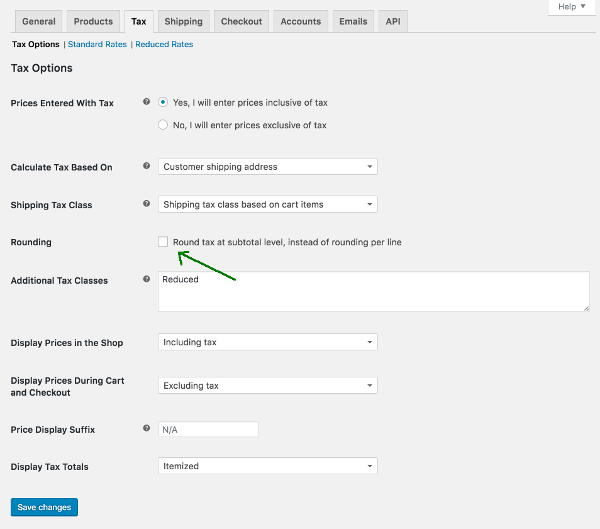
Kan ik bestellingen met 0% BTW doorzetten?
Voor het verkopen van 0% producten zoals cadeaubonnen en marge-goederen dient de webwinkel correct te zijn ingericht. Dit gaat als volgt:
- In de webwinkel dien je een aparte BTW klasse zero-tax aan te maken
- Deze BTW klasse ken je toe aan producten met 0% BTW
- Vervolgens kun je via het dashboard https://uwkoppeling.webwinkelfacturen.nl, tab Configuratie, deze zero-tax klasse koppelen aan een BTW code in je boekhoudprogramma
Deze uitleg geldt overigens niet voor ICP of internationale bestellingen. ICP en internationale bestellingen worden via aparte BTW codes afgehandeld door de koppeling.
Let op: Het gebruik van 0% marge in EU landen betekent dat de optie ICP vervalt. Default is ingericht dat 0% naar een EU land een ICP verkoop is. Je kunt contact met ons opnemen om de optie marge - 0% BTW - voor EU landen toe te staan voor particulieren, maar in dat geval vervalt de ICP functionaliteit in je koppeling.
Het BTW nummer komt niet door, wat nu?
Werk je in de webwinkel met BTW nummers dan zal de koppeling deze BTW nummers doorzetten, mits deze goed worden doorgezet via de WooCommerce REST API.
Het BTW nummer dient in de meta-data van de debiteur of bestelling te staan.
Meta-data debiteur: Het BTW nummer dient te worden opgeslagen in een veld met 1 van deze namen:
vatnr
vatnumber
vat_nr
vat_number
btwnummer
btw_nummer
btwnr
btw_nr
_billing_eu_vat_number
vat_id
_billing_vat_number
billing_yweu_vat
Meta-data bestelling: Het BTW nummer dient te worden opgeslagen in een veld met 1 van deze namen:
vatnr
vatnumber
vat_nr
vat_number
btwnummer
btw_nummer
btwnr
btw_nr
_billing_eu_vat_number
_billing_btw_nummer
vat_id
billing_yweu_vat
Sommige BTW nummer plugins hanteren andere veldnamen om het BTW nummer door te geven. Deze andere veldnamen ondersteunt de koppeling helaas niet.
Hoe wordt de korting verwerkt bij WooCommerce?
Kortingen in WooCommerce bestellingen worden doorgezet, indien ze direct in de bestelregels verwerkt zijn.
Kortingen die via aparte plugins in de bestelling worden toegepast worden niet meegenomen, waardoor die bestelling niet door de koppeling doorgezet zal kunnen worden.
Hebben jullie een tip voor bol.com orders in WooCommerce?
Als je via een koppeling (vb van channeldirect) je bol.com orders in WooCommerce plaatst neemt onze koppeling van WooCommerce deze mee naar Exact. Het is dan handig om bij bol.com, naast de track and trace, een verzendreferentie terug te zetten bij het afronden van de order. Ihb het woocoomerce ordernummer. Deze komt dan, niet alleen als referentie in het Exact verkoopboek, maar ook in het betaaloverzicht van Bol.com. Dit maakt het afletteren eenvoudiger.
Een ander iets dat kan helpen, als je niet op individuele debiteuren boekt, is om een default debiteur “bol.com” in te stellen. Alle orders van debiteur xxx@verkopen.bol.com worden dan bij elkaar geboekt. Ook dat kan het afletteren eenvoudiger maken.
Hoe kan ik het factuurnummer doorzetten in plaats van het bestelnummer?
Voor een aantal boekhoudsystemen, zoals Billit en Twinfield, kan de koppeling het factuurnummer doorzetten in plaats van het bestelnummer van de bestelling. Je kunt dit aanvragen via webcare@webwinkelfacturen.nl.
Wil je weten of dit ook voor jouw koppeling kan, bekijk dan in de handleiding van je koppeling, sectie Day-to-day naar. Hierin staat op veld-niveau uitgewerkt hoe de informatie uit de bestelling wordt doorgezet naar het boekhoudsysteem.